
アメリカ合衆国
米国の給与ローカライゼーションは、従業員と雇用主の両方の給与税を含む従業員の給与計算をカバーしています。連邦および州の規制に対応しています。
このローカライゼーションに含まれる州は次のとおりです:
State |
Abbreviation |
|---|---|
Alabama |
(AL) |
Arizona |
(AZ) |
California |
(CA) |
Colorado |
(CO) |
Florida |
(FL) |
Georgia |
(GA) |
Idaho |
(ID) |
Illinois |
(IL) |
Iowa |
(IA) |
Mississippi |
(MS) |
Nevada |
(NV) |
New Jersey |
(NJ) |
New York |
(NY) |
North Carolina |
(NC) |
Oregon |
(OR) |
Texas |
(TX) |
Vermont |
(VT) |
Virginia |
(VA) |
Washington |
(WA) |
Washington, D.C. |
(DC) |
注釈
連邦税 (所得税、FICA、失業保険) は、従業員と雇用主の両方について、Odoo 米国給与ローカライゼーションでデフォルトでカバーされています。追加の州は時間をかけて追加されるため、更新を確認してください。
米国ローカライゼーションを設定する前に、一般的な給与ドキュメントを参照してください。これには、すべてのローカライゼーションの基本情報と、すべての共通設定とフィールドが含まれています。
アプリ & モジュール
米国給与ローカライゼーションのすべての機能を取得するには、以下のモジュールをインストールしてください:
名前 |
技術名 |
依存関係 |
説明 |
|---|---|---|---|
United States - Payroll |
|
|
米国給与の基本機能を提供します (従業員の税務詳細、給与構造 (基本/総額/純額)、税務ルール、W-2/3PA レポーティングを含む)。 |
United States - Payroll with Accounting |
|
|
給与と会計を連携し、仕訳帳エントリを作成することで(必要に応じて給与明細ごとに)会社の帳簿に給与を記録します。 |
一般設定
まず、会社を設定する必要があります。に移動します。リストから目的の会社を選択し、次のフィールドを設定します:
会社名: このフィールドに事業名を入力します。
住所: 市区町村、ステータス、郵便番号、国を含む完全な住所を入力します。
重要
会社の住所で選択されたステータスは、デフォルトで従業員の*勤務先住所*として関連付けられ、給与税の計算に使用されます。
税ID: 会社のEINを入力します。
会社ID: 事業の州ID番号を入力します。
通貨: デフォルトでUSDが選択されています。選択されていない場合は、ドロップダウンメニューからUSDを選択します。
電話: 会社の電話番号を入力します。
メール: 一般的な連絡先情報に使用するメールアドレスを入力します。
警告
W-2を作成する際に使用されるため、情報が正確であることを確認してください。
従業員
給与が支払われる従業員全員について、米国の給与ローカライゼーション用に従業員プロファイルを設定する必要があります。米国用にデータベースを設定すると、追加のフィールドが表示されます。
従業員フォームを更新するには、アプリを開き、目的の従業員レコードをクリックします。従業員フォームで、関連するタブの必須フィールドを設定します。
勤務先タブ
勤務先タブの場所セクションで、従業員の勤務先住所を入力します。
重要
この住所で選択されたステータスによって、Odooが税金を計算する際に適用する給与ルールが決まります。
個人タブ
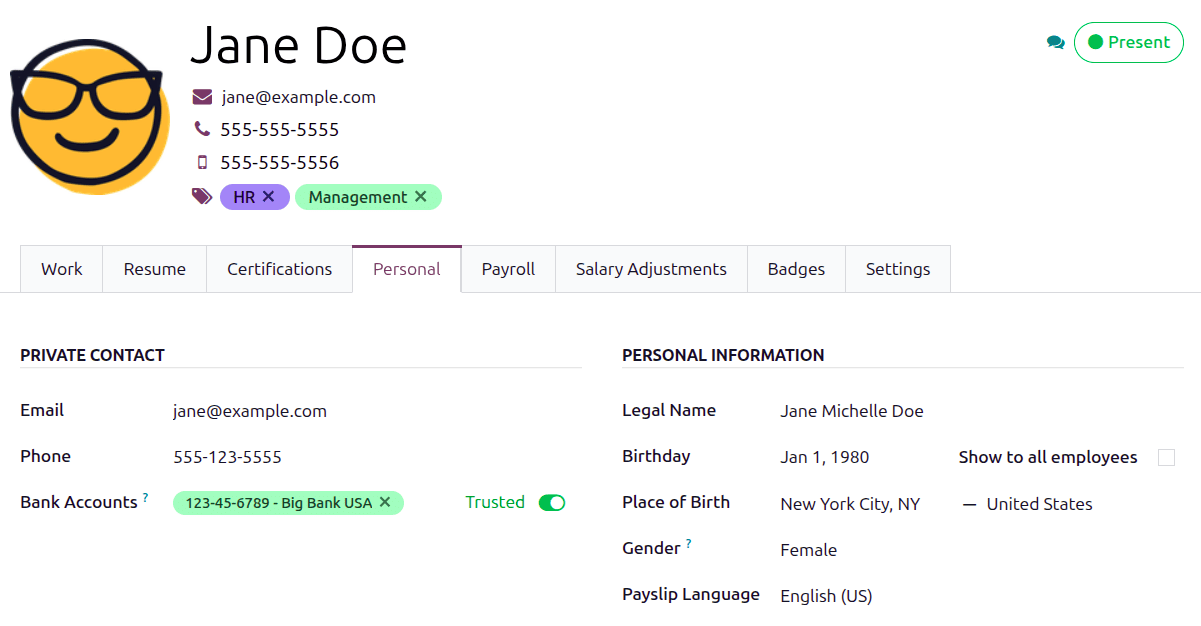
従業員が個人連絡先セクションの銀行口座フィールドに、少なくとも1つの信頼された銀行口座を登録していることを確認してください。
これらの口座は、NACHA支払いファイルによる自動化を通じて従業員への支払いに使用されます。信頼された銀行口座がない従業員の給与処理は**できません**。信頼された銀行口座が設定されていない場合、**給与**ダッシュボードに警告が表示され、給与処理を実行しようとするとエラーが発生します。
市民権セクションに有効なSSN番号が入力されていることを確認してください。SSNの下4桁が従業員の給与明細に表示されます。
給与タブ
契約概要セクション
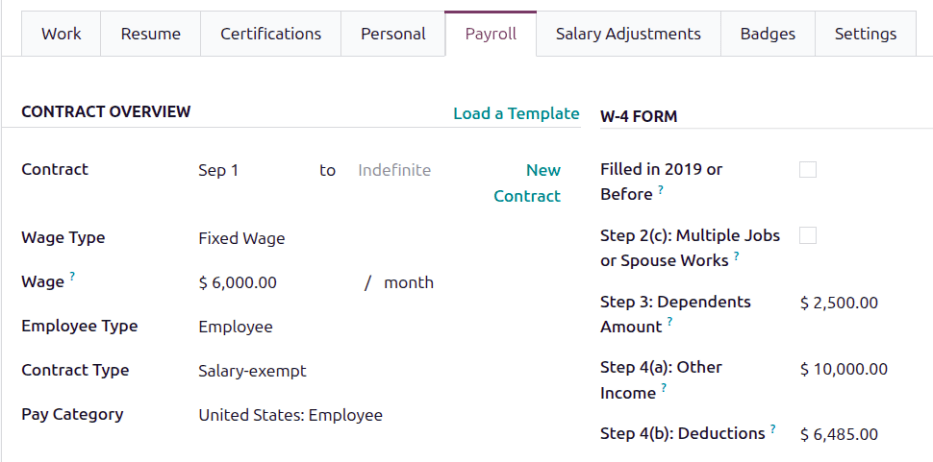
このセクションには、給与計算を行うための情報が含まれています。以下のフィールドが設定されていることを確認してください:
契約: 報酬条件の有効性は、必要に応じて更新できます。
賃金種別: 従業員への支払い方法を選択します。
各支払期間に同じ金額を受け取る給与従業員の場合は、固定賃金を選択します。
労働時間に基づいて支払われる従業員の場合は、時給を選択します。
ちなみに
給与の構造タイプでデフォルトの賃金種別を設定すると、従業員を一括設定できます。必要に応じて、例外が必要な場合は個々の従業員レコードでデフォルトを上書きできます。
契約種別: 従業員の支払方法と分類を決定します。例えば、給与-免除、給与-非免除、時給などです。
重要
このフィールドは給与明細に表示されます。一部の州では、従業員が残業免除か非免除かを給与明細に記載することが義務付けられています。選択が州法に従っていることを確認してください。
支払カテゴリ: このフィールドには米国:従業員を選択します。これにより、従業員の支払時期、デフォルトの勤務スケジュール、および適用される勤務記録タイプが定義されます。
スケジュールセクション
勤務記録元: 指定された支払期間中に給与の勤務記録がどのように生成されるかを定義します。オプションは次のとおりです:
勤務スケジュール:従業員に割り当てられた:ref:`勤務スケジュール <employees/schedule>`(例:週40時間)に基づきます。
勤怠: **勤怠**アプリの承認されたチェックイン時間に基づきます。
計画: **計画**アプリのスケジュール済シフトに基づきます。
追加勤務時間: **勤怠**アプリで従業員が記録した追加の勤務記録を追加できるようにするには、このチェックボックスをオンにします。
勤務時間:ドロップダウンメニューを使用して、既定の勤務スケジュールを選択します。これは、残業時間の支払いを受ける対応可能な従業員(通常は時給制の従業員であり、給与制ではない)にとって特に重要です。
W-2フォームセクション
W-2は、従業員の賃金、税金、福利厚生を報告する年次税務フォームです。従業員はこれを使用して確定申告を行います。以下のオプションは、W-2フォームのボックス13のチェックボックスに対応しています。従業員に該当するものをすべて選択してください。
法定従業員:従業員が所得税は免除されているが、FICA税の対象である場合は、このボックスにチェックを入れます。
退職金制度:従業員が雇用主が提供する退職金制度に稼働中の拠出者である場合は、このボックスにチェックを入れます。
第三者傷病手当:従業員が、年間を通じて第三者(保険会社など)によって傷病手当が支給される可能性のある制度の対象である場合は、このボックスにチェックを入れます。
W-4フォームセクション
W-4は、従業員の連邦税源泉徴収額を決定するIRSフォームであり、雇用主がIRSに直接送金します。
このセクションで従業員に関連するフィールドを設定します。
州申告セクション
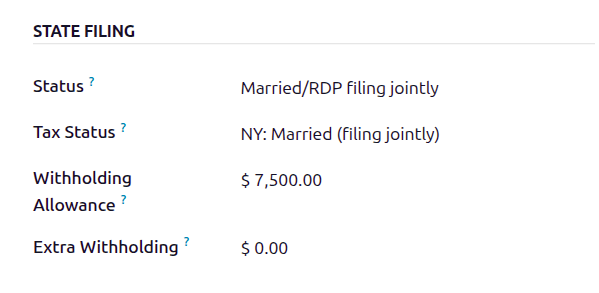
従業員の婚姻状況は給与税に影響します。従業員のステータスと源泉徴収に関する以下のフィールドを設定します。
ステータス:ドロップダウンメニューを使用して、従業員の連邦申告ステータスを選択します。オプションはSingle、Married/RDP filing jointly、Married/RDP filing separately、Head of household、またはQualifying surviving spouse/RDP with childです。これは通常、従業員のW-4フォームから取得されます。
税務ステータス:ドロップダウンメニューを使用して、該当する場合は従業員の州申告ステータスを選択します。
ちなみに
連邦と州のステータスは一致する必要はありません。
注釈
2025年の時点で、次の州は州所得税を徴収していません:アラスカ、フロリダ、ネバダ、ニューハンプシャー、サウスダコタ、テネシー、テキサス、ワシントン、ワイオミング。これらの州に給与ローカライゼーションが存在する場合、税務ステータスフィールドに対応する州オプションはありません。空白のままにしてください。
源泉徴収手当:州税のために、従業員の給与から年間で源泉徴収される年間総額を入力します。従業員が州所得税のある州に住んでいる場合にのみ入力してください。
追加源泉徴収:従業員が州所得税のある州に住んでいる場合、州税のために従業員の給与から年間で源泉徴収される追加年間総額(源泉徴収手当の額を含まない)を入力します。
一般的な福利厚生
以下の福利厚生セクションは、米国の雇用主が提供する一般的なものと見なされます。この情報は、従業員が選択した情報を入力済みである必要があります。
注釈
このセクションに記載されている福利厚生は、企業が最も一般的に提供しているものと見なされます。定期的な給与控除が必要な他の従業員福利厚生が存在する場合は、*入力*として追加できます。
税引前控除
税引前福利厚生は従業員の総支給額を下げ、税金計算の課税標準を減少させます。これらは給与明細の冒頭、総支給額が規定される前に表示されます。
退職金制度セクション
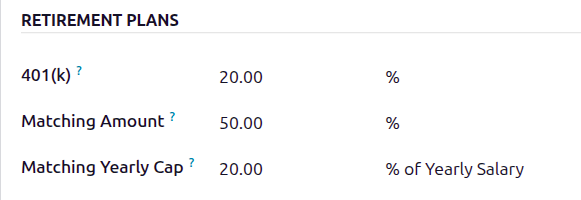
このセクションでは、従業員と雇用主の401(k)拠出金を設定します。以下のフィールドに入力してください:
401(k):各給与期間に従業員の給与明細から差し引かれる金額を入力します。これは給与明細金額のパーセンテージ(%)、または給与明細ごとの特定のドル金額($/slip)として入力できます。
Matching Amount:従業員の401(k)拠出金に対して雇用主が拠出する一致金額を入力します。このフィールドも、従業員の拠出金のパーセンテージ(%)、または特定のドル金額($/slip)として設定できます。
Matching Yearly Cap:雇用主の拠出金に上限がある場合は、従業員の年間給与のパーセンテージとして入力します。
Example
会社は従業員が401(k)退職金制度に拠出することを許可し、従業員の拠出金の50%を年間5,000米ドルまで一致させます。従業員は年間50,000米ドルを稼ぎ、給与の20%を401(k)に拠出しており、これは10,000米ドルです。
これを設定するには、401(k)フィールドに`20.00`、Matching Amountフィールドに`50.00`、Matching Yearly Capフィールドに`20.00`を入力します。
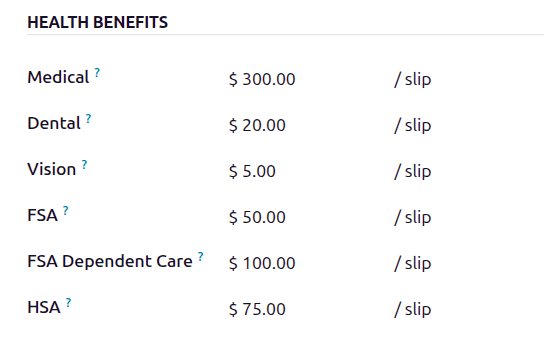
健康福利厚生セクション
このセクションでは、従業員の健康拠出金を設定します。従業員の*各給与*から控除される対応する金額を各フィールドに入力します。
その他の福利厚生セクション
このセクションには現在、Commuter福利厚生フィールドのみが含まれています。該当する通勤福利厚生について、給与ごとに控除される金額を入力します。
税引後控除セクション
これらのタイプの福利厚生は、税金が計算された*後*の控除としてカウントされます。これらは給与明細の終わり近く、純額が表示される前に表示されます。現在、このセクションにはROTH 401(k)フィールドのみが表示されます。従業員の給与から控除され、ROTH 401(k)アカウントに入金される金額を、給与明細金額のパーセンテージ(%)、または給与明細ごとの特定のドル金額($/slip)として入力します。
給与設定
給与アプリ内のいくつかのセクションでは、米国固有の給与構造、構造タイプ、ルール、およびパラメータがインストールされます。
給与体系と体系タイプ
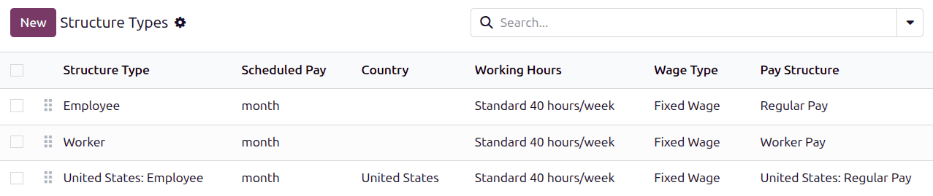
l10n_us_hr_payrollモジュールがインストールされると、新しい給与体系がインストールされます(米国:通常給与)。この体系には1つの体系タイプ(米国:通常給与)が含まれます。
給与体系には、給与アプリが従業員の給与明細を計算する方法を指示するすべての個別の給与ルールが含まれています。
給与規則
給与体系に何をすべきかを指示する給与ルールを表示するには、に移動し、米国:従業員グループを展開して米国:通常給与体系タイプを表示します。米国:通常給与をクリックして詳細な給与ルールを表示します。
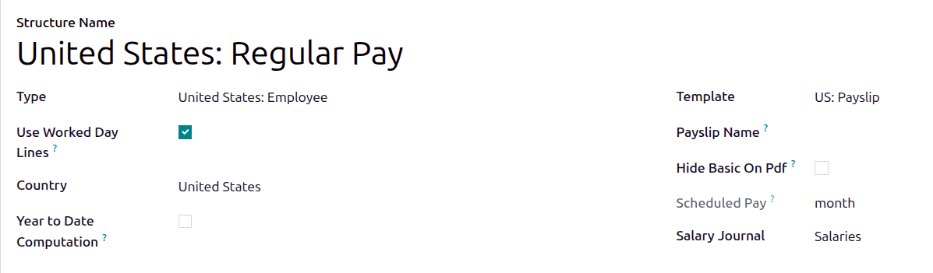
各ルールは、コミッション、ボーナス、税金、保険などの要素を考慮して、給与の計算方法を定義します。米国:通常給与ルールの*ロジック*は次のとおりです:
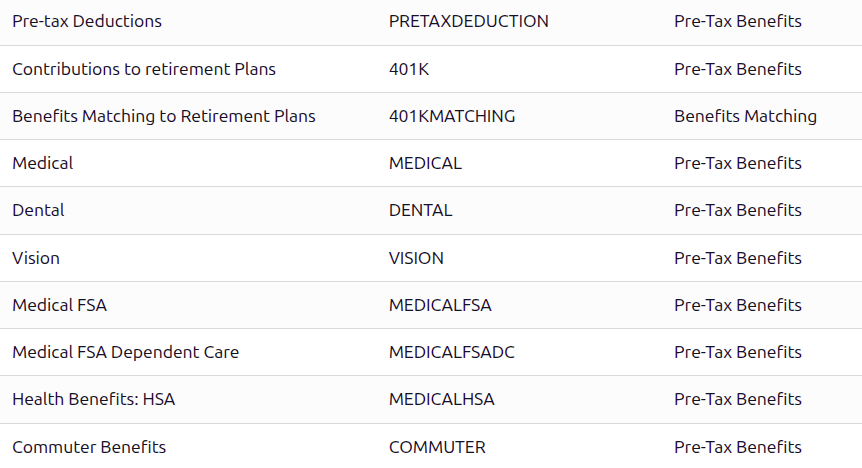
最初の4つのルールは、契約に記載されている基本給(基本給与)に加えて、コミッション、チップ、ボーナスなどの手当を含む、すべての収入源を反映しています。
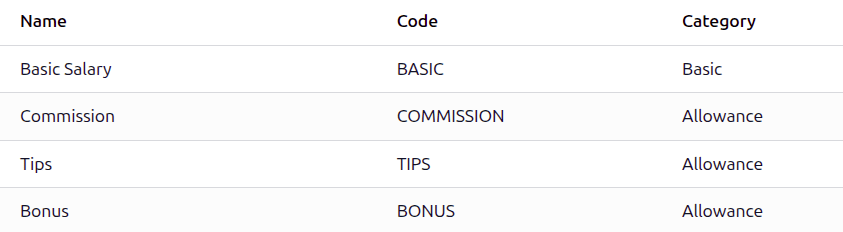
これらの入力を合計することで、総支給額(総支給)が計算されます。この金額は、給与税を計算するための基準額となります。
次のルールセットは、医療保険拠出金や通勤手当などの各種税引前福利厚生と課税所得です。従業員の総支給が計算された後、Odooは従業員の契約に記載されているすべての税引前福利厚生を差し引いて、従業員の課税所得を決定します。
次に、連邦税と州給与源泉徴収の両方が記載されている各種税金ルールがリストされます。まず連邦税ルールがリストされ、次に州ルール(あれば)がリストされます。
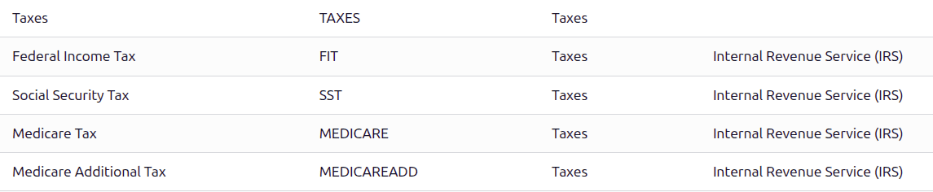
注釈
「労災補償」の連邦源泉徴収ルールは、いくつかの州固有の源泉徴収がリストされた*後*に表示され、上記の画像には表示されて**いません**が、ルールにはリストされています。
最後にリストされるルールは、税引後の従業員控除です。

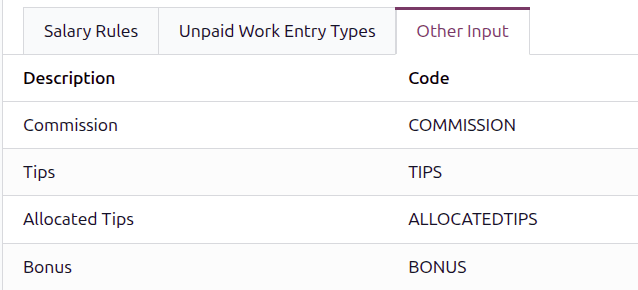
その他の入力タブには、給与に影響するその他の項目が含まれます。これには、チップなどの給与明細に追加される項目や、子供の扶養などのその他の控除が含まれます。
従業員の純給与は、従業員が雇用主から受け取る金額です。純給与を計算する数式は次のとおりです:
\[\text{総給与額} + \text{手当} - \text{給与税} - \text{一般控除}\]さらに、米国の給与計算には事業主控除と呼ばれる追加セクションがあり、給与税の事業主負担分として支払う必要がある金額の内訳が記載されています。

注釈
労働者災害補償の事業主控除ルールは、いくつかの州固有の事業主控除がリストされた後に表示され、上の画像には表示されませんが、ルールにはリストされています。
ルールパラメーター
一部の計算では、特定の率や賃金上限が必要です。ルールパラメーターを使用すると、給与ルールで参照する値(パーセンテージまたは固定金額)をリストできます。
Example
社会保障税計算の賃金基準には2025年の上限があり、US: FICA OASDI Capパラメーターで考慮されています。
ほとんどのルールは、パラメーターモジュールに保存されている情報を取得して、ルールの率(パーセンテージ)と上限(ドル金額)を取得します。
ルールパラメーターを表示するには、:menuselection:`給与アプリ --> 設定 --> ルールパラメーター`に移動します。ここには、リンクされた:guilabel:`給与ルール`と共にすべてのルールパラメーターが表示され、アクセスできます。ルールの:guilabel:`名前`を検索してルールに関連付けられたパラメーターを確認し、必要に応じて編集します。
Example
会社の失業保険税は、Odooでデフォルトで追加されるものとは異なります。これを更新するには、:menuselection:`給与アプリ --> 設定 --> ルールパラメーター`に移動し、:abbr:`FUTA(連邦失業税法)`または編集が必要な州名で結果を絞り込み、リストから該当する率を編集します。
重要
Odooは現在の暦年の更新されたルールパラメーターを追加します。連邦または州のパラメーターが変更され、Odooによって作成されたルールパラメーターと異なる場合以外は、ルールパラメーターを編集することは推奨されません。ルールパラメーターを変更する前に、すべての地方および国の規制を確認してください。
米国の給与を実行
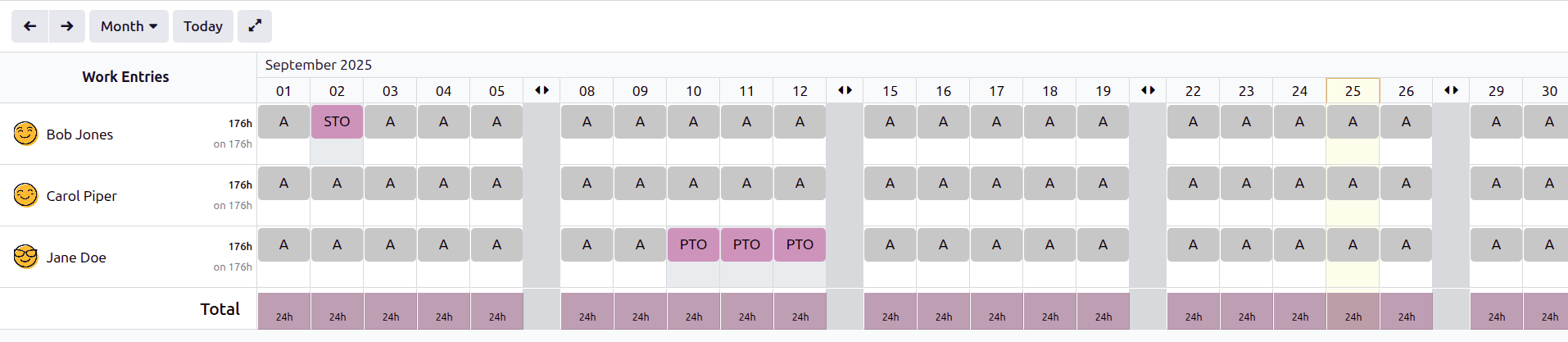
給与計算を実行する前に、給与担当者は従業員の:doc:`勤務記録 <../work_entries>`を検証して、支払いの正確性を確認し、エラーを見つける必要があります。これには、すべての休暇が承認されていること、および残業時間が適切であることの確認が含まれます。
勤務記録は、従業員の:doc:`契約 <../contracts>`設定に基づいて同期されます。Odooは、割り当てられた勤務スケジュール、勤怠記録、計画スケジュール、および承認された休暇から取得します。
:ref:`不一致または競合 <payroll/conflicts>`は解決する必要があり、その後、勤務記録を:ref:`再生成 <payroll/regenerate-work-entries>`できます。
すべてが正しければ、ドラフト給与明細は:ref:`個別に作成 <payroll/process>`することも、:doc:`グループで <../pay_runs>`作成することもできます。これは**給与**アプリでは*給与支払実行*と呼ばれます。
注釈
給与担当者の時間を削減するために、賃金タイプ(固定給与と時間給)、支払いスケジュール(週次、隔週、月次など)、部門(直接費と管理費)、または会社に最適なその他のグループ分けによって、給与明細をまとめて処理することが一般的です。
給与計算の実行プロセスには、給与税から源泉徴収される金額が正しいこと、従業員が純給与として受け取る金額が正しいこと、労働時間の計算が従業員の実際の労働時間を反映していることなどを確認するために実行する必要があるさまざまなアクションが含まれます。
給与一括処理を実行する場合は、データの分析または検証を開始する前に、期間、会社、および含まれる従業員が正しいことを確認してください。
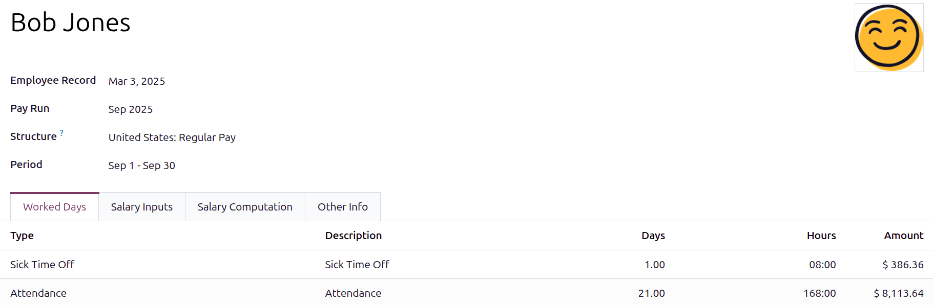
給与明細の下書きが作成されたら、正確性を確認します。:guilabel:`勤務日数と入力`タブを確認し、記載されている勤務時間が正しいこと、およびその他の入力が正しいことを確認してください。コミッション、チップ、払い戻しなど、不足している入力を追加します。
次に、各種合計(総支給額、従業員の税金、手当、雇用主の税金、純給与)を確認し、編集がある場合は計算シートをクリックして給与計算を更新します。すべてが正しければ、確認をクリックします。
会計チェック
仕訳作成
給与明細が確認され最終確定されると、仕訳は個別または一括処理で転記されます。仕訳は最初ドラフトとして作成されます。
重要
仕訳を個別に行うか一括処理で行うかは、給与処理を実施する*前に*決定する必要があります。
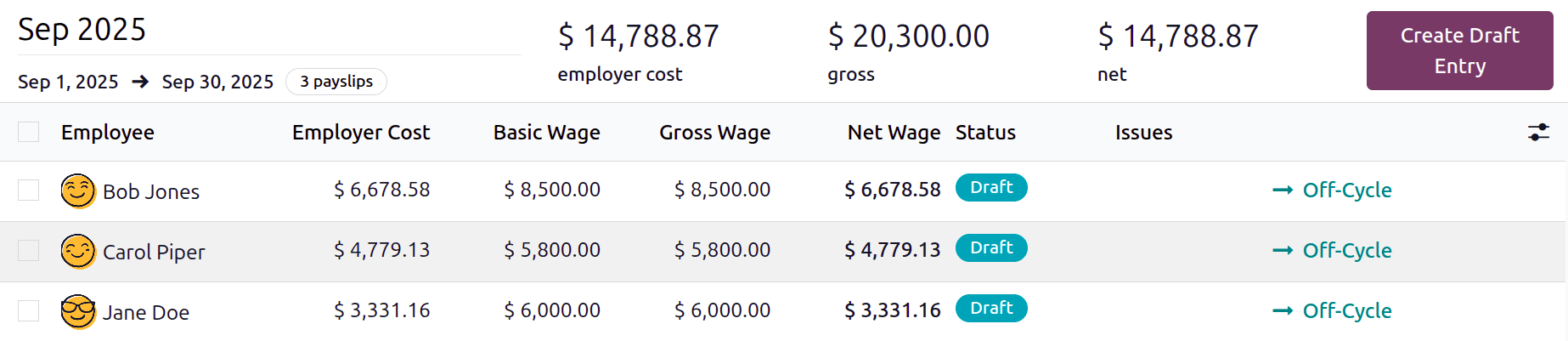
給与ローカライゼーションには、米国のCoA(勘定科目表)から4つの分析勘定が含まれています:
611000 給与および賃金:総給与と雇用主負担の給与経費を記録します。また、特定の勘定がないルールからの値(例:会社固有の手当)をまとめます。230100 従業員給与税:従業員から源泉徴収された税金で、雇用主が申告・納付する必要があります。仕訳の取引先と摘要欄に具体的な税金が示されます。230200 雇用主給与税:申告・納付する必要がある雇用主負担の給与税。仕訳の取引先と摘要欄に具体的な税金が示されます。230000 未払給与:従業員に支払うべき純給与。
注釈
会社が米国に所在する場合、CoA(勘定科目表)の設定はデフォルトで行われます。勘定コードと名称は会社のニーズに合わせて編集できます。給与ルール(給与体系で使用)に関連付けられたCoA(勘定科目表)の勘定がない場合、Odooは仕訳の性質に関係なく`給与経費`勘定を使用して仕訳を作成します。
仕訳ドラフトのすべてが正しいと思われる場合は、仕訳を転記します。

支払いの登録
仕訳帳エントリが検証されると、Odooは支払いを生成できます。
重要
給与明細から支払いを生成するには、従業員に*信頼済み*の銀行アカウントが**必須**です。従業員の銀行アカウントが`信頼済み`とマークされて*いない*場合、NACHAファイルはOdooを通じて生成**できません**。
給与ルールに取引先が関連付けられている場合、支払いは取引先別にグループ化できます。

給与計算を締める
エラーがない場合、給与計算期間の給与計算が完了します。
レポート
米国ローカライゼーションには、米国独自のいくつかのレポートが含まれており、従業員の税務情報を提供するとともに、ADP などの外部組織と統合する機能があります。
W2 レポート
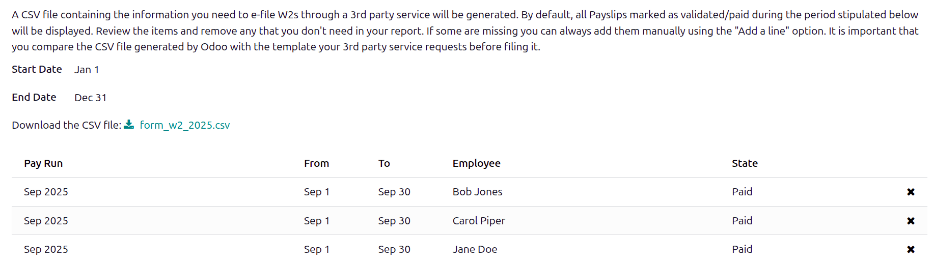
W2 レポートは、従業員がサードパーティソフトウェアで W2 レポートを電子申請できる CSV ファイルを提供します。このレポートにアクセスするには、に移動します。
W2 フォームを作成するには、新規をクリックすると、空白のW2 フォームを作成ページが読み込まれます。開始日と終了日(通常は暦年) を設定し、マルチカンパニーデータベースの場合は会社を選択します。
対象期間のすべての給与計算がリストビューに表示されます。未設定の給与計算を追加するには、リストの下部にある明細追加をクリックして、未設定のファイルを選択します。
完了したら、生成ボタンをクリックして、指定期間中に行われたすべての給与関連支払いの概要を含む CSV ファイルを作成します。
フォーム 941
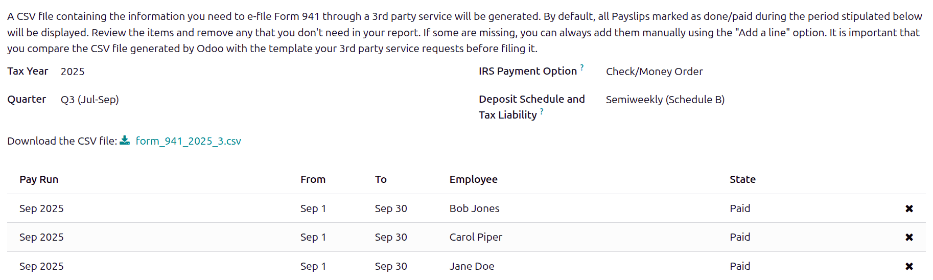
フォーム 941レポートは、従業員の給与から源泉徴収された連邦所得税、FICA税 (メディケアと社会保障) の金額を政府に報告するためのものです。また、従業員側の税金も報告します。
このレポートを作成するには、に移動します。新規ボタンをクリックすると、新しいフォーム 941レポートページが読み込まれます。フォームの上部にある情報を設定します。これには、会社、課税年度、四半期、IRS 支払いオプション(IRS への送金方法)、預金スケジュールと納税義務(IRS への支払い頻度) が含まれます。
対象期間のすべての給与計算がリストビューに表示されます。未設定の給与計算を追加するには、リストの下部にある明細追加をクリックして、未設定のファイルを選択します。
完了したら、生成をクリックすると、レポートが CSV ファイルとして作成され、フォーム 941レポートダッシュボードに表示されます。その後、企業はこのレポートをダウンロードして、サードパーティを通じて電子申請します。
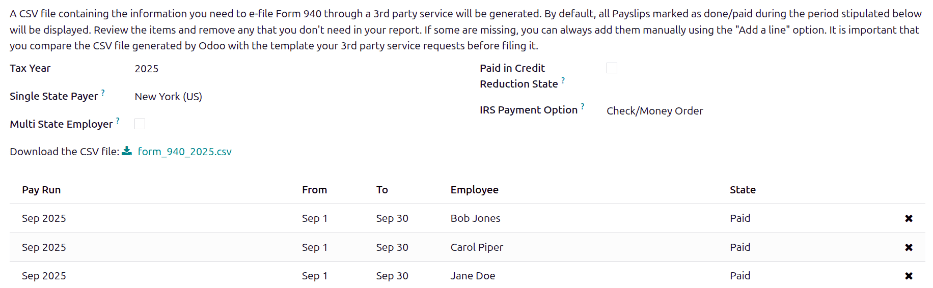
フォーム 940
フォーム 940レポートは、給与計算のために源泉徴収された年次FUTAの詳細を示します。
このレポートを作成するには、に移動します。新規ボタンをクリックすると、新しいフォーム 940レポートページが読み込まれます。フォームの上部にある情報を設定します。これには、会社、課税年度、単一州支払者、複数州雇用者、クレジット削減州で支払済、IRS 支払いオプション(IRS への送金方法) が含まれます。
対象期間のすべての給与計算がリストビューに表示されます。未設定の給与計算を追加するには、リストの下部にある明細追加をクリックして、未設定のファイルを選択します。
完了したら、生成をクリックすると、レポートが CSV ファイルとして作成され、フォーム 940レポートダッシュボードに表示されます。その後、企業はこのレポートをダウンロードして、サードパーティを通じて電子申請します。
サードパーティアプリへのデータエクスポート
ADP Exportレポートは、ADPに送信できるCSVファイルを生成し、従業員への支払いを実行します。
CSVファイルは、指定された期間における従業員の実勤務時間を集計し、給与または時給に対応します。このレポートは、休暇が確定した後に勤務記録から生成されます。
エクスポート形式はADP形式に合わせることを意図しています。企業はポータルをカスタマイズでき、変更が必要な場合もあるため、データはADPに供給して給与処理を実行できるようになっています。
重要
ADP Exportレポートにアクセスするには、United States - Payroll - Export to ADP`モジュールを:ref:`インストール <general/install>する必要があります。