
AI音声文字起こし
Odoo |AI|は音声をテキストに文字起こしし、その文字起こしから要約を生成できます。この機能は会議録音とリアルタイム音声入力の両方をサポートし、手動で入力することなくメモ、決定事項、アクションアイテムを簡単に記録できます。
音声文字起こしは音声を文字起こしテキストに変換します。文字起こしが利用可能になると、Odoo |AI|は次のような重要な情報を強調する要約を生成できます:
重要なディスカッションポイント
決定事項
アクション項目
次のステップ
文字起こしと要約は、会議、通話、簡単な口述、および社内メモに使用できます。
注釈
音声文字起こしは、ほとんどのレコードの説明およびメモフィールド、ならびにナレッジ記事で作成できます。
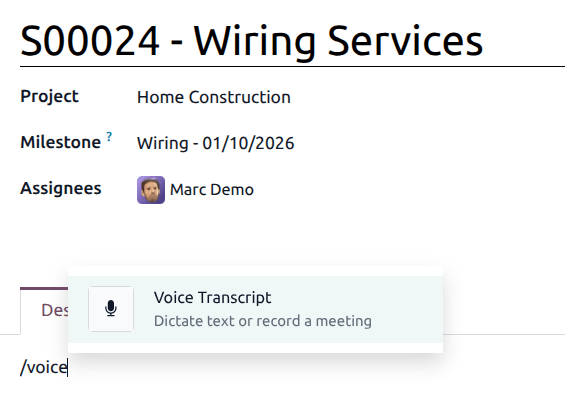
音声文字起こしは、セッション中に一時的に音声を録音し、それを再生して文字起こしを行い、書面による文字起こしと要約を生成することで機能します。文字起こしプロセスが完了すると、音声録音は自動的に破棄されます。録音された音声は保存、再生、またはデータベースからアクセスすることはできません。
会議を文字起こしする
音声文字起こしを作成するには、/と入力してpowerboxを開きます。ドロップダウンリストからVoice Transcriptを選択します。これにより新しいテキストブロックが作成されます。メモをクリックして、会議に関するメモや詳細を追加します。ここに会議の議題や参加者などの情報を追加できます。Transcriptをクリックして、リアルタイムで作成されている文字起こしのライブビューに切り替えます。
会議を開始する準備ができたら、Start Recordingをクリックします。
重要
Start Recordingをクリックすると、ブラウザでマイクへのアクセスを要求するポップアップが表示される場合があります。許可が与えられない場合、録音は停止し、エラーメッセージが表示されます。このエラーを解決するには、ページを更新してOdooにマイクへのアクセスを許可してください。
会議が終了したら、Stop Recordingをクリックします。録音された音声は処理され、文字起こしとAI要約が生成されます。処理が完了すると、音声録音は自動的に破棄され、文字起こしと要約のみが利用可能になります。
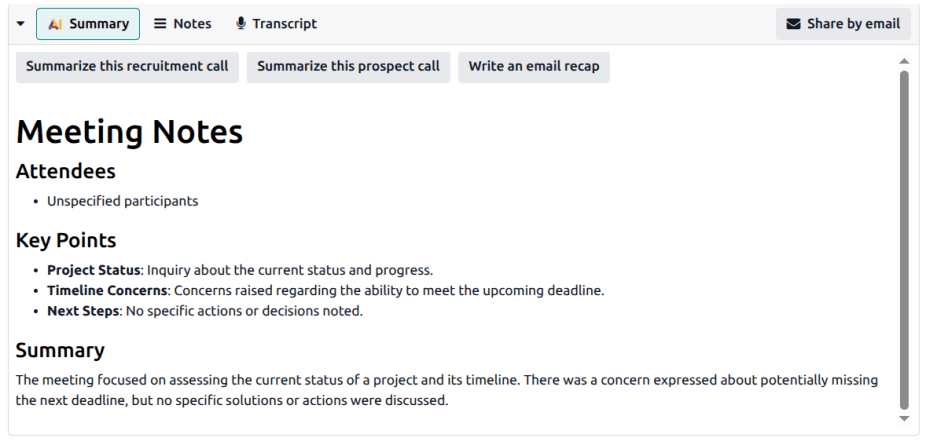
AI要約は手動で編集でき、会議参加者を名前で識別したり、重要なポイントを指定したりするなど、追加の洞察を提供できます。会議メモは、Share by emailボタンをクリックすることで、メールの要約に変換したり、メールで直接共有したりできます。