
投稿ページ
投稿の完全な概要を確認するには、Odoo :menuselection:`ソーシャルマーケティングアプリ --> 投稿`に移動します。この:guilabel:`ソーシャル投稿`ページでは、Odooで作成および投稿されたすべての投稿を表示およびアクセスできます。
:guilabel:`ソーシャル投稿`ページのデータには、かんばん、カレンダー、リストビュー、*ピボット*の4つの異なる表示オプションがあります。
表示オプションは、:guilabel:`投稿`ページの右上隅、検索バーの下にあります。
デフォルトでは、Odooはかんばんビューで投稿を表示します。このページの情報は、左側のサイドバーでさらに並べ替えることができ、接続されているすべてのソーシャルアカウントと投稿をすばやく表示、アクセス、分析できます。
かんばんビューは、右上隅の:guilabel:`反転した棒グラフアイコン`で表されます。
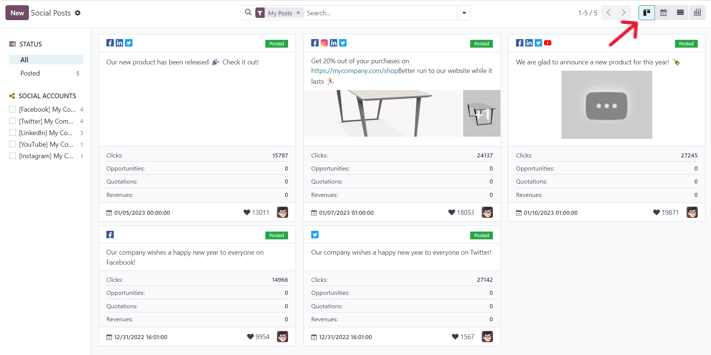
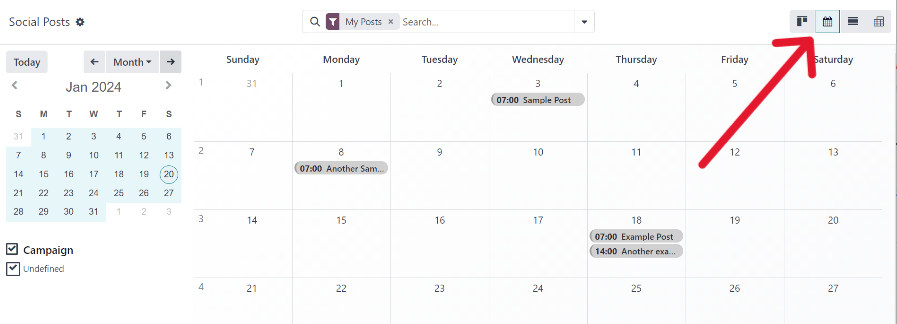
カレンダービューオプションは、投稿が公開された時期、または公開予定の時期をカレンダー形式で視覚的に表示します。このオプションは、予定されている日、週、または月の明確な概要を提供し、Odooは下書き、スケジュール済、および公開済のすべての投稿を表示します。
日付をクリックすると、空白のソーシャルメディア投稿詳細フォームが表示され、ソーシャルメディア投稿を作成でき、Odooはその特定の日付/時刻に投稿します。
カレンダービューは、右上隅の:guilabel:`カレンダーアイコン`で表されます。
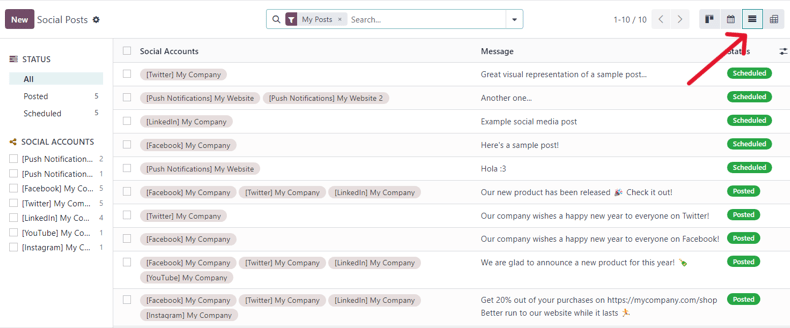
リストビューオプションはかんばんオプションに似ていますが、個別のブロックの代わりに、すべての投稿情報が明確なリストレイアウトで表示されます。リストの各行には、すべての投稿の:guilabel:ソーシャルアカウント、メッセージ、および:guilabel:`ステータス`が表示されます。
また、すべての投稿を:guilabel:`ステータス`で整理し、接続されているすべての:guilabel:`ソーシャルアカウント`を一覧表示する便利な左サイドバーもあります。
リストビューは右上隅の4本の縦線で表されます。
ピボットビューオプションは、さまざまなデータの測定値を追加して分析できる完全にカスタマイズ可能なグリッドテーブルを提供します。
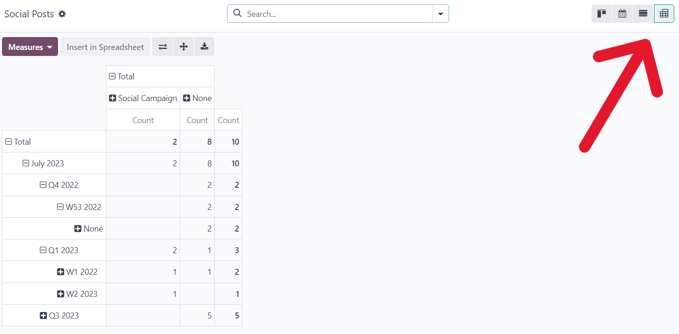
ピボットビューオプションは、さまざまな投稿や指標の詳細な分析を可能にする多数の分析オプションを提供します。
ピボットテーブルの行の横にある (プラス記号) をクリックすると、グリッドに追加する指標オプションがさらに表示されます。
ピボットビュー表示中、:guilabel:`スプレッドシートに挿入`オプションが、:guilabel:`ソーシャル投稿`ページの左上隅にある:guilabel:`測定値`ドロップダウンメニューの右側に表示されます。
:guilabel:`スプレッドシートに挿入`の隣には、ピボットビュー固有の3つのオプションがあります。
左から右に、これらのオプションは次のとおりです:
投稿
ソーシャルメディアストリームから投稿をクリックすると、ポップアップウィンドウが表示され、その特定の投稿のコンテンツと、それに関連するすべてのエンゲージメントデータ(いいね、コメントなど)が表示されます。
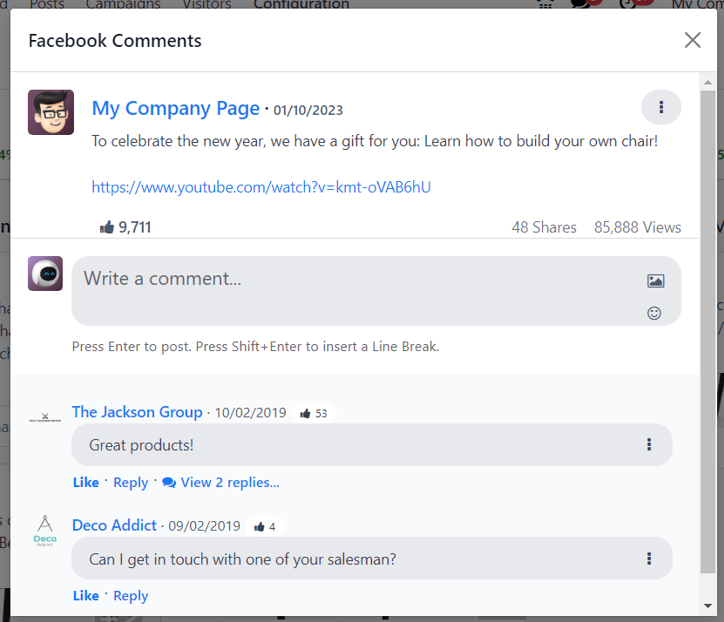
必要に応じて、ユーザは投稿のポップアップウィンドウから:guilabel:`コメントを書く...`フィールドに入力し、:guilabel:`Enter`をクリックしてそのコメントを投稿することで、投稿に新しいコメントを残すことができます。
コメントからリードを作成
Odoo*ソーシャルマーケティング*は、ソーシャルメディアのコメントから直接リードを作成する機能も提供します。
ソーシャルメディアの投稿に残されたコメントからリードを作成するには、ダッシュボードから目的の投稿をクリックして、その投稿固有のポップアップウィンドウを表示します。次に、目的のコメントまでスクロールし、そのコメントの右側にある:guilabel:`縦に並んだ3つのドット`アイコンをクリックします。
これを行うと、:guilabel:`リードを作成`オプションを含むドロップダウンメニューが表示されます。
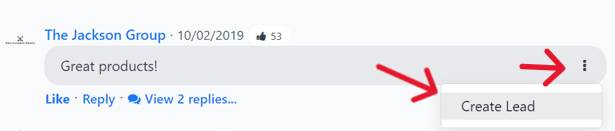
コメントのドロップダウンメニューから リードを作成 をクリックすると、投稿をリードに変換 ポップアップウィンドウが表示されます。
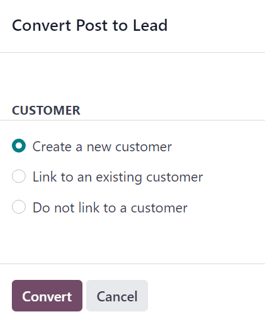
このポップアップウィンドウで、新しい顧客を作成、既存の顧客にリンク、または:guilabel:`顧客にリンクしない`のいずれかを選択します。
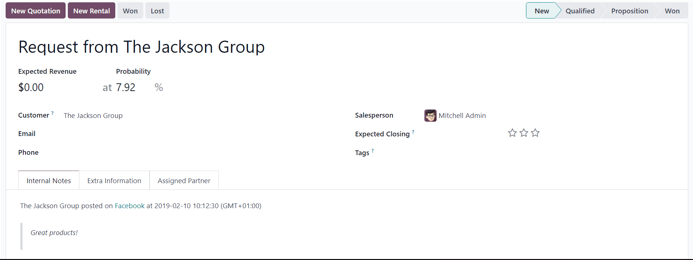
目的の選択を行ったら、:guilabel:`投稿をリードに変換`ポップアップウィンドウの下部にある:guilabel:`変換`ボタンをクリックします。これにより、新しいリード詳細フォームが表示され、必要な情報を入力して処理できます。
インサイト
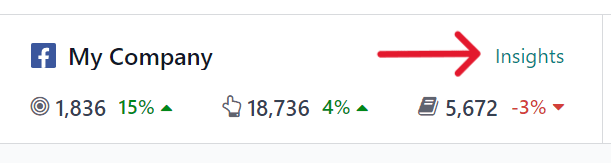
ソーシャルメディアアカウントストリームが*ソーシャルマーケティング*ダッシュボードに追加されると、各ストリームはその特定のソーシャルメディアプラットフォームのKPI(プラットフォームにKPIがある場合)も表示してリンクします。
任意のソーシャルメディアアカウントのKPIに関連する統計と指標にリダイレクトするには、各ストリームの上部にある:guilabel:`インサイト`リンクをクリックします。
注釈
マルチカンパニー環境で、*すべての*ページが選択されていない場合、認証解除が発生します。
たとえば、企業に3つの*Facebook*ページがあるが、1つにのみアクセスを許可し、後日別のページへのアクセスを許可しようとすると、認証が解除され、最初のページのインサイト/分析へのアクセスが失われます。
したがって、この問題を回避するために、マルチカンパニー環境では*すべての*企業の*すべての*ページを必ず追加してください。ページの認証が解除された場合は、単にストリームを削除して再確立してください。
ソーシャルメディアコンテンツを作成して投稿
Odoo *ソーシャルマーケティング*では、アプリケーションから直接ソーシャルメディアアカウント用のコンテンツを作成して投稿できます。
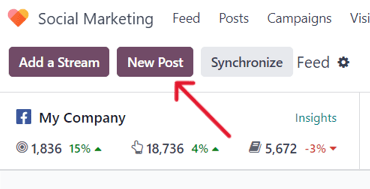
ソーシャルメディアアカウント用のコンテンツを作成するには、:menuselection:`ソーシャルマーケティングアプリ`に移動し、*ソーシャルマーケティング*ダッシュボードの右上にある:guilabel:`新規投稿`をクリックします。
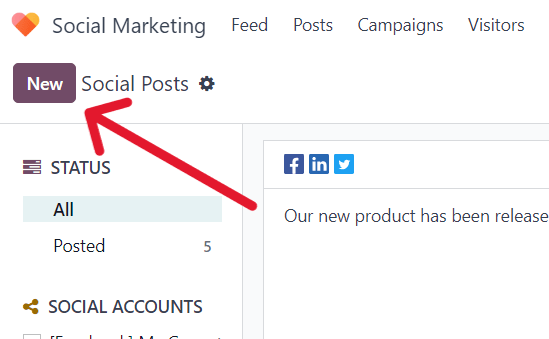
または、:menuselection:`ソーシャルマーケティングアプリ --> 投稿`に移動して、:guilabel:`新規`ボタンをクリックします。
いずれのルートでも、さまざまな方法でカスタマイズおよび設定できる空白のソーシャルメディア投稿詳細フォームが表示されます。
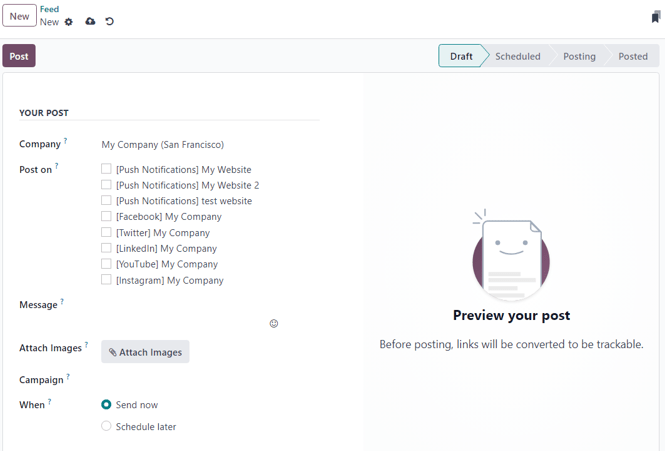
投稿詳細フォーム
Odoo *ソーシャルマーケティング*のソーシャルメディア投稿詳細フォームには、さまざまな設定可能なオプションが用意されています。
会社
マルチカンパニー環境で作業する場合、ソーシャルメディア投稿詳細フォームの:guilabel:`Your Post`セクションの最初のフィールドは:guilabel:`Company`です。このフィールドで、この特定のソーシャルメディア投稿に接続する会社を選択します。
以下に投稿:
単一会社環境で作業する場合、ソーシャルメディア投稿詳細フォームの:guilabel:`Your Post`セクションの最初のフィールドは:guilabel:`Post on`です。このフィールドで、この投稿を投稿するソーシャルメディアアウトレット(ストリーム)や、プッシュ通知でこの投稿を送信するウェブサイトの訪問者を、希望するオプションの横にあるチェックボックスをオンにして決定します。
Odooは、データベースにリンクされているすべての対応可能なソーシャルメディアアカウントを、このセクションのオプションとして自動的に提供します。ソーシャルメディアアカウントが*ソーシャルマーケティング*アプリケーションにストリームとして追加されていない場合、投稿テンプレートのオプションとして表示**されません**。
:guilabel:`Post on`フィールドでは、複数のソーシャルメディアアウトレット(ストリーム)とウェブサイトを選択できます。:guilabel:`Post on`フィールドで**少なくとも1つ**のオプションを選択する*必要があります*。
重要
Odoo*ソーシャルマーケティング*のソーシャルメディア投稿詳細フォームに:guilabel:`Push Notification`オプションを表示するには、*ウェブサイト*アプリで*Enable Web Push Notifications*機能が有効になっていることを確認してください。
これを行うには、:menuselection:`Website app --> Configuration --> Settings`に移動し、:guilabel:`Enable Web Push Notifications`を有効にして、対応するフィールドに入力し、:guilabel:`Save`をクリックします。
メッセージ
次に、:guilabel:`Message`フィールドがあります。ここで投稿のメインコンテンツを作成します。
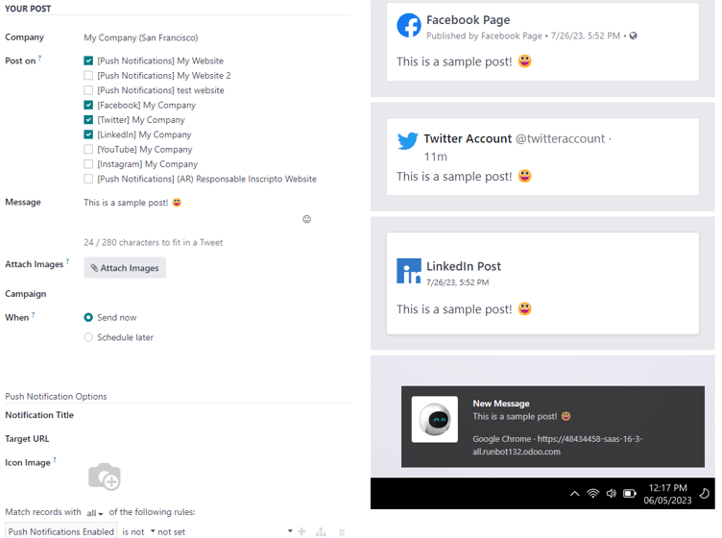
:guilabel:`Message`フィールドに、ソーシャル投稿用の希望するメッセージを入力します。入力後、:guilabel:`Message`フィールドから離れてクリックすると、以前に選択したすべてのソーシャルメディアアカウント(および/またはウェブサイト、プッシュ通知として)で投稿がどのように表示されるかの視覚的なサンプルが表示されます。
画像添付
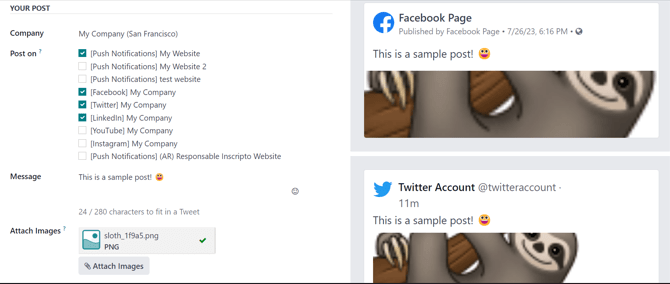
投稿に画像を使用する場合は、:guilabel:`Message`フィールドの下にある:guilabel:`Attach Images`フィールドの:guilabel:`Attach Images`ボタンをクリックします。クリックすると、Odooはポップアップウィンドウを表示します。このポップアップウィンドウで、ハードドライブから希望する画像を選択してアップロードします。
希望する画像を正常にアップロードして添付すると、Odooは詳細フォームの右側に、新しく追加された画像を含むソーシャルメディア投稿の新しいプレビューを表示します。
キャンペーン
次に、:guilabel:`Campaign`フィールドがあります。この必須ではないフィールドは、この投稿を特定のマーケティングキャンペーンに添付するオプションを提供します。
この投稿を既存のキャンペーンに追加するには、空の:guilabel:`Campaign`フィールドをクリックして、データベース内のすべての既存のキャンペーンを含むドロップダウンメニューを表示します。このドロップダウンメニューから希望するキャンペーンを選択して、この投稿をそのキャンペーンに追加します。
ソーシャルメディア投稿詳細フォームから直接新しいキャンペーンを作成するには、空白の:guilabel:`キャンペーン`フィールドに新しいキャンペーン名の入力を開始し、:guilabel:`作成`または:guilabel:`作成して編集`を選択します。
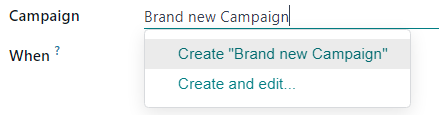
:guilabel:`Create`をクリックすると、キャンペーンが作成され、後で編集/カスタマイズできます。
作成して編集`をクリックするとキャンペーンが作成され、:guilabel:`キャンペーン作成`ポップアップフォームが表示されます。そこで:guilabel:`キャンペーン識別子、担当者、:guilabel:`タグ`をすぐに設定できます。
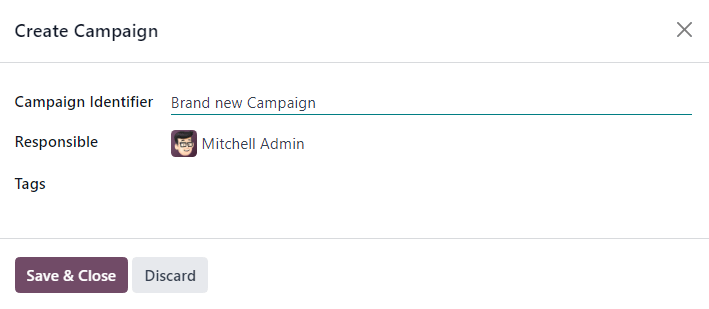
希望するすべての設定を入力したら、:guilabel:`Save & Close`をクリックしてキャンペーンを保存し、ソーシャルメディア投稿詳細フォームに戻ります。
日時
次に、:guilabel:`When`フィールドで、:guilabel:`Send Now`を選択すると、Odooは投稿を即座に公開します。または:guilabel:`Schedule later`を選択すると、Odooは後の日時に投稿を公開します。
:guilabel:`Schedule later`を選択すると、新しい:guilabel:`Scheduled Date`フィールドが表示されます。空のフィールドをクリックすると、ポップアップカレンダーが表示され、将来の日時を指定できます。
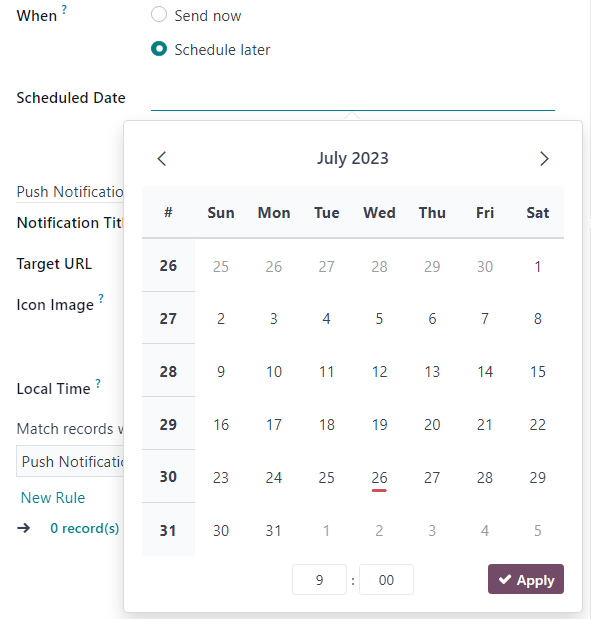
希望する日時を選択したら、:guilabel:`適用`をクリックします。その後、Odooは指定された日時に、事前に決定されたソーシャルメディアアカウントに投稿を公開します。
プッシュ通知オプション
:guilabel:`Post on`フィールドで1つ(または複数)の:guilabel:`[Push Notification]`オプションが選択されると、ソーシャルメディア投稿詳細フォームの下部に:guilabel:`Push Notification Options`セクションが表示されます。
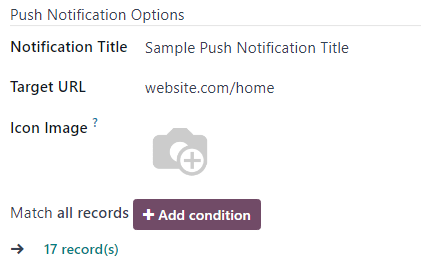
これらのフィールドは*いずれも*必須ではないことに注意してください。
このセクションの最初のフィールドは:guilabel:`Notification Title`です。このフィールドでは、送信されるプッシュ通知にカスタムタイトルを追加できます。
:guilabel:`リンク先URL`フィールドは、プッシュ通知のリダイレクトURLです。ユーザがプッシュ通知をクリックすると、このフィールドで指定されたURLにリダイレクトされます。
そのフィールドの下には、プッシュ通知にカスタム:guilabel:`Icon Image`を追加するオプションがあります。これは、プッシュ通知の横に表示されるアイコンです。
新しい画像をアップロードするには、アイコン画像`カメラアイコンにカーソルを合わせたときに表示される:icon:`fa-pencil :guilabel:`(鉛筆)`アイコンをクリックします。これによりポップアップウィンドウが表示され、ハードドライブから目的のアイコン画像を見つけてアップロードできます。
完了すると、Odooはプッシュ通知上でアイコンがどのように表示されるかの視覚的なプレビューを自動的に更新します。
注釈
次に、投稿が後で投稿されるようにスケジュールされている場合、:guilabel:`Local Time`オプションを有効にすることで、訪問者のタイムゾーンで投稿が送信されるようにできます。有効にすると、Odooは訪問者の所在地を考慮して、適切な事前設定時刻に送信します。
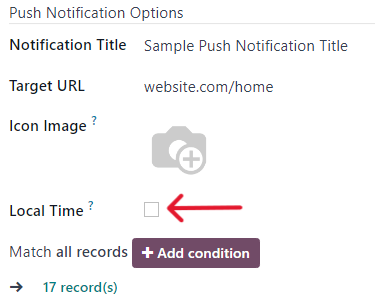
次に、:guilabel:`Match all records`フィールドがあります。このフィールドは、特定の基準に基づいてデータベース内の特定の受信者グループをターゲットにする機能を提供し、ルールの:guilabel:`all`または:guilabel:`any`に一致するように適用できます。
このフィールドを利用するには、:guilabel:`+ Add condition`ボタンをクリックすると、数式のようなルールフィールドが表示されます。
この数式のようなルールフィールドで、特定のターゲットオーディエンスにこの投稿を送信する際にOdooが考慮すべき基準を定義します。
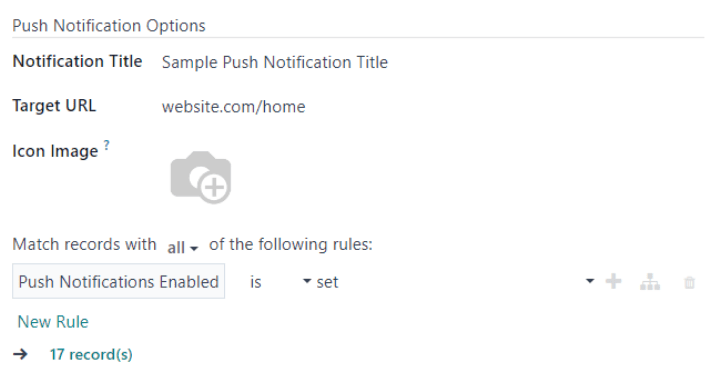
ルールを追加するには、ルールの右端にある:icon:fa-plus :guilabel:`(プラス記号)`をクリックします。
分岐(ターゲットオーディエンスをさらに特定するために、前のルールに基づく追加ルールのシリーズ)を追加するには、 :guilabel:`(プラス記号)`の右側にある独自の:guilabel:`分岐アイコン`をクリックします。
最後に、ルールを削除するには:icon:fa-trash :guilabel:`(ごみ箱)`アイコンをクリックします。
指定されたターゲット受信者の規模は、ルールの下に表示される:guilabel:`Records`の数で表されます。
ソーシャル投稿
Odoo *ソーシャルマーケティング*アプリケーションは、あらゆる種類のソーシャルメディアの投稿を作成するさまざまな方法を提供します。