残業時間ルールセット
Odooの勤怠アプリでは、従業員が残業時間を取得するかどうか、いつ取得するか、どのレートで取得するかを決定する残業ルールを設定できます。
重要
勤怠アプリには事前設定された残業時間ルールセットはありません。すべての残業時間ルールセットは作成する必要があります。
残業時間ルールセットを作成
残業時間ルールセットを作成するには、に移動します。既存の残業時間ルールセットはデフォルトのリストビューに表示され、ルールセットの名前、レートモード、および:guilabel:`ルール数`(ルールセットに設定されているルールの数)が表示されます。
新規ボタンをクリックすると、空白のルールセットフォームが読み込まれます。フォームの上半分に以下の情報を入力します:
ルールセット名:ルールセットの名前を入力します。
レート組み合わせモード:ドロップダウンメニューから、残業レートの計算方法を選択します。オプションは以下の通りです:
最大レート:残業代の決定には最も高いレートが使用されます。たとえば、150% と 125% の2つの対応可能なレートがある場合、最も高い対応可能なレートである 150% が適用されます。
すべてのレートの合計:適用可能なすべての残業レートの組み合わせが、残業代の計算に使用されます。Odoo は、追加の支払いレート(100% 以上)を加算してレートを計算します。
Example
Two overtime rates are created, one for 150% and the other for 120%. The Sum of all rates option is selected. The overtime rate applied is 170%.
このレートを決定するために使用される計算式は、100%(基準)+ (150-100)% + (120-100)% = 170% です。
説明:ルールセットの簡単な説明を入力します。
国:ドロップダウンメニューから、ルールセットが適用される国を選択します。
残業ルール
ルールセットの主要情報が作成されたら、次のステップは個別のルールを追加することです。ルールセットフォームの残業ルールタブの下部にある行を追加をクリックすると、ルールを作成ポップアップウィンドウが読み込まれます。
対応するフィールドにルール名を入力します。次に、定義タブに以下の情報を入力します:
条件セクション
このセクションでは、記録された時間のうち、どれが残業時間としてカウントされるかを決定します。ルールは数量またはタイミングに基づいて設定できます。
数量に基づく
1日または1週間の総記録時間が予定を超えた場合に残業時間が発生する場合は、基準フィールドで数量ラジオボタンを選択します。*条件*セクションの残りのフィールドを次のように設定します:
(日/週)の実勤務時間が異なる場合:まず、ドロップダウンメニューを使用して、予定時間の合計を日または週のどちらで計算するかを選択します。次に、差異の比較方法を選択します:
契約で定義された付与数から:この残業時間が従業員の契約で定義された勤務時間に基づく場合は、このオプションを選択します。
特定の期間から:この残業時間が指定された時間量に基づく場合は、このオプションを選択します。これを選択すると、超過期間フィールドが表示されます。(日/週)の実勤務時間が異なる場合フィールドで選択された日または週ごとに従業員が超過する必要がある時間数を
HH:MM形式で入力します。
雇用主に有利な許容時間:このフィールドは、残業時間とは*見なされない*時間のバッファを定義します。
HH:MM形式で時間を入力します。たとえば、このフィールドが00:15に設定されていて、従業員が8時間13分の勤務日を記録した場合、超過の13分は残業時間として**カウントされません**。従業員に有利な許容時間:従業員に残業時間として与えられる追加時間を
HH:MM形式で入力します。たとえば、このフィールドが00:15に設定されていて、従業員が8時間48分の勤務日を記録した場合、不足している12分**は**残業時間としてカウントされ、合計1時間の残業時間になります(48分の残業時間だけでなく)。
タイミングに基づく
残業時間が特定の日または特定の時間にのみ発生する場合は、基準フィールドでタイミングラジオボタンを選択します。*条件*セクションの残りのフィールドを次のように設定します:
雇用主に有利な許容時間:このフィールドは、残業時間とは*見なされない*時間のバッファを定義します。
HH:MM形式で時間を入力します。たとえば、このフィールドが00:15に設定されていて、従業員が40時間13分の勤務週を記録した場合、超過の13分は残業時間として**カウントされません**。従業員に有利な許容時間:従業員に残業時間として与えられる追加時間を
HH:MM形式で入力します。たとえば、このフィールドが00:15に設定されていて、従業員が40時間48分の勤務週を記録した場合、不足している12分**は**残業時間としてカウントされ、合計1時間の残業時間になります(48分の残業時間だけでなく)。従業員が勤務する場合:残業時間を発生させるために定義された期間を選択するラジオボタンをクリックします。オプションは次のとおりです:
任意の勤務日:従業員が勤務日の指定された時間外に勤務した場合に残業時間が発生する場合は、このオプションを選択します。選択すると、デフォルトで
00:00と24:00がリストされた期間フィールドが表示されます。両方のフィールドの勤務時間をHH:MM形式で調整し、従業員が残業時間を獲得する特定の勤務時間を定義します。Example
期間時間は
09:00と17:00に設定されています。従業員は午前7時から午後4時まで勤務します。従業員は午前7時から午前9時までの時間で2時間の残業時間を獲得します。任意の非勤務日:従業員が非勤務日の指定された時間外に勤務した場合に残業時間が発生する場合は、このオプションを選択します。選択すると、デフォルトで
00:00と24:00がリストされた期間フィールドが表示されます。両方のフィールドの勤務時間をHH:MM形式で調整し、従業員が残業時間を獲得する特定の勤務時間を定義します。従業員が休みの場合:従業員が勤務する予定の*ない*日に残業時間が発生する場合は、このオプションを選択します。
特定のスケジュール外:従業員が選択された勤務スケジュール外で勤務した場合に残業時間が発生する場合は、このオプションを選択します。選択すると、スケジュール済フィールドが表示されます。ドロップダウンメニューを使用して、残業時間を決定するために使用する勤務スケジュールを選択します。
アクションセクション
*条件*セクションで設定された基準が満たされると、*アクション*セクションで承認された追加時間の処理方法を決定します。
追加勤務時間を支払う:残業時間が支払われる場合は、このチェックボックスを有効にします。有効にすると、チェックマークの右側にパーセンテージフィールドが表示され、残業時間の勤務記録タイプで定義されたレートが入力されます。
使用する勤務記録タイプ:このフィールドは:guilabel:`追加時間を支払う`フィールドが有効になっている場合にのみ表示されます。ドロップダウンメニューを使用して、残業時間に対して作成される:ref:`勤務記録タイプ <payroll/work-entry-types>`を選択します。デフォルトでは:guilabel:`残業時間`が選択されています。
休暇として還元:残業時間を支払うのではなく休暇に換算する場合は、このチェックボックスを有効にします。
残業ルールセットの例
米国を拠点とする企業では、週40時間を超えて働いた従業員、または非勤務日に働いた従業員すべてに1.5倍の残業手当を付与したいと考えています。これを設定するため、`Overtime`というルールセットを作成し、:guilabel:`レート組み合わせモード`を:guilabel:`最大レート`に設定します。国は:guilabel:`米国`に設定され、:guilabel:`説明`に残業ルールを説明する内容を入力します。
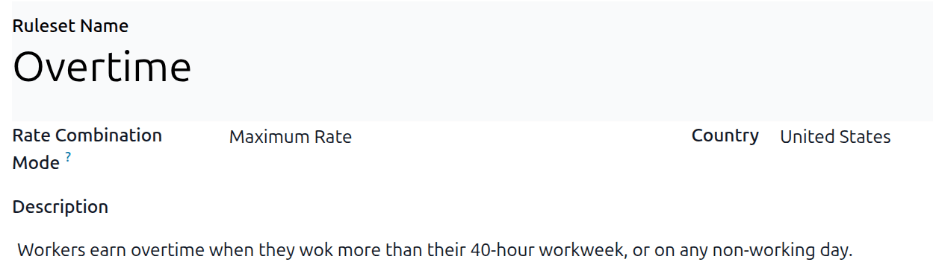
残業ルールタブには、:ref:`従業員スケジュールルール <attendnaces/schedule-rule>`と:ref:`非勤務日ルール <attendnaces/hours-rule>`の2つのルールが設定されています。
従業員スケジュールルール
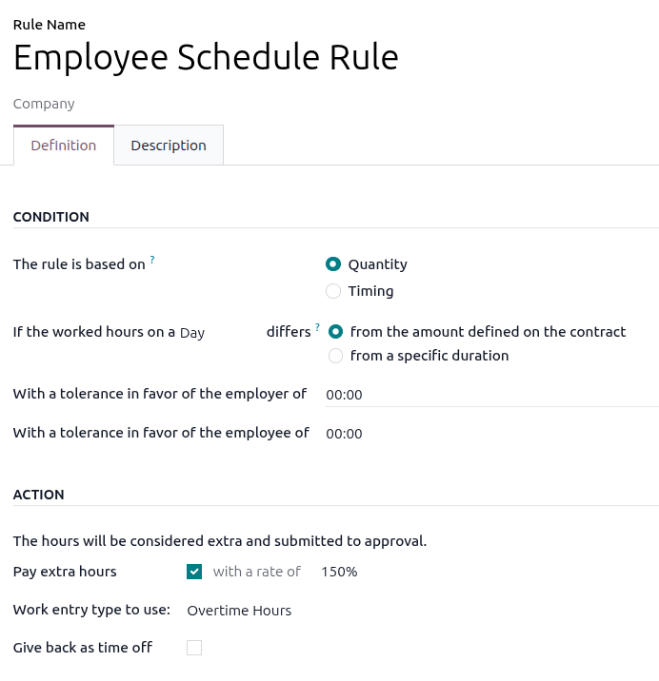
従業員スケジュールルールは:guilabel:`数量`に基づいており、従業員が任意の:guilabel:`日`に:guilabel:`契約で定義された量`を超えて働いた場合に残業が発生します。従業員と雇用者のどちらにも許容範囲は設定されていません。従業員が残業した場合、:guilabel:`150%`のレートで支払われ、勤怠ログに:guilabel:`残業時間`として記録されます。
非勤務日ルール
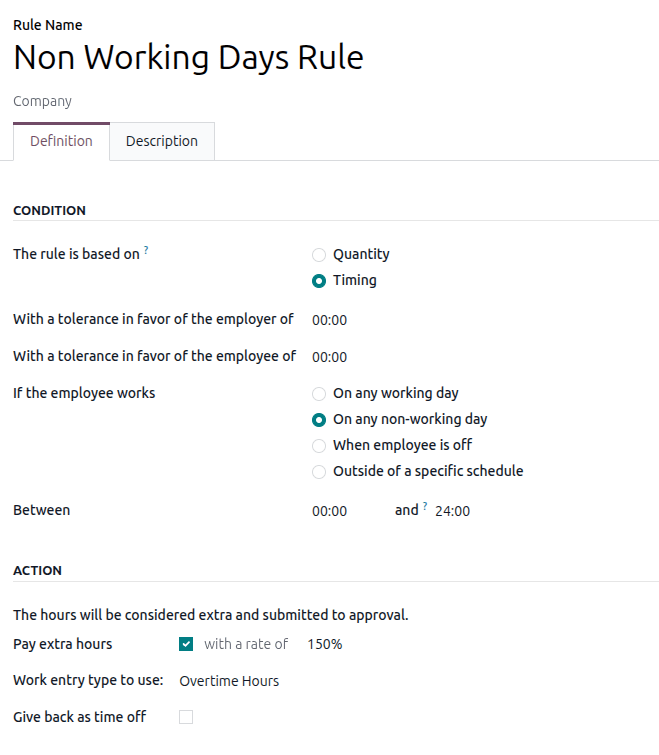
非勤務日ルールは:guilabel:`タイミング`に基づいており、従業員が:guilabel:`非勤務日`に働いた場合、時間に関係なく残業が発生します。従業員と雇用者のどちらにも許容範囲は設定されていません。従業員が残業した場合、:guilabel:`150%`のレートで支払われ、勤怠ログに:guilabel:`残業時間`として記録されます。