自分の時間
**休暇**アプリの*自分の時間*メニューには、ログインしているユーザのさまざまな休暇情報がすべて格納されています。
これには、メインの**休暇**ダッシュボードが含まれており、さまざまな休暇残高の概要が表示されるほか、休暇申請および割り当ても表示されます。
ダッシュボード
すべてのユーザは休暇アプリのダッシュボードにアクセスでき、これは休暇アプリを開いたときに最初に表示されるページです。ダッシュボードには、に移動することでいつでもアクセスできます。
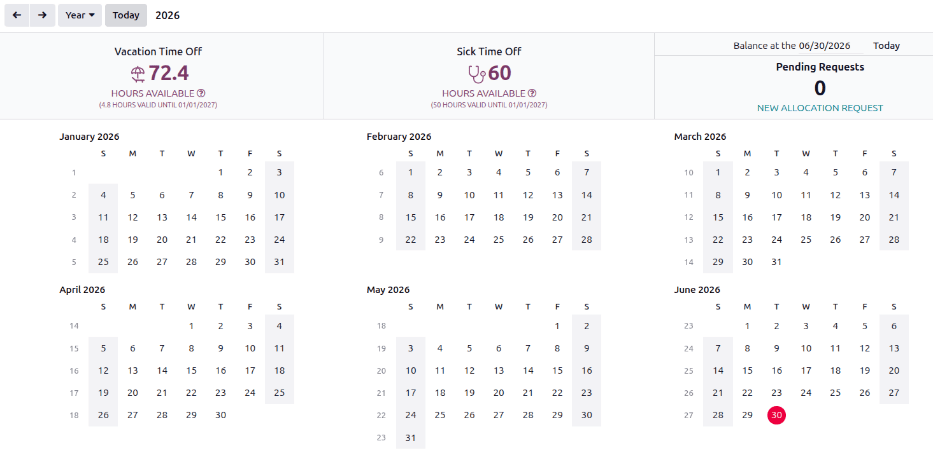
ダッシュボードにはユーザの休暇の概要と現在の暦年全体が表示され、当日が赤い円形で強調表示されます。週番号は各月の左端の列に薄い灰色で表記されます。
表示を変更するには、年ボタンをクリックしてドロップダウンメニューを表示します。次に、日、週、月のいずれかを選択すると、カレンダーがその表示形式で表示されます。
ちなみに
カレンダーはデフォルトで週末を表示します。週末を非表示にするには、年ボタンをクリックし、週末を表示をクリックします。ダッシュボードが再読み込みされ、週末が非表示になります。
注釈
表示される日付を変更するには、年ボタンの左にある(前へ)または(次へ)ボタンをクリックします。カレンダー表示は選択されたビューの単位で調整されます。
たとえば、年が選択されている場合、矢印は表示を1年単位で調整します。
現在の日付を含むように表示をリセットするには、今日ボタンをクリックします。
カレンダー表示の上には、ユーザの休暇残高の概要が表示されます。付与された休暇タイプごとに専用の概要ボックスが表示されます。各概要には、休暇タイプ、対応するアイコン、現在の対応可能残高(時間または日数)、該当する場合は有効期限が一覧表示されます。
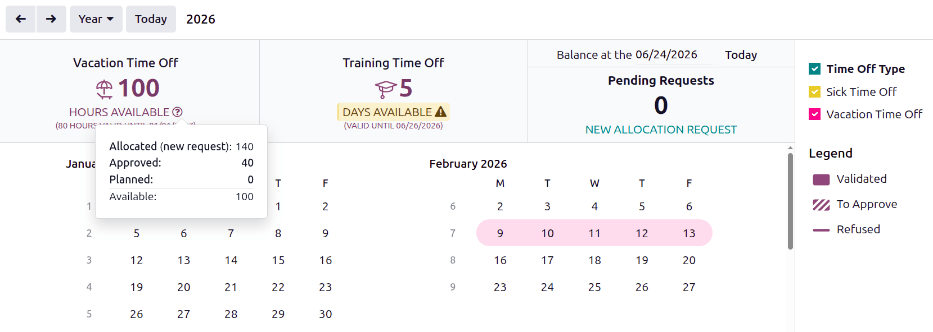
休暇残高の詳細を表示するには、休暇タイプ概要の対応可能(日数/時間)の末尾にある(クエスチョンマーク)アイコンをクリックします。その年の完全な詳細がポップオーバーウィンドウに表示されます。内容は次のとおりです:
付与数(新規申請): 従業員に付与された休暇の合計数。付与数をクリックすると、付与された割り当てのリストが表示されます。さらに休暇を申請するには、新規申請をクリックすると新規付与ポップアップウィンドウが読み込まれます。
承認済み: 承認された休暇の合計数。
スケジュール済: 将来にスケジュールされた休暇の合計数。
対応可能:承認済みおよび予定されている休暇を考慮した後、従業員が利用できる休暇時間の合計。
重要
有効期限切れの時間を含む休暇タイプは、アラートを表示します。(日数/時間) 対応可能が黄色でハイライトされ、(注意)記号が表示されます。
ユーザは、将来の日付を選択して、その時点までにどれだけの時間を発生させるべきかの見積もりを確認することもできます。休暇概要ブロックの右側には、(日付)時点の残高フィールドがあります。日付をクリックすると、カレンダーセレクタのポップオーバーが表示されます。
注釈
Balance at the (date)フィールドは、ユーザが繰越プランを通じて休暇を繰り越している場合**のみ**表示されます。
現在の日付がデフォルトで選択された日付です。目的の日付に移動すると、Odoはその日付にユーザが持つべき休暇残高を表示します。これには、現在予定されているすべての休暇と承認済の休暇が考慮されます。現在の日付に戻るには、日付フィールドの右側にある今日ボタンをクリックします。
カレンダーの右側には、さまざまな休暇タイプがそれぞれ対応する色で表示されます。凡例は、休暇申請のさまざまなステータスがどのように表示されるかを説明しています。
最終確定された休暇は実線の色で表示されます。まだTo Approveステージにある休暇申請は、その色で白いストライプが入って表示されます。Refused休暇申請には、日付に線が引かれます。
各申請の色は、凡例の上のセクションにリストされているさまざまな休暇タイプで設定された指定色に対応しています。
新しい休暇申請はダッシュボードから行うことができます。左上隅の新規ボタンをクリックすると、新しい休暇ポップアップウィンドウが表示されます。
新しい付与申請はダッシュボードからも行えます。New allocation requestリンクをクリックして追加の休暇を申請すると、New Allocationポップアップウィンドウが表示されます。
自分の休暇
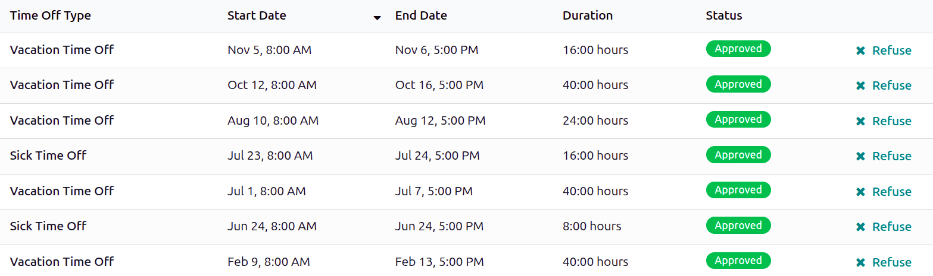
サインインしているユーザのすべての休暇申請のリストを表示するには、に移動します。ここには、過去および現在のすべての休暇申請が時系列のリストビューで表示されます。
リストには各申請について次の情報が含まれます:Time Off Type、Start Date、End Date、所要時間、およびStatus。
このビューから新しい休暇申請を行うことができます。新規`ボタンをクリックして:doc:`request_time_off。
さらに、ユーザが必要なアクセス権を持っている場合、各行の最後に却下または確認ボタンが表示されます。
自分の付与
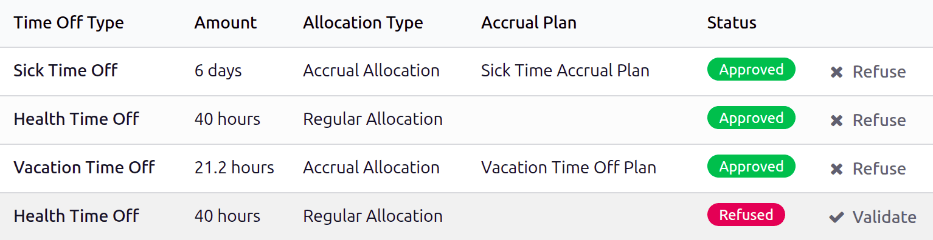
すべての付与のリストを表示するには、:menuselection:`休暇アプリ --> 自分の時間 --> 自分の付与`に移動します。すべての付与と申請された付与がリストビューに表示されます。
My Allocationsページに表示される情報には、Time Off Type、付与数、Allocation Type、Accrual Plan、およびStatusが含まれます。サインインしているユーザが適切なアクセス権を持っている場合、各行の最後に却下または確認ボタンが表示されます。
このビューから新しい付与申請を行うこともできます。:guilabel:`新規`ボタンをクリックして:ref:`付与を申請 <time_off/request-allocation>`します。