
ボイスメールとオーディオメッセージ
ボイスメールの管理は、あらゆるビジネスにおいて重要な部分です。企業は、メッセージに簡単にアクセスし、不在着信を常に把握する必要があります。また、発信者に連絡をくれたことへの感謝を伝えたり、適切な内線番号に誘導したりするオーディオメッセージを録音することも、ビジネスのやり取りをパーソナライズし、顧客との雰囲気を設定する優れた方法です。
このドキュメントでは、Axivox管理ポータルでのボイスメールとオーディオメッセージの両方の設定について説明します。
グローバル言語を設定
Axivoxでボイスメールとオーディオメッセージの使用を開始するには、Axivox管理ポータルの設定でグローバル言語を設定する必要があります。これを行うには、manage.axivox.comに移動します。ポータルにログインした後、に移動します。
ここから、言語を次のいずれかに設定します: Francais、English、Espanol、または:guilabel:Deutsch。
次に、保存をクリックし、続いて:guilabel:一般設定ページの右上にある:guilabel:変更を適用をクリックして、変更を本番環境に実装します。
ボイスメールを有効化
ユーザがAxivoxでボイスメールを利用するには、Axivox管理ポータルでボイスメール機能を有効にする**必要があります**。ユーザでボイスメールの使用を開始するには、manage.axivox.comに移動します。次に、適切な管理者認証情報でログインします。
Axivox管理パネルの左側のメニューで、ユーザをクリックします。
次に、ボイスメールを有効にする特定のユーザをクリックします。ボイスメールというマークが付いたセクションで、ドロップダウンメニューを開き、はいをクリックします。
最後に保存をクリックして変更を保存し、次に画面右上の変更を適用をクリックします。
ボイスメール
次のステップは、Axivox管理ポータルで個々のボイスメールボックスを設定することです。ポータルにアクセスするには、manage.axivox.com <axivox_admin_>`_にアクセスしてログインします。次に、左側のメニューにある:menuselection:`ボイスメールに移動します。
ユーザプロファイルでボイスメールオプションが有効化されている場合(ボイスメールを有効化の手順を使用)、ボイスメールページにボイスメールが自動的に作成されます。
ちなみに
Axivoxはベルギーの会社であるため、管理ポータルの一部の言語がフランス語になっていることに注意してください。グローバル言語は、グローバル言語を設定で示されている4つのオプションのいずれかに設定されています。
ボイスメールを手動で作成
新しいボイスメールボックスを手動で作成するには、ボイスメールページでボイスメールを追加をクリックします。または、既存のボイスメールボックスを編集するには、ボイスメールページの既存のボイスメールボックスの右端にある編集をクリックします。
Example
営業チームやサポートチームに共通のボイスメールボックスが必要な場合を想定します。ボイスメールは手動で作成し、着信番号に紐付ける必要があります。
新しく手動で作成したボイスメールボックスは、メッセージを受信できるように着信番号に紐付ける必要があります。そのためには、左側のメニューにあるに移動します。次に、ボイスメールをリンクする特定の番号の右端にある編集をクリックします。
音声通話の宛先タイプフィールドでドロップダウンメニューをクリックし、ボイスメールを選択します。次に、ボイスメールというラベルの付いた次の行のドロップダウンメニューを開き、手動で作成したボイスメールボックスを選択します。
重要
着信番号がSMS/テキストメッセージを受信できる場合、追加フィールド着信SMSの宛先メールアドレスが表示されます。
着信番号がSMS/テキストメッセージを受信できるかどうかを確認するには、左側のメニューから着信番号をクリックし、着信番号のSMS互換列を確認します。
次に、該当する場合は、着信SMSの宛先メールアドレスというラベルの付いたフィールドに、着信番号に送信された受信テキストメッセージを受信できるメールアドレスを入力します。Axivoxの一部の着信番号(US +1)は、個人や自動番号からのテキストメッセージを受信できます。
このフィールドを空のままにすると、代わりにデフォルトの宛先アドレスが使用されます(ボイスメールを手動で作成するプロセスの最初に設定したもの)。
必要な設定がすべて完了したら、保存をクリックし、次に画面右上の変更を適用をクリックして変更を本番環境に実装します。
通知
これで、自動的に事前設定されたボイスメールボックスまたは手動でリンクされたボイスメールボックスのいずれかでボイスメールを受信すると、ボイスメールページまたはユーザのAxivoxプロファイルに記載されているユーザのメールアドレスにメールが送信されます。
この情報にアクセスするには、左側のメニューのに移動し、該当する特定のユーザの横にある編集をクリックします。
ボイスメールへの転送
Axivoxには、ユーザ向けの多数の転送設定もあります。これらの転送設定にアクセスするには、`manage.axivox.com <axivox_admin>`_にアクセスしてログインします。
次に、左側のメニューにあるに移動します。
そこから、転送を追加する特定のユーザをクリックします。次に、転送タブを開きます。
ユーザが別の通話中であるか、電話から離れている場合、このタブには応答なし時の転送および通話中の転送フィールドにある最終手段としてボイスメールに送信するオプションがあります。
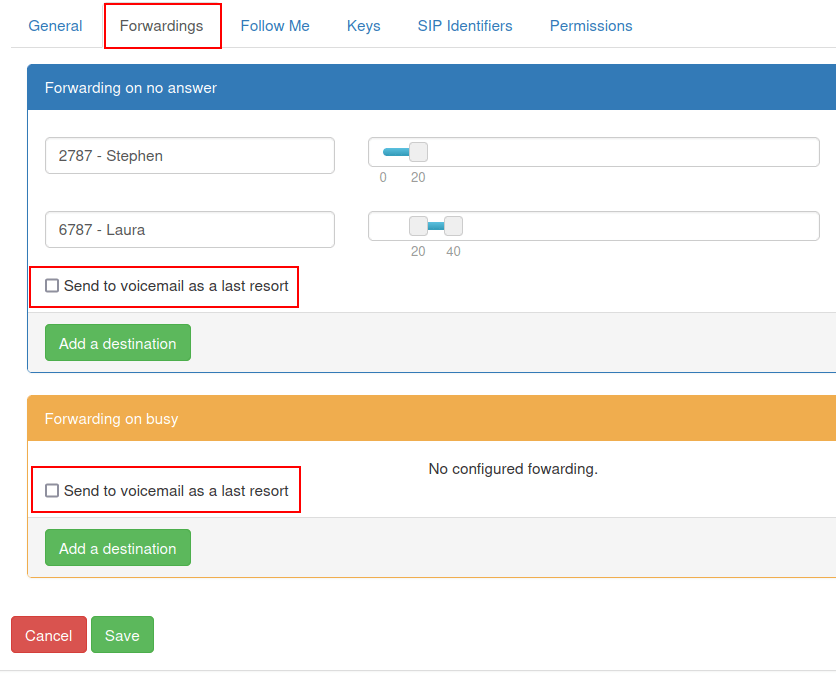
最終手段としてボイスメールに送信ボックスにチェックが入っている場合、各セクションに記載されている転送アクションが成功しなかった場合、発信者は特定のユーザに設定されたボイスメールにルーティングされます。
参照
転送と通話転送の詳細については、転送タブを参照してください。
必要な設定がすべて完了したら、保存をクリックし、次に画面右上の変更を適用をクリックして変更を実装します。
オーディオメッセージ
顧客の電話を受ける前に音声メッセージを追加して、配送の待ち時間、プロダクトの利用可能条件、その他の重要なプロモーションメッセージを通知することが可能です。
Axivoxで音声メッセージを録音するには、`manage.axivox.com <axivox_admin>`_に移動してログインします。
次に、左側のメニューで音声メッセージをクリックします。音声メッセージページから、メッセージを追加をクリックします。
名前を入力し、保存をクリックします。
保存をクリックすると、ブラウザはメインの音声メッセージページにリダイレクトされ、新しく作成されたメッセージがリストに表示されます。
音声メッセージを作成する方法は2つあります。ユーザは電話でメッセージを録音するか、メッセージをテキストで入力して、コンピュータ生成のスピーカーを選択してメッセージを読み上げることができます。
音声メッセージを録音
電話で音声メッセージを録音するには、音声メッセージページで、録音するメッセージのリストの右側にある録音/再生というオレンジ色のボタンをクリックします。
クリックすると、メッセージを録音/再生ポップアップウィンドウが表示されます。ここから、ユーザに関連付けられている内線番号の1つを介してメッセージが録音されます。メッセージ管理に使用する内線番号フィールドで、ドロップダウンメニューをクリックし、Axivoxがメッセージを録音するために呼び出す内線番号を選択します。
次に、OKをクリックして通話を開始します。
注釈
ユーザはVoIPが設定された本番データベースで稼働中である必要があります。ユーザのVoIPを設定するには、次のドキュメントを参照してください:AxivoxでのOdoo Phone。
Axivox音声録音管理ラインに接続すると、録音されたフランス語のオペレーターが次のオプションを提供します:
システム内に、この特定の音声メッセージに対して確認が必要な既存のメッセージがあるかどうかに応じて、新しいメッセージを録音する前に1または2を押してください。
1を押した後に新しい音声メッセージを録音し、#を押して録音を終了してください。
フランス語を話すオペレーターが回線に戻り、最初の質問セットを再度提示します:
#を押して通話を終了してください。
音声メッセージを記述
メッセージを入力し、テキストを読み上げるコンピュータ化された音声を選択するには、左側のメニューでに移動してください。
音声メッセージページから、メッセージを添付する対応する音声メッセージの名前の横にある、テキストメッセージというラベルの青いボタンを選択してください。
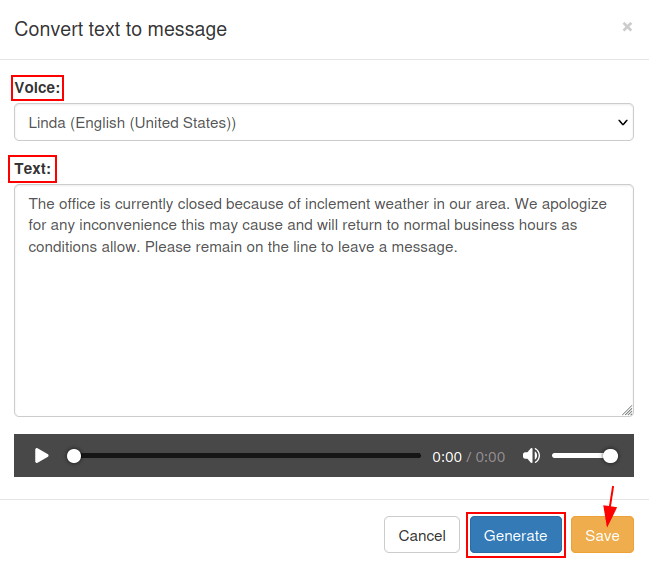
これにより、テキストをメッセージに変換ポップアップウィンドウが表示されます。
テキストメッセージに変換ポップアップウィンドウで、音声というラベルのフィールドの横にあるドロップダウンメニューをクリックし、テキストが読み上げられるオプションを選択してください。
音声の選択が完了し、テキストフィールドにメッセージが記述されたら、生成をクリックして音声ファイルを処理してください。
テキストは、テキストフィールドに記述されたのと同じ言語で読み上げられます。音声フィールドで言語が異なる場合、コンピュータ化された音声はアクセントを使用します。
最後に、これらの手順が完了したら、保存をクリックして音声メッセージを保存してください。
変更を実装するには、画面右上の変更を適用をクリックしてください。
ちなみに
ダイヤルプラン要素で挨拶または音声メッセージを設定するには、要素をダブルクリックします。これは、ファイルを再生要素、または発信者が緊急メッセージや番号によるディレクトリに遭遇するメニュー要素である可能性があります。
ダイヤルプランの詳細については、次のドキュメントを参照してください:ダイヤルプランの基本または高度なダイヤルプラン。
保留音楽
Axivoxには、発信者が応答を待っている間、カスタム保留音楽を通話に追加するオプションがあります。Axivox管理ポータルに保留音楽を追加するには、manage.axivox.comに移動してログインしてください。
次に、左側のメニューから保留音楽をクリックすると、保留音楽を変更ポップアップウィンドウが表示されます。
保留音楽を変更ポップアップウィンドウで、ファイルを選択ボタンをクリックして、アップロードするMP3(MPEG Audio Layer 3)またはWAV(Waveform Audio File Format)ファイルを選択してください。
注釈
Axivox管理ポータルにアップロードできるのはMP3(MPEG Audio Layer 3)またはWAV(Waveform Audio File Format)ファイルのみです。
ファイルを選択すると、進行状況バーにアップロードステータスが表示されます。この処理が完了したら、閉じるをクリックしてウィンドウを閉じることができます。
必要な変更が完了したら、画面右上の変更を適用をクリックします。