
顧客アカウント
eコマースで顧客アカウントを使用すると、顧客を管理、チェックアウト、または:doc:`顧客ポータル </applications/general/users/user_portals/portal_access>`へのアクセスを制御し、:doc:`B2BとB2Cの両方の業務 <b2b_b2c>`をサポートできます。
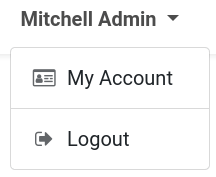
ログイン後、顧客は画面右上のユーザー名をクリックし、:guilabel:`マイアカウント`を選択することで、:doc:`カスタマーポータル </applications/general/users/user_portals>`にアクセスできます。そこから、見積、オーダ、請求書など、すべてのドキュメントを一か所で確認できます。
ちなみに
顧客アカウントページは、:doc:`ウェブサイトエディター </applications/websites/website/web_design>`を通じてビルディングブロックやその他の機能でカスタマイズできます。
顧客アカウント作成
顧客アカウントとドキュメントアクセスをすべてのユーザーに公開するか、招待されたユーザーのみに制限するかを選択できます。これを行うには、:menuselection:`ウェブサイト --> 管理設定 --> 設定`に移動し、:guilabel:`一般`セクションに進みます。:guilabel:`顧客アカウント`の下で、次のいずれかのオプションを選択します:
招待制: 顧客は、ウェブサイトオーナーから招待を受け取った場合にのみアカウントを作成できます。
無料サインアップ: すべてのウェブサイト訪問者がアカウントを作成してサインインできます。デフォルトで:doc:`ポータル </applications/general/users/user_portals>`へのアクセス権が付与されます。
顧客にメール招待を送信するには:
:menuselection:`ウェブサイト --> eコマース --> 顧客`に移動します。
顧客を選択するか、:guilabel:`新規`をクリックして作成し、:guilabel:`メール`アドレスが設定されていることを確認します。
左上のレコード名の横にある:icon:
fa-cog:guilabel:`アクション`アイコンをクリックし、:guilabel:`ポータルアクセスを付与`を選択します。:guilabel:`ポータルアクセス管理`ポップアップで、:guilabel:`アクセスを付与`をクリックして招待を送信します。
ちなみに
複数の顧客を一度に招待するには、顧客の:icon:oi-view-list リスト`ビューに切り替え、複数の顧客を選択し、:icon:`fa-cog :guilabel:`アクション`ボタンをクリックして、:guilabel:`ポータルアクセスを付与`を選択します。
完了すると、顧客はアカウント作成を確認するメールを受信し、パスワードの設定とアカウントの有効化に関する手順が記載されています。
注釈
ちなみに
ウェブサイトフォームに:guilabel:顧客を作成:ref:`アクション <website/building_blocks/action>`を設定することで、フォームへの入力時にバックエンドで顧客レコードを自動的に作成することができます。
アクセス制限
顧客アカウントが作成された後でも、全体または個々のユーザーに対してアクセス権を調整することができます:
ショップアクセス
ログインしていないユーザーに対してオンラインショップ全体へのアクセスを制限するには、:menuselection:`ウェブサイト --> 設定 --> 設定`に移動し、:guilabel:`eコマース`セクションまでスクロールして、:guilabel:`Ecommerce Access`の下で:guilabel:`Logged in users`を選択します。すべてのウェブサイト訪問者にショップを表示する場合は:guilabel:`All users`を選択してください。
チェックアウトアクセス
顧客にゲストとしてチェックアウトを許可するか、サインイン/アカウント作成を強制するかを設定するには、:menuselection:`ウェブサイト --> 管理設定 --> 管理設定`に移動し、:guilabel:`eコマース`セクションまでスクロールして、:guilabel:`チェックアウト時のサインイン/アップ`設定を構成します。次のオプションが利用可能です:
オプション:顧客はゲストとしてチェックアウトでき、注文確認メールから後で登録して注文を追跡することができます。
無効: 顧客はアカウントを作成せずにゲストとしてチェックアウトできます。
必須: 顧客は購入を完了するために、:ref:`注文サマリー <ecommerce/checkout/review_order>`のステップでサインインするか、アカウントを作成する必要があります。
注釈
設定は各ウェブサイトごとに個別に行うことができ、ゲストチェックアウトを備えたB2Cウェブサイトと、顧客のサインインを必要とするB2Bウェブサイトを設定することができます。
:ref:`ウィッシュリスト <ecommerce/products/additional_features/wishlists>`機能を使用するには、お客様がアカウントを作成して、お気に入りの項目を後で保存する必要があります。
複数のウェブサイトアカウント
複数のウェブサイトを管理する場合、顧客アカウントを*すべての*ウェブサイトで利用可能にすることができ、各顧客が単一のアカウントを使用できるようになります。これを行うには、:menuselection:`ウェブサイト --> 設定 --> 設定`に移動し、:guilabel:`General`セクションで:guilabel:`Shared Customer Accounts`オプションを有効にします。
注釈
:ref:`B2BとB2Cのオンラインショップ <ecommerce/b2b_b2c/multiple-websites>`の両方を運営する場合は、各ビジネスモデルに対して別々のウェブサイトを使用することをお勧めします。