
取引
銀行明細から取引をインポートすることで、銀行口座の取引を追跡し、会計に記録されたものと消込することができます。
銀行同期 はこの処理を自動化します。しかし、これを使用したくない場合、あるいは銀行がまだサポートされていない場合、他の選択肢があります:
銀行が提供する銀行取引のインポート
銀行取引を手動で登録
注釈
取引を明細書ごとにグループ化することは任意です。
取引ビュー
銀行仕訳帳の取引リストは銀行照合ビューに表示されます。アクセスするには、会計ダッシュボードに移動し、次のいずれかを実行します:
仕訳帳名 (例: 銀行) またはその打刻データボタンをクリックして、以前に照合されたものを含むすべての打刻データを表示する、または
x 件照合ボタンをクリックして、未照合の打刻データのみを表示します。以前に照合された打刻データを含めるには、検索バーから未突合フィルターを削除します。
未消込の取引は、折りたたまれた状態で次の情報を表示します:
取引の日付
チャッターにリンクされたボタン。このボタンのアイコンはさまざまです:
(コメント)アイコンはホバー時にのみ表示され、取引に添付ファイルやアクティビティがないことを示します。
(添付ファイル)アイコンは、仕訳に添付ファイルがあることを示します。
(活動)アイコンは、仕訳に活動がスケジュール済であることを示します。
打刻データのラベル
打刻データのパートナー(設定されている場合)
打刻データの詳細に応じて、最大2つのアクションボタン
打刻データの残高
注釈
打刻データのチャッターが開いているとき、青いタグが関連する打刻データを強調表示します。
チャッターは、ビューの右上にある(コメント)アイコンと(閉じる)アイコンをクリックすることで開閉できます。
打刻データが消し込み済になると、そのアクションボタンは、消し込みされた項目のラベル、または勘定設定アクションボタンで消し込みされた場合はアカウントに置き換えられます。
重複する打刻データ
重複する打刻データは、人為的ミスまたは銀行同期エラーにより、同じ打刻データが複数回作成された場合に発生します。重複する打刻データビューは、選択して削除できるように、潜在的な重複打刻データを識別します。重複する打刻データビューにアクセスするには、まず会計ダッシュボードに移動し、銀行仕訳帳の名前をクリックして銀行照合ビューにアクセスし、次にアクションメニューを開いて重複する打刻データを検索をクリックします。
潜在的な重複打刻データは、その付与数、日付、アカウント番号、または(打刻データが銀行同期を介して作成された場合)打刻データIDに基づいて識別されます。
開始日を選択して対応する潜在的な重複打刻データを表示し、削除する打刻データを選択して選択項目を削除をクリックします。
注釈
銀行同期によって作成された打刻データのうち、銀行同期プロバイダーが潜在的な重複であると判断したものは、プロバイダーの重複タブに表示されます。このタブは、プロバイダーによる潜在的な重複がある場合にのみ表示されます。
取引をインポート
Odooは取引のインポートに複数のファイル形式をサポートしています:
SEPAが推奨する現金管理フォーマット(CAMT.053)
カンマ区切り値 (CSV)
Excel (XLSX)
オープン・ファイナンシャル・エクスチェンジ (OFX)
クイッケン交換フォーマット (QIF)
ベルギー:コーディング済取引明細書 (CODA)
ファイルをインポートするには、会計ダッシュボードに移動し、銀行仕訳帳の(省略記号)アイコンをクリックして、ファイルをインポートを選択します。次に、ファイルを選択してアップロードします。
ちなみに
- または、次の方法で打刻データリストにアクセスします:
銀行仕訳帳の名前をクリックし、次にアップロードをクリック
会計ダッシュボードの銀行仕訳帳にファイルをドラッグアンドドロップ
銀行照合ビューにファイルをドラッグアンドドロップ
CSV や XLSX などの特定のファイル形式では、必要な書式設定オプションを設定し、ファイルの列を関連する Odoo のフィールドにマッピングする必要があります。その後、テストを実行し、銀行の打刻データをインポートできます。他のファイル形式は自動的にマッピングされます。
銀行取引を手動で登録
銀行の打刻データを手動で記録することもできます。これを行うには、会計ダッシュボードに移動し、銀行仕訳帳の名前をクリックしてから、新規をクリックします。取引先フィールドは照合プロセスを容易にするためにオプションですが、ラベルと日付フィールドは必須です。
取引明細書
銀行取引明細書 とは、銀行や金融機関が提供する書類で、指定された期間に特定の銀行口座で発生した取引が記載されています。
Odoo 会計では、関連する明細書ごとに打刻データをグループ化することはオプションですが、ビジネスフローによっては、記録管理や組織的な目的でそれらを記録したい場合があります。
既存の明細書のリストにアクセスするには、会計ダッシュボードに移動し、確認したい銀行または現金仕訳帳の横にある(ドロップダウンメニュー)アイコンをクリックしてから、明細書をクリックします。
重要
Odoo の銀行明細書の期末残高が銀行から入力された明細書の期末残高と一致するようにするには、打刻データの同期またはインポートを開始する日付の時点での銀行アカウント残高を記録するための開始打刻データを作成します。これは、会計の正確性を確保するために必要です。
ちなみに
明細書の打刻データにアクセスするには、銀行明細書リストビューから直接打刻データをクリックするか、明細書を開いて明細書行スマートボタンをクリックします。
明細書の作成
銀行照合ビューには、最新のものから古いものへと打刻データが表示され、明細書ごとにグループ化されます。まだ明細書に属していない最近の打刻データは上部に表示されます。明細書に打刻データを追加するには、明細書に含める必要がある最新の打刻データにカーソルを合わせ、上部の区切り文字行に表示される明細書ボタンをクリックします。これにより、その打刻データから、まだ明細書の一部ではない最も古い打刻データまでの明細書が作成されます。
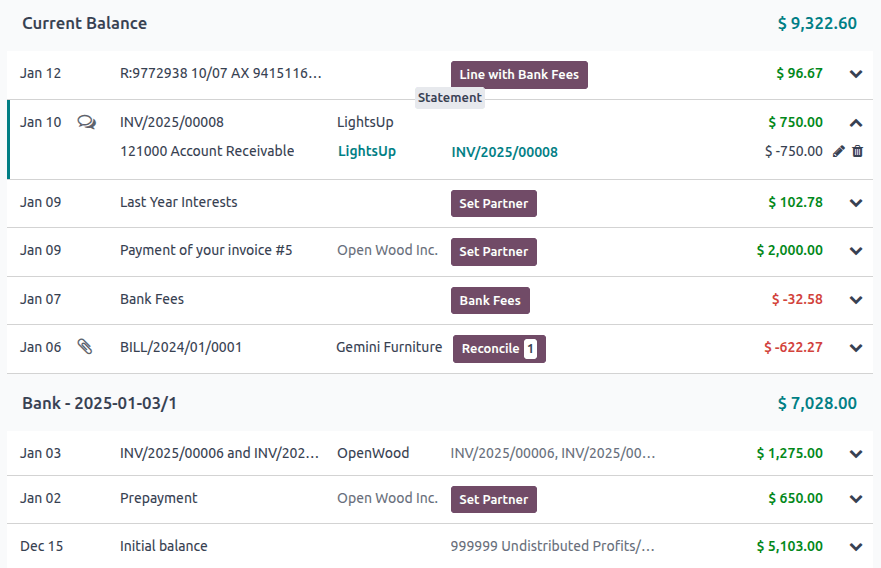
明細書を作成ウィンドウで、明細書の参照を入力し、開始残高と期末残高を確認し、必要に応じて明細書の PDF などの添付ファイルを追加して、保存をクリックします。
ちなみに
打刻データは、リストビューから明細書に追加することもできます。銀行明細書に対応するすべての打刻データを選択し、明細書列で既存の明細書を選択するか、参照を入力して新しい明細書を作成し、作成して編集...をクリックして、明細書の詳細を入力して保存します。
明細の表示・編集・印刷
既存の明細書を表示するには、銀行照合ビューで明細書の金額をクリックするか、銀行照合リストビューで明細書名をクリックしてから(内部リンク)アイコンをクリックします。ここから、参照、開始残高、期末残高、添付ファイルを編集できます。
注釈
銀行明細書の PDF を生成して印刷するには、(歯車)アイコンをクリックしてから明細書をクリックします。
注釈
印刷するために銀行明細書が生成されると、明細書の作成時にファイルが添付されていない場合、自動的に添付ファイルに追加されます。