
Lazadaコネクタの設定
このガイドでは、OdooにLazadaコネクタを設定し、Lazadaセラーアカウントを統合して東南アジアで複数のマーケットプレイスを効率的に管理する方法を説明します。アカウントを設定し、プロダクトカタログを同期し、ショップの稼働開始を準備するには、以下の手順に従ってください。
前提条件
Lazadaコネクタを設定する前に、以下を確認してください:
Lazadaセラーアカウント(Personal Self-Developed`または:guilabel:`Enterprise Self-Developed)を持っている。
確認用の有効なメールアドレスと電話番号を持っている。
事業許可証のデジタルコピー(:guilabel:`Enterprise Self-Developed`アカウントの場合)を持っている。
統合目的の簡単な説明(例:「注文と在庫の同期のためにOdoo ERPをLazadaストアに接続」)を持っている。
注釈
Lazada Open PlatformアカウントはAPIアクセス用であり、Lazadaセラーアカウントとは別です。
Lazada Open Platformアカウントを作成
Lazada Open Platform <https://open.lazada.com/>を開き、Create AccountまたはSign Upをクリックします。プロフィールに移動し、Basic informationで、フィールドへの入力を開始して登録プロセスを進めます。
アカウント情報の下で、Partner typeについて次のいずれかを選択します:
Personal Self-Developed:事業許可証を持たない個人向け。
Enterprise Self-Developed:登録済みの許可証を持つ事業者向け。
重要
他のサービスプロバイダータイプは選択**しないで**ください。Odoo統合には該当しません。
同じページで引き続き、**Personal information**セクションの下で次の情報を入力して登録を完了します:
電話番号、メールアドレス、住所を入力します。検証手順(例:SMSによるOTP)を完了します。
:guilabel:`Enterprise Self-Developed`アカウントの場合、事業許可証をアップロードします。
簡単な紹介を提供します(例:「Lazadaと注文、在庫、手数料を同期するためのOdoo ERPの統合」)。
詳細の入力を完了したら、Submitをクリックしてプロフィールの詳細を送信します。承認には通常、数時間から数営業日かかります。登録したメールで確認または追加情報の要求を確認してください。
承認ステータスが却下された場合は、通知メールまたは*Lazada Open Platform Console*で理由を確認してください。必要に応じて編集して再送信してください。
ちなみに
遅延を避けるため、プロフィールの詳細が正確であることを確認してください。よくある問題には、不正確なアカウントタイプの選択や事業許可書類の不足が含まれます。
Lazada Open Platformでアプリを作成
Odoo統合用の:guilabel:`App Key`と:guilabel:`App Secret`を取得するには:
Lazada Open Platform Console <https://open.lazada.com/>にログインし、、に移動し、Create Appをクリックします。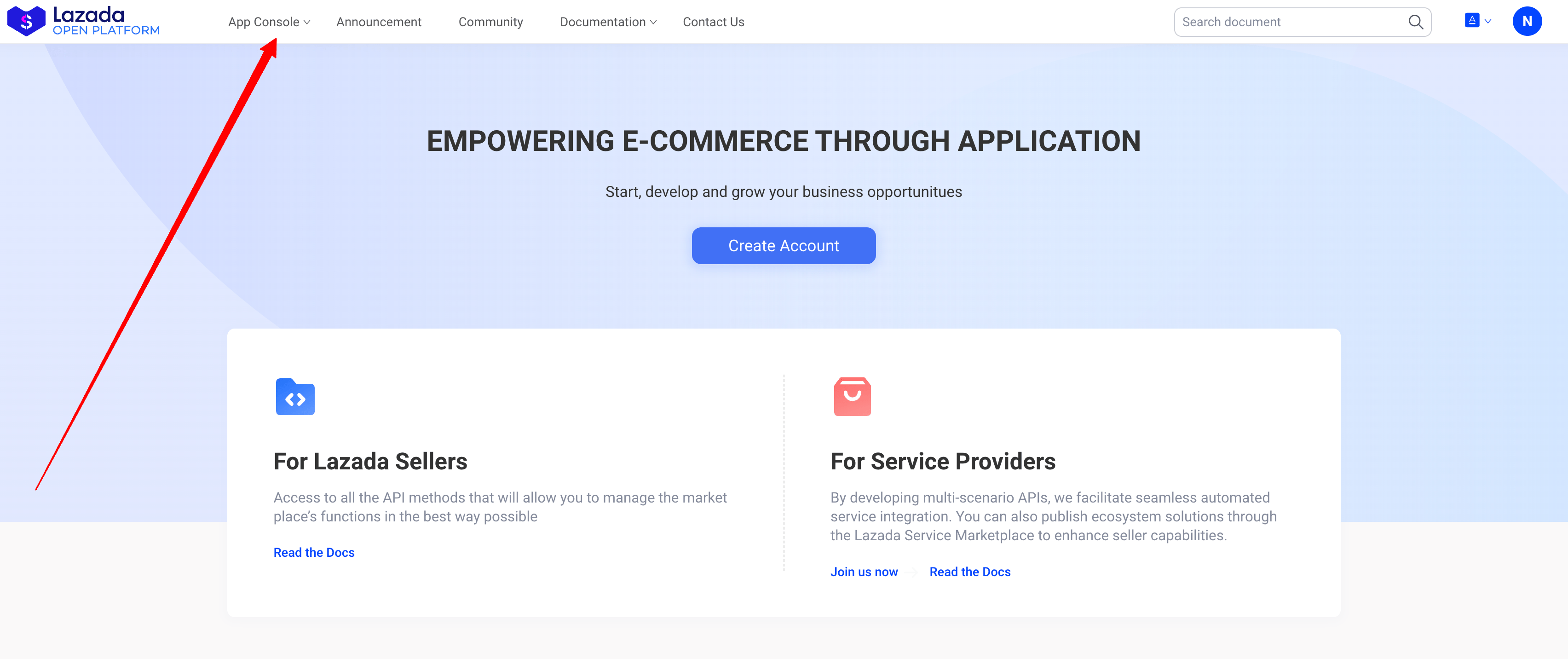
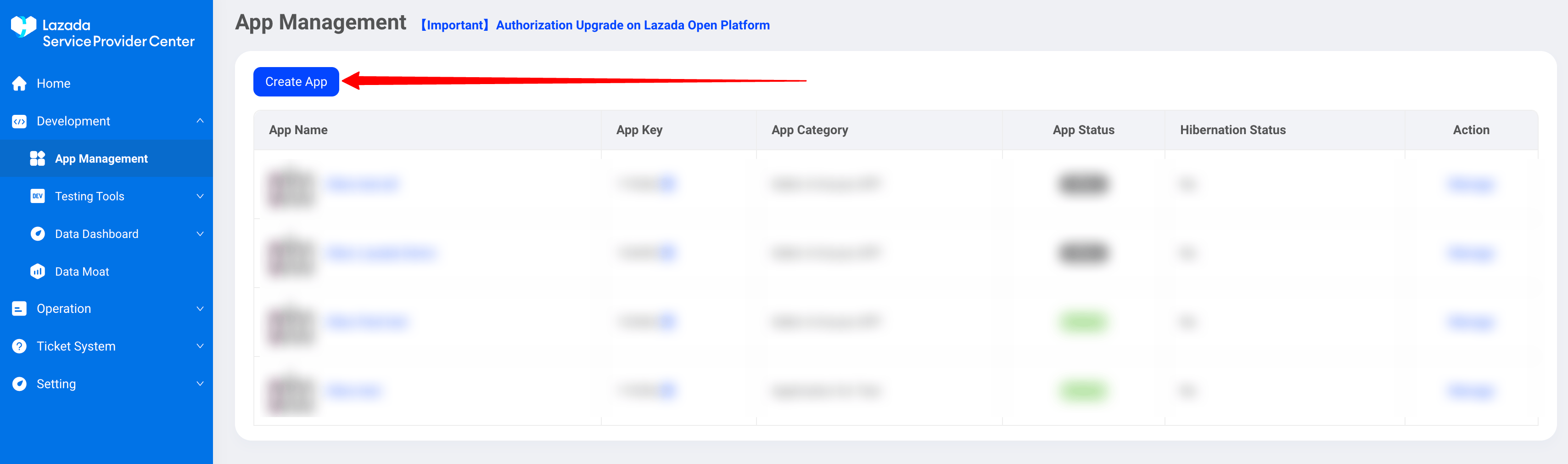
App Categoryには、Seller In-house APPを選択します。
申請フォームの残りの部分に記入します:
Submitをクリックして申請を処理します。アプリの作成には約24時間かかります。承認されたら、App KeyとApp Secretをメモしてください。
Lazada SellerアカウントをOdooに接続
OdooでLazada Sellerアカウントを接続するには、データベースからAppに移動し、Lazadaを検索してActivateをクリックします。
に移動してLazada Syncを有効にします。
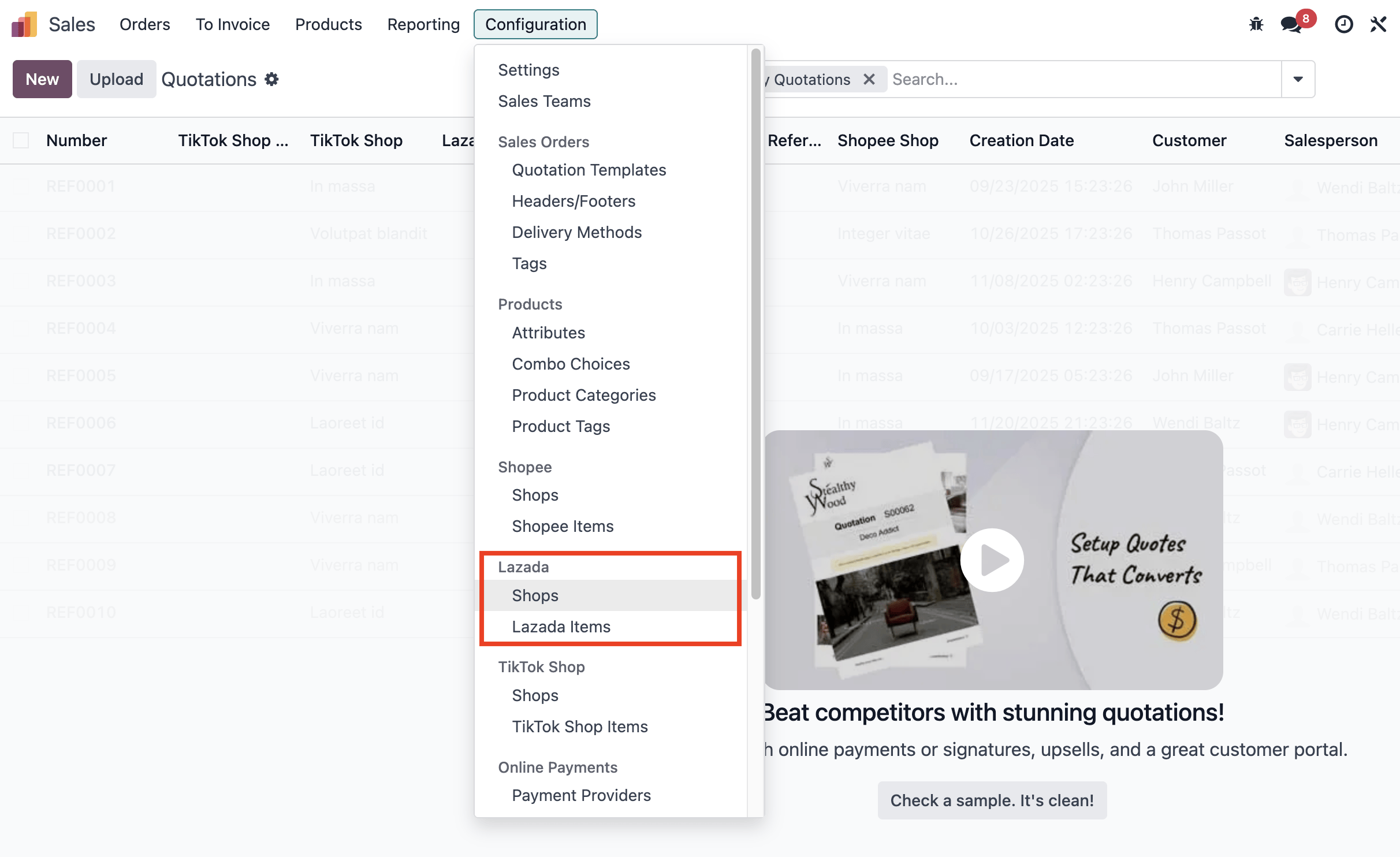
Lazada Sellerアカウントを接続:
をクリックします。
名前(例:「Lazada Malaysia」)、App Key、App Secretを入力し、マーケットプレイス(例:Lazada.com.my)を選択します。
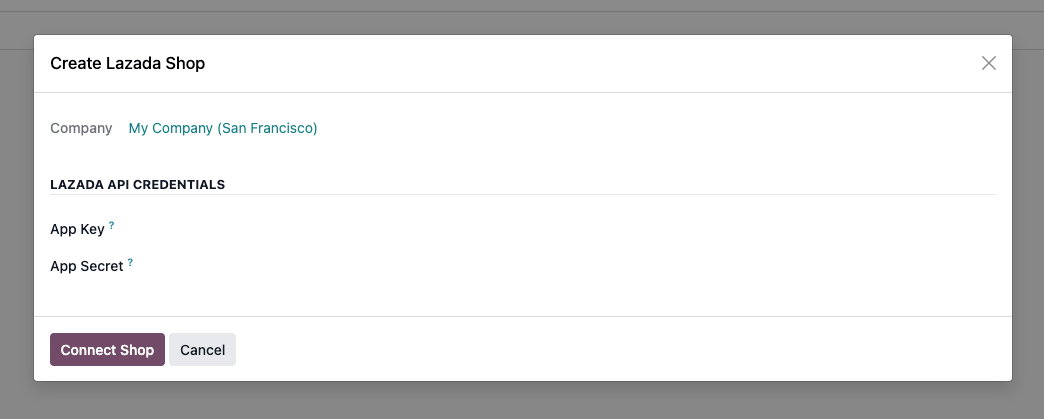
次の手順でアカウントをリンクします:
Create Shop & Authorizeをクリックします。
ボタンをクリックしてLazadaログインまたは同意ページにリダイレクトします。Lazadaセラーアカウントの認証情報でログインし、Odooにアクセスを許可します。
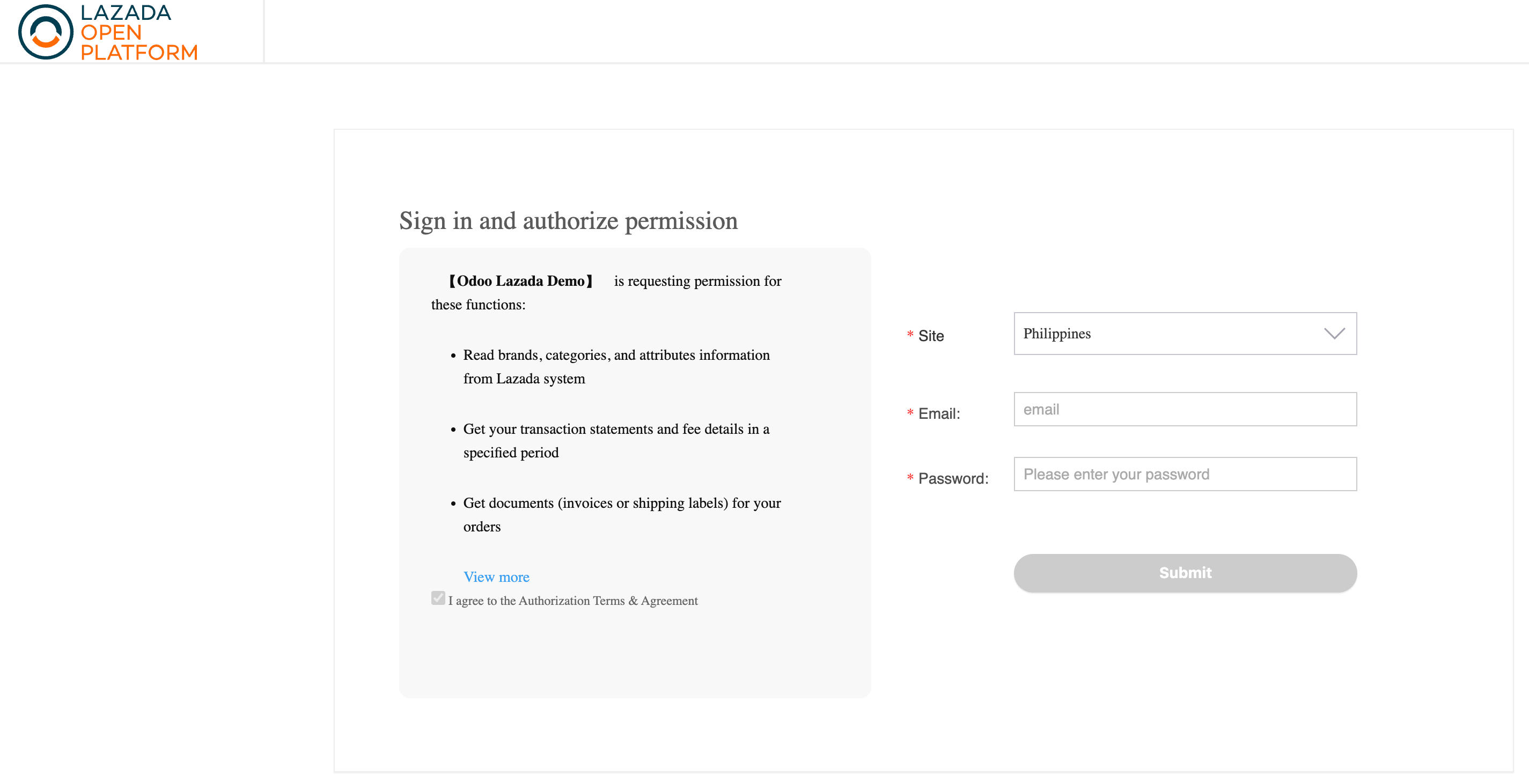
認証に成功すると、OdooはLazada ショップタブの下に利用可能なマーケットプレイスを一覧表示します。

マーケットプレイスの管理:
新しく追加されたマーケットプレイスは自動的に同期されます。特定のマーケットプレイスの同期を無効にするには、リストから削除します。
重複オーダを防ぐため、同じショップを複数回同期しないでください。
重要
データの整合性を保つため、各ショップは一度だけ同期されるようにしてください。同期が失敗した場合は、再設定する前に手動でオーダを取得してみてください。
公開前にショップを設定
倉庫を設定:
に移動します。
Lazada ショップを選択し、FBM 倉庫フィールドを構成して、特定の倉庫への在庫取得を制限します。
デフォルトでは、すべてのアカウントが同じLazada在庫ロケーションを使用します。特定のマーケットプレイスの在庫を分離するには、別のアカウント登録を作成し、固有の在庫ロケーションを割り当てます。
ちなみに
カタログの再初期化を手動でトリガーするには、直近のカタログ同期をクリアしてからカタログ同期をクリックします。
プロダクトカタログを同期:
プロダクトカタログは最初の同期時に自動的にマッチングされます。ただし、次のシナリオではプロダクトカタログを同期することをお勧めします:
Odoo のカタログ同期ボタンを使用して、稼働中の Lazada プロダクトを毎日自動的に取得します。
新しい Odoo データベースの場合、Lazada Seller Center から Lazada カタログ (SKU を含む) をエクスポートします。経由で Odoo にインポートし、SKU を内部参照フィールドにマッピングします。
既存のOdooプロダクトの場合、LazadaとOdooの両方のカタログをエクスポートし、スプレッドシートでSKUを内部リファレンスにマッピングし、更新されたマッピングをOdooにインポートします。
ちなみに
完全なインポートの前にSKUマッピングを確認するため、小規模なプロダクトセットでカタログ同期をテストします。
参照
機能
管理