
入札募集
会社によっては、類似プロダクトやサービスについて、仕入先に一度に一括して見積依頼を行う場合があります。これにより、特定のビジネスニーズに最も安価で迅速に対応できる仕入先を選択することができます。
Odooでは、異なる仕入先に対して代替の見積依頼(RFQ)を作成することで、これを行うことができます。各仕入先から回答が返ってきたら、各見積依頼のプロダクト明細を比較し、どの仕入先からどのプロダクトを購入するかを決定することができます。
注釈
このプロセスは、入札募集 とも呼ばれ、主に公共部門の組織によって使用されます。これらの組織は、購買を行う際に法的にこの方法を使用することが義務付けられています。しかし、民間企業であっても、コストを効率的に管理するために、代替的な見積依頼を活用することができます。
設定
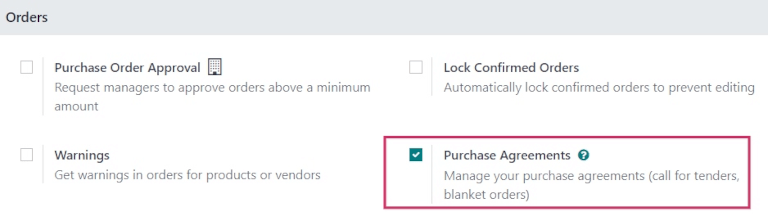
代替の見積依頼設定を作成するには、購買 アプリの設定で 購買契約 機能を有効にする 必要があります。この機能を有効にするには、 に移動します。オーダ セクションで、 購買契約 のチェックボックスをクリックします。
そして、保存 をクリックして変更を適用します。
見積依頼を作成する
新しい見積依頼を作成するには、見積依頼 ドキュメントの手順に従って下さい。
代替見積依頼を作成する
購買オーダが作成され、仕入先に送信されると、追加の仕入先に対して代替の見積依頼を作成して、価格、納期、その他の要素を比較し、オーダの決定に役立てることができます。
オリジナルから代替の見積依頼を作成するには、 代替 タブをクリックします。次に、 代替を作成 をクリックします。クリックすると、 代替を作成 ポップアップウィンドウが表示されます。
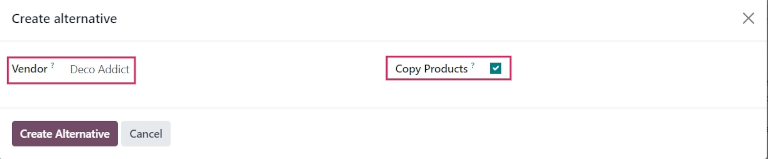
このウィンドウで、仕入先 フィールドの横にあるドロップダウンメニューから、代替見積を割当てる代替仕入先を選択します。
その隣には、デフォルトで選択されている プロダクトをコピー チェックボックスがあります。このチェックボックスをオンにすると、元の見積依頼のプロダクトの数量が代替品にコピーされます。この最初の代替見積では、このチェックボックスはオンのままにしておきます。完了したら、 代替品を作成 をクリックします。新しい見積依頼フォームが開きます。
代替を作成 チェックボックスがオンのままになっているため、新しいフォームには、以前の元の見積依頼と同じプロダクト、数量、その他の詳細がすでに事前入力されています。
注釈
代替見積を作成する際に プロダクトをコピー チェックボックスが選択されている場合、必要がない限り、追加のプロダクトを追加する必要は ありません。
ただし、選択した仕入先が、オーダに含まれる特定のプロダクトフォームの 仕入先 列にリストされている場合、プロダクトフォームで設定された値が見積依頼に引き継がれます。必要に応じて、手動で変更する必要があります。
準備ができたら、代替 タブをクリックし、代替を作成 をクリックして、2 つ目の代替見積を作成します。
これにより、代替を作成 ポップアップウィンドウが開きます。もう一度、仕入先 の横にあるドロップダウンメニューから別の仕入先を選択して下さい。ただし、この特定の見積依頼では、プロダクトをコピー チェックボックスのチェックを 外して下さい。これにより、新しい代替見積依頼のプロダクトが全て削除され、空白になります。この特定の仕入先にオーダが必要な特定のプロダクトは、必要に応じて追加することができます。
準備ができたら、 代替を作成 をクリックします。
ちなみに
代替 タブから代替見積を削除する場合は、その行の末尾にある X (削除) アイコンをクリックして個別に削除することができます。
これにより、3つ目の新しい見積依頼が作成されます。しかし、元の見積依頼のプロダクトの数量はコピーされて いない ため、プロダクトの明細は空になっています。必要に応じて、 プロダクト追加 をクリックし、ドロップダウンメニューから目的のプロダクトを選択して、新しいプロダクトを追加することができます。
目的の数量の特定のプロダクトを追加したら、Eメールで送信 をクリックして下さい。
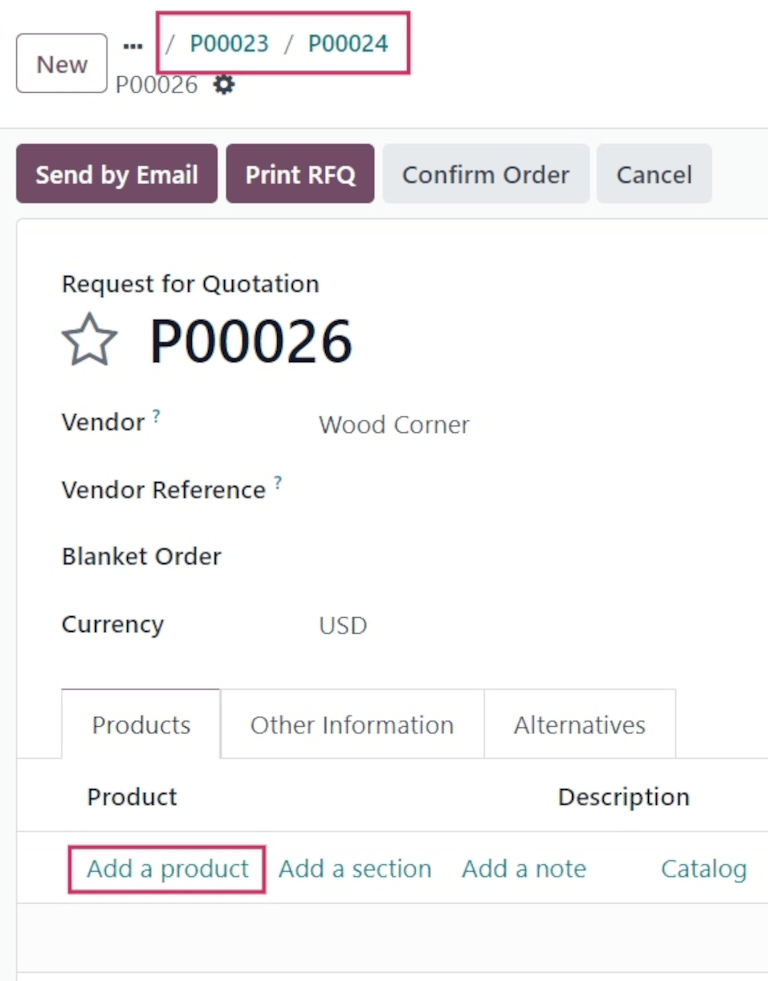
これにより、Eメール作成 ポップアップウィンドウが開き、仕入先へのメッセージをカスタマイズしたり、必要に応じて添付ファイルを追加したりすることができます。準備ができたら、送信 をクリックして下さい。
この最新のフォームから、 代替 タブをクリックします。このタブでは、3 件の見積依頼すべてが 参照 列に表示されます。さらに、仕入先は 仕入先 列に一覧表示され、オーダの: guilabel:合計 (および ステータス) も明細行に表示されます。
入荷予定日 列の日付は、仕入先およびプロダクトフォームで事前に設定されたリードタイムに基づいて、各仕入先ごとに計算されます。
既存の見積に新しい見積依頼をリンクする
見積依頼が、他の見積依頼の 代替 タブから直接作成された場合も、既存の見積依頼にリンクすることができます。
そのためには、まず新しい見積依頼を作成します。 に移動します。前の手順 に従って、見積依頼を入力します。
準備ができたら、代替 タブをクリックします。この新しい見積依頼は個別に作成されているため、まだリンクされているオーダはありません。
ただし、この見積依頼を既存の代替見積とリンクするには、仕入先 列の最初の行にある 既存の見積依頼にリンク をクリックして下さい。
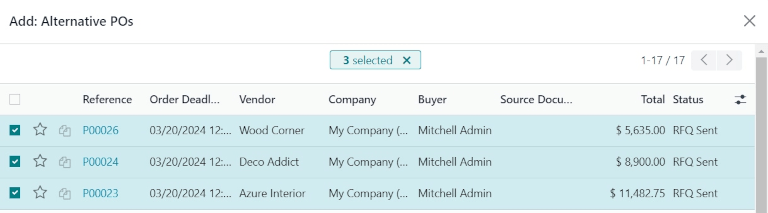
これにより、 追加: 代替購買オーダ ポップアップウィンドウが開きます。事前に作成した見積依頼から目的のものを選択し、 選択 をクリックします。これらのオーダは全てこの見積依頼にコピーされ 代替 タブで確認できます。
ちなみに
多数の購買オーダが処理待ちであり、前の購買オーダが見つからない場合は、ポップアップウィンドウの上部にある検索バーの右側にある (三角) アイコンをクリックして下さい。
次に グループ化 セクションで 仕入先 をクリックします。仕入先は、それぞれネストされたドロップダウンリストに表示され、各仕入先のリストを展開して、その仕入先の未処理の購買オーダを表示することができます。
プロダクト明細を比較する
代替見積依頼を並べて比較し、オーダに含まれるプロダクトについて、どの仕入先が最も良い条件を提供しているかを判断することができます。
代替見積依頼を比較するには、 アプリに移動し、既に作成した見積依頼から1つ選んで下さい。
次に 代替 タブをクリックしてリンクされている全ての見積依頼を表示します。次に、代替を作成 オプションの下下にある、プロダクト明細を比較 をクリックします。これにより、 オーダ明細を比較 ページに移動します。
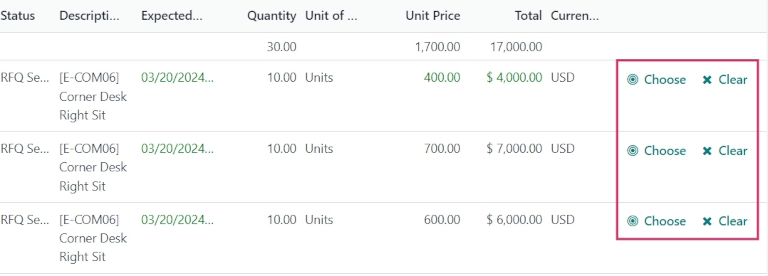
オーダ明細を比較 ページでは、デフォルトで プロダクト ごとにグループ化されます。いずれかの見積依頼に含まれる各プロダクトは、それぞれネストされたドロップダウンリストに表示され、参照 列に全ての購買オーダ番号が表示されます。
注釈
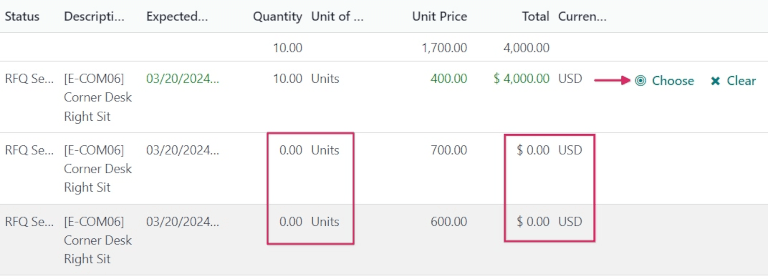
オーダ明細を比較 ページからプロダクトの明細を削除するには、そのプロダクトの明細の行の右端にある クリア をクリックして下さい。
これを行うことで、その特定のプロダクトはページ上で選択可能なオプションから取り除かれ、ページ上のそのプロダクトの 合計 金額が 0 に変更されます。
さらに、そのプロダクトが含まれている見積依頼フォームでは、そのプロダクトのオーダ数量も 0 に変更されます。
最適なオファーを特定したら、各行の末尾にある 選択 ボタンをクリックして、個々のプロダクトを選択することができます。
希望のプロダクトを全て選択したら、(ページ上部のパンくずリストにある) 見積依頼 をクリックして、全ての見積依頼の概要画面に戻って下さい。
代替を取消(または維持)する
:guilabel:`オーダ明細を比較`ページから希望のプロダクトを選択したら、選択されなかった残りの見積依頼は取消することができます。
選択されなかった各プロダクトの 合計 列の原価は、対応する各行の右端に 0 と自動的に設定されます。
それらのオーダはまだ取消されていませんが、各オーダは、確定後であっても、他の有効なオーダに影響を与えることなく取消可能であることを示しています。
選択したプロダクトの見積依頼を確定するには、見積依頼をクリックし、オーダ確定 をクリックします。
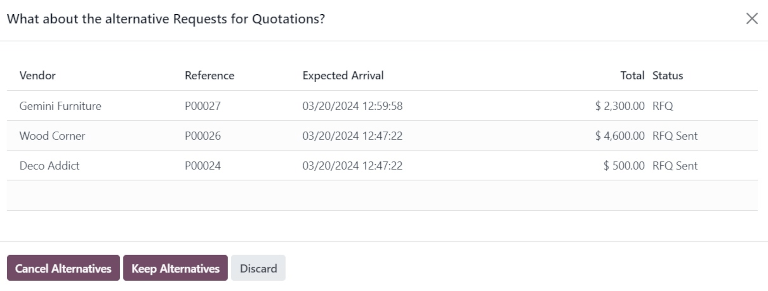
これにより、 見積依頼の代替案はどうしますか? というポップアップウィンドウが表示されます。
リストされている見積依頼の詳細フォームを表示するには、その見積の明細をクリックして下さい。これにより、 代替購買オーダを開く ポップアップウィンドウが開き、その見積依頼の詳細を全て表示することができます。
準備が完了したら、閉じる をクリックしてポップアップウィンドウを閉じます。
見積依頼の代替案はどうしますか? ポップアップウィンドウには、2つのオプション 代替を取消 と 代替を維持 が表示されます。
購買オーダを確定 しない 場合は、破棄 をクリックして下さい。
:guilabel:代替を取消` を選択すると、代替の見積依頼が自動的にキャンセルされます。 代替を維持 を選択すると、代替見積依頼は開いたままになり、後で追加のプロダクト数量をオーダする必要がある場合に、引き続きアクセスすることができます。
全てのプロダクトのオーダが完了したら、その時点で開いている購買オーダから 代替を取消 を選択して下さい。
最後に、ページ上部のパンくずリストを使用して、見積依頼 をクリックして、全ての見積依頼の概要に戻ります。
取消されたオーダは、それぞれの行の右端の ステータス 列に 取消済 と表示され、灰色で表示されます。
全てのプロダクトの数量がオーダされたので、購買プロセスは完了し、プロダクトは倉庫に入荷されます。
参照