検定
職務に特定の知識、トレーニング、または認定資格が必要な場合、従業員が適切にトレーニングを受け、必要な文書が揃っていることを確認するために、従業員の認定資格を追跡する必要があります。
職務に特定の知識が必要な場合は、従業員の認定資格(クラス、テスト、セミナーなど)を追跡して、必要なスキルを確認します。Odooは制限なくあらゆる認定資格タイプを受け入れます。
重要
従業員プロフィールに認定資格を追加し、認定資格レポートにアクセスするには、アンケート調査アプリを必ずインストールする必要があります。
認定資格を作成
Odooの従業員アプリには認定資格があらかじめ設定されていないため、すべての認定資格をデータベースに追加する必要があります。認定資格を作成するには、:menuselection:`従業員アプリ --> 設定 --> スキルタイプ`に移動します。左上隅の:guilabel:`新規`ボタンをクリックすると、空白のスキルタイプフォームが読み込まれます。
フォームに以下の情報を入力して下さい:
スキルタイプ:追加する認定資格のタイプを入力します。これはカテゴリとして機能し、個々の認定資格がその下にネストされます。
色:既存の色をクリックして、利用可能な色を表示します。目的の色をクリックして選択します。
認定:トグルをクリックして、スキルが認定であることを示します。有効化するとトグルが緑色になります。
スキル:行を追加をクリックし、特定の認定の:guilabel:
名前を入力します。レベル:行を追加をクリックし、各レベルの:guilabel:
名前と:guilabel:進捗のパーセンテージ(0`~`100)を入力します。希望する行のトグルをクリックして:guilabel:デフォルトレベルを設定します(1つのレベルのみ選択可能)。
Example
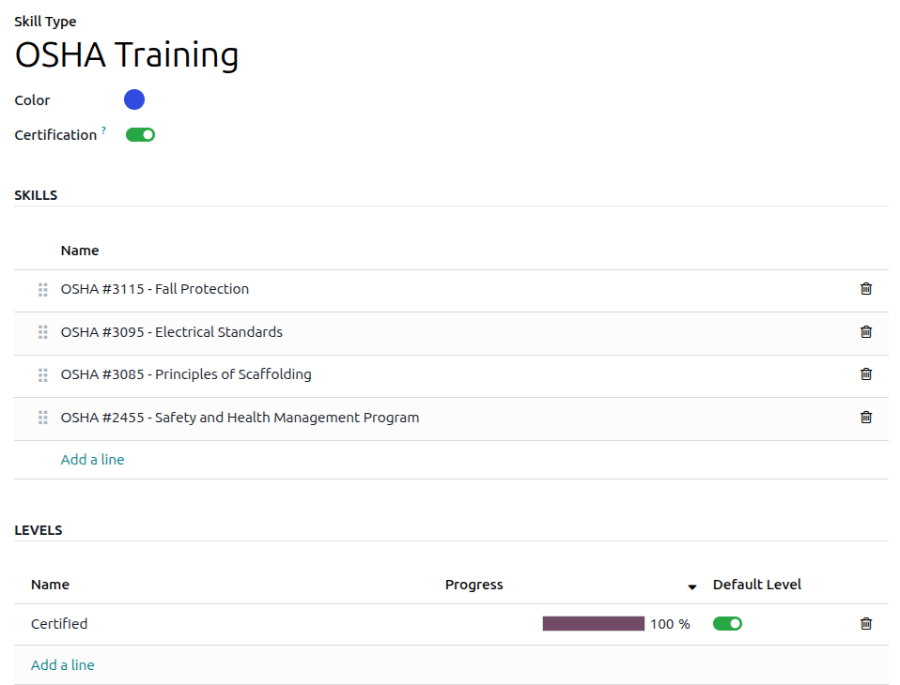
アメリカを拠点とする企業は、従業員に対して様々な:abbr:OSHA(労働安全衛生局)のトレーニングを完了し、トレーニングが完了したことを証明することを求めています。
企業は新しいスキルタイプを作成し、スキルタイプフィールドに:guilabel:OSHAトレーニングと入力します。
様々なコースが*スキル*セクションに入力されます。OSHA 3115 - 墜落防止、OSHA 3095 - 電気基準などが含まれます。
*レベル*セクションには1つのレベル:guilabel:認定済みのみがあり、100%に設定されています。
認定資格を表示
すべての従業員認定の完全なリストを表示するには、に移動します。
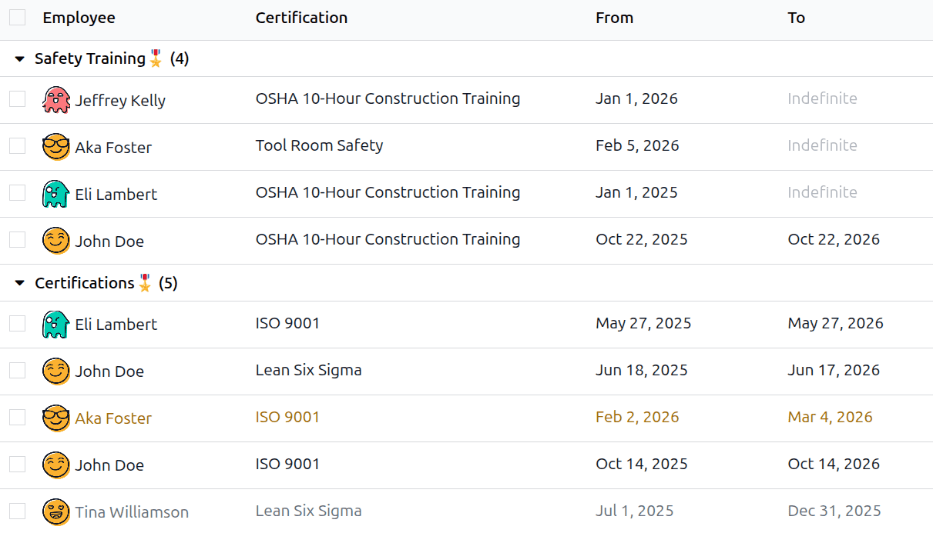
すべての認定がリストビューに表示され、認定*タイプ*別にグループ化されます。各認定エントリには以下が表示されます:
従業員:従業員の名前とアバター画像。
認定:認定の名前。
移動元:従業員が認定を受けた日付。
移動先:認定の有効期限。認定に有効期限がない場合、このフィールドには:guilabel:
無期限と表示されます。
有効期限ステータス別に認定資格を表示
さまざまな認定資格を持つ多数の従業員を管理する場合、デフォルトのリストビューでは、どの従業員が必要な認定資格を最新の状態に保つ必要があるかを判断するのが難しい場合があります。このシナリオでは、有効期限ステータス別に認定資格を表示すると便利です。
これを行うには、に移動します。次に、検索バーのデフォルトの:icon:oi-groupタイプグループ化をクリアします。次に、検索パネルを切り替えアイコンをクリックし、カスタムグループをクリックしてドロップダウンメニューを表示します。有効期限終了をクリックし、ドロップダウンメニューの外側をクリックして閉じます。
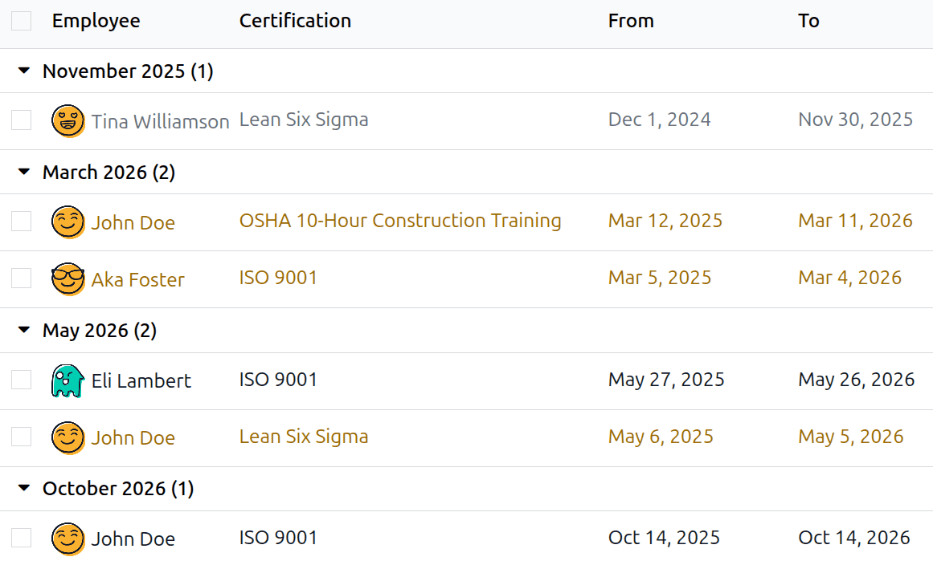
その後、すべての認定が有効期限の月別にグループ化され、降順で表示され、最も古いものが上部に表示されます。
エントリは色分けされています。まだ有効な現在の認定は黒色で表示され、期限切れの認定は灰色で表示され、今後90日以内に期限切れになる認定はオレンジ色で表示されます。
ちなみに
時間枠は:guilabel:年、四半期、週、または:guilabel:日に設定できます。表示される時間枠グループを変更するには、検索バーをクリックし、有効期限終了をクリックして、希望する時間枠を選択します。
資格認定を記録
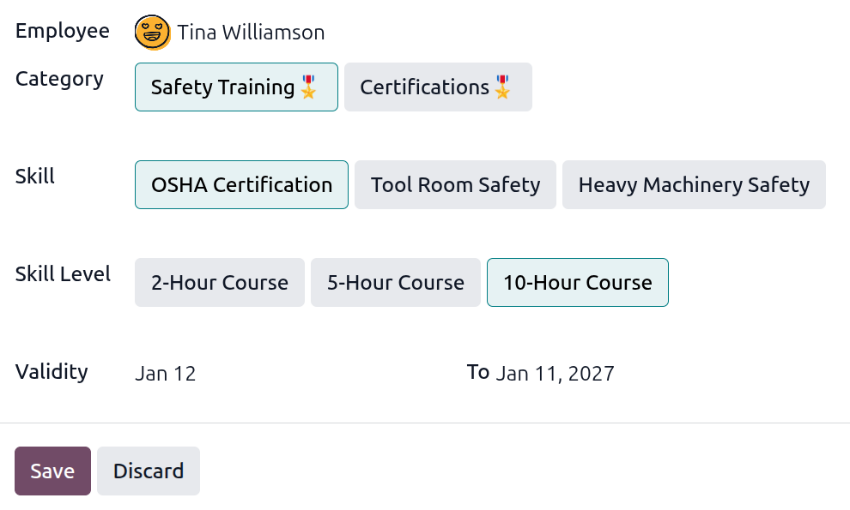
従業員の認定を記録するには、に移動します。新規をクリックして空白の認定フォームを読み込みます。フォームに以下の情報を入力します:
従業員:ドロップダウンメニューから認定を受けた従業員を選択します。
Category:受けた認定の*種類*をクリックします。
Skill:受けた具体的な認定を選択します。Categoryを変更すると、表示されるオプションが変わります。
Skill Level:選択した認定に*スキルレベル*のセットがある場合、そのレベルがこのセクションに表示されます。認定で達成したレベルを選択するには、レベルをクリックします。
Validity:2つのフィールドに有効期限の開始日と終了日を設定します。最初のフィールドには現在の日付が入力され、移動先フィールドには既定でindefiniteが入力されます。
すべてのフィールドを設定したら、保存ボタンをクリックします。認定が従業員に記録され、*認定*レポートと従業員レコードに表示されます。
認定レポート
すべての従業員の認定のレポートを表示するには、に移動します。
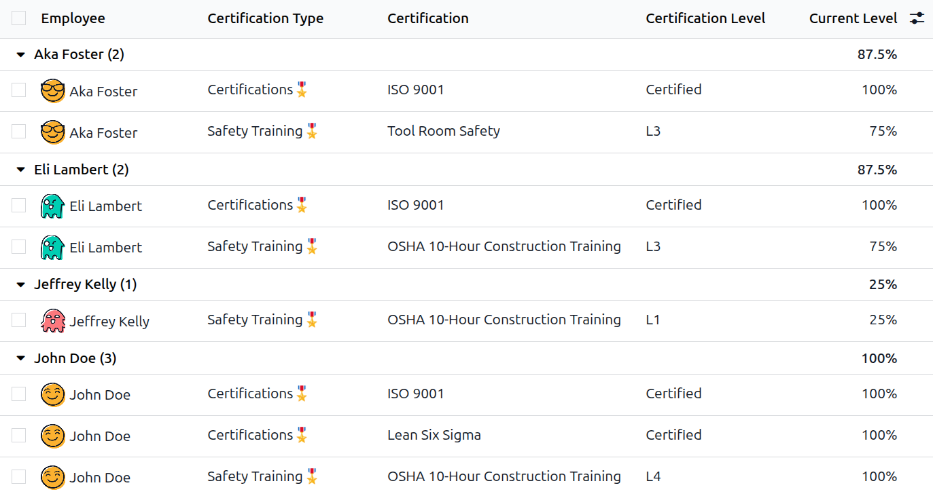
すべての認定資格は、従業員別にグループ化されたリストビューに表示されます。各認定資格エントリには次のものが表示されます:
従業員:従業員の名前とアバター画像。
Certification Type:認定用に設定された*スキルタイプ*です。これは認定の*カテゴリ*と考えることができます。
認定:認定の名前。
Validity Start:従業員が認定を受けた日時です。
Certification Level:従業員が認定で達成したレベルです。これは*スキルタイプ*で設定されたレベルによって決まります。
Current Level:従業員が達成したCertification Levelに対応するパーセンテージです。