値引とロイヤリティプログラム
Odoo販売、eコマース、および**POS**アプリケーションを使用すると、顧客がオンラインおよび店舗内ショッピングで使用できる割引およびロイヤリティプログラムを作成できます。これらのプログラムは、価格表よりも多様で公開的、かつ時間に敏感な価格オプションを提供します。
管理設定の設定
値引とロイヤリティプログラムの使用を開始するには、 に移動します。guilabel:価格設定 の見出しの下にある 値引、ロイヤリティ、ギフトカード`の設定を有効にします。最後に :guilabel:`保存 をクリックして変更を保存します。
値引とロイヤリティプログラムを設定する
値引とロイヤリティプログラムを作成するには、 にアクセスして下さい。
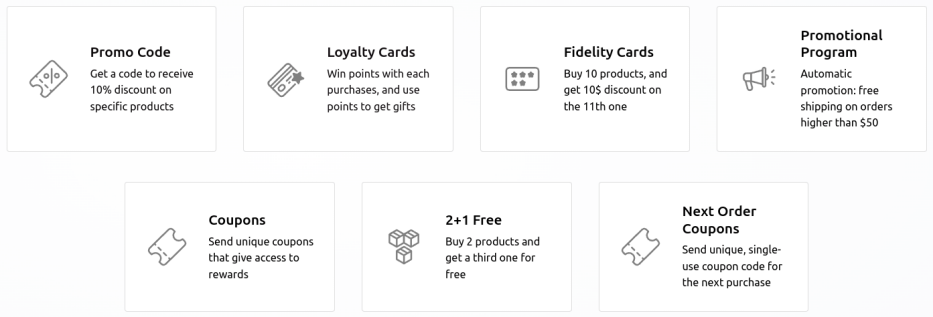
まだ値引やロイヤルティプログラムが作成されていない場合、Odooは最初のプログラム作成に役立つテンプレートを提供します。テンプレートカードのいずれかを選択するか、新規 をクリックしてゼロから新しいプログラムを作成して下さい。
または、すでに既存のプログラムがある場合は、既存のプログラムを選択して編集します。
注釈
テンプレートは、プログラムが作成されていない場合のみ表示され、最初のプログラムが作成されると非表示になります。
プログラムを作成または編集すると、プログラムフォームが開きます。
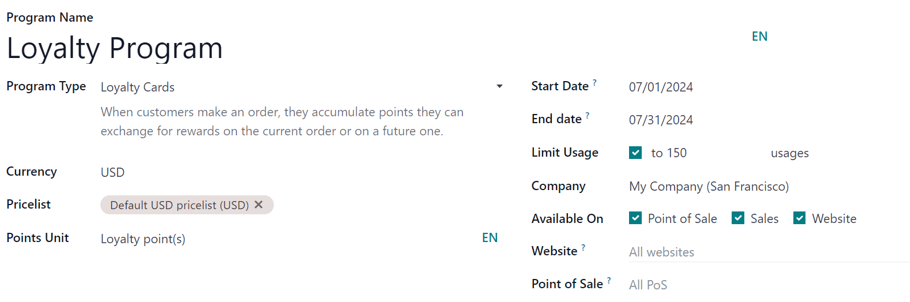
プログラムフォームには次のフィールドがあります:
プログラム名: このフィールドにプログラムの名前を入力します。プログラム名は顧客には表示されません。
プログラムタイプ: ドロップダウンメニューから希望するプログラムタイプを選択します。
通貨:プログラムで使用する通貨を選択します。
価格表: 必要に応じて、ドロップダウンメニューから価格表を選択し、このロイヤリティプログラムを特定の価格表(および価格表に紐付けられた顧客)に適用します。このフィールドには複数の価格表を選択できます。1つのロイヤリティプログラムが複数の価格表にリンクされている場合、異なる顧客セグメントが異なる価格表を持ちながら、同じロイヤリティプログラムを利用できるようになります。このフィールドを空白のままにすると、価格表に関係なくすべての人にプログラムが適用されます。
ポイント単位: ロイヤリティカードプログラムで使用するポイントの名前を入力します(例:
ロイヤリティポイント)。ポイント単位名は顧客に表示されます。このフィールドは、プログラムタイプがロイヤリティカードに設定されている場合のみ利用できます。開始日: プログラムが有効になる日付を選択します。プログラムが常に有効で期限切れにならないようにする場合は、このフィールドを空白のままにします。
終了日: プログラムが無効になる日付を選択します。プログラムが常に有効で期限切れにならないようにする場合は、このフィールドを空白のままにします。
使用制限: 必要に応じて、このチェックボックスをオンにし、使用回数に数値を入力して、有効期間中にプログラムを使用できる回数を制限します。
会社: マルチカンパニーデータベースで作業している場合は、プログラムが利用可能な1つの会社を選択します。空白のままにすると、データベース内のすべての会社でプログラムが利用可能になります。
対応可能アプリ: プログラムが利用可能なアプリを選択します。
ウェブサイト:プログラムが対応可能なウェブサイトを選択します。すべてのウェブサイトで対応可能にする場合は、このフィールドを空白のままにします。
POS: このプログラムを利用できるPOSを選択します。全ての:abbr:`POS`で利用できるようにするには、このフィールドを空白のままにします。
注釈
:ref:`プログラムタイプ<sales/pricing_management/program-types>`の選択によって、プログラムフォームで使用できるオプションが異なります。
プログラム用に生成された既存のカード、コード、クーポンなどはすべて、フォーム上部のスマートボタンからアクセスできます。
注釈
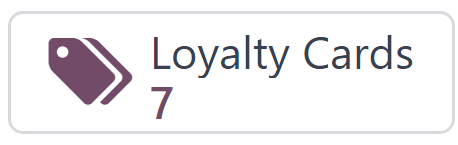
Odoo 17(以降)では、ロイヤリティカードまたはクーポンがデータベース内の連絡先に関連付けられている場合、連絡先フォームにロイヤリティカードスマートボタンが条件付きで表示されます。
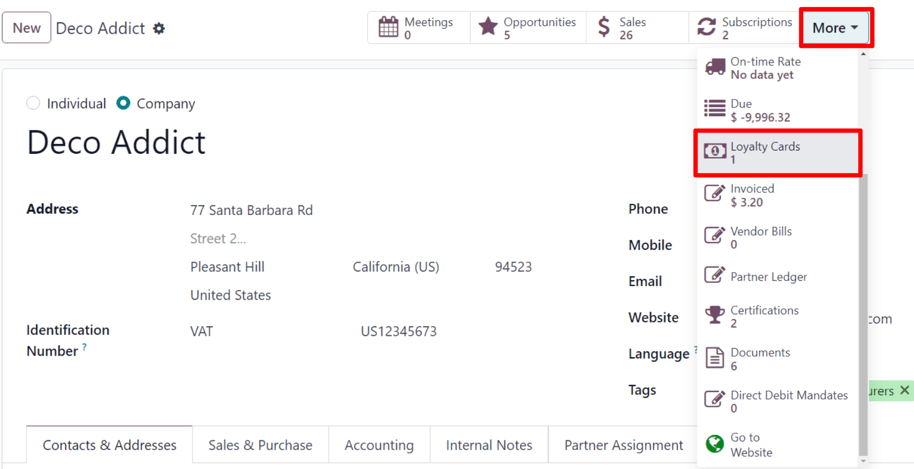
このスマートボタンは、ロイヤリティカードまたはクーポンが連絡先に関連付けられている場合に**のみ**表示されます。
プログラムタイプ
guilabel:プログラムタイプ はプログラムフォームで利用できます:
クーポン: リワードへの即時アクセスを可能にするシングルユースクーポンコードを生成し、共有します。
ロイヤリティカード:購入時に顧客がポイントを蓄積し、現在および/または今後のオーダで特典と交換できます。
プロモーション: プロダクトをオーダするための条件付き規則を設定します。この規則が満たされると、顧客はリワードを受けることができます。
値引コード: チェックアウト時に入力することで、顧客に値引を付与するコードを設定します。
Buy X Get Y:(X)アイテムを購入するごとに、顧客は1クレジットを付与されます。指定された数のクレジットを蓄積した後、顧客はそれらを交換して(Y)アイテムを受け取ることができます。
次回オーダクーポン: 次回のオーダで特典を受けられるクーポンコードを生成し、共有します。
条件規則
次に、プログラムが顧客のオーダに適用されるタイミングを決定する 条件ルール を設定します。
guilabel:規則 & リワード タブで、プログラムに 条件 を追加するために 条件ルール の隣にある 追加 をクリックします。これにより 条件ルールを作成 ポップアップウィンドウが表示されます。
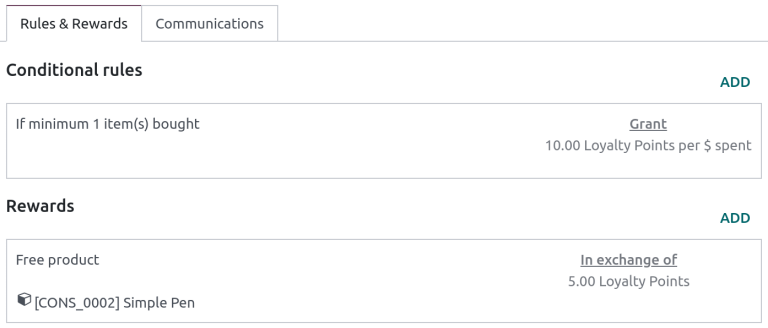
注釈
条件ルール のオプションは、選択された プログラムタイプ によって異なります。
条件ルールの設定には、以下のオプションが利用できます:
値引コード: guilabel:
値引コードプログラムで使用するカスタムコードを入力するか、Odooが生成したデフォルトコードを使用します。このフィールドは プログラムタイプ が 値引コード に設定されている場合のみ使用できます。最小数量: リワードを利用するために購買しなければならないプロダクトの最小数を入力します。最小数量を少なくとも
1に設定することで、顧客がリワードを利用するために購買しなければならないことを確約します。最少購買: guilabel:
税込または:guilabel:`税抜`で、特典を利用するために使用しなければならない最低金額(通貨)を入力します。最少数量と最少購買の両方が入力されている場合、顧客のオーダは両方の条件を満たす必要があります。プロダクト: プログラムを適用する特定のプロダクトを選択します。全プロダクトに適用する場合は空欄にして下さい。
カテゴリ:プログラムを適用するプロダクトのカテゴリーを選択します。全てのプロダクトカテゴリに適用するには 全て を選択します。
プロダクトタグ: 特定のタグを持つプロダクトにプログラムを適用するには、タグを選択して下さい。
付与: オーダあたり、 使用通貨あたり、または 支払単位あたり (ロイヤリティカード および X購入でYを入手 プログラムの場合) に顧客が獲得するポイント数を入力します。
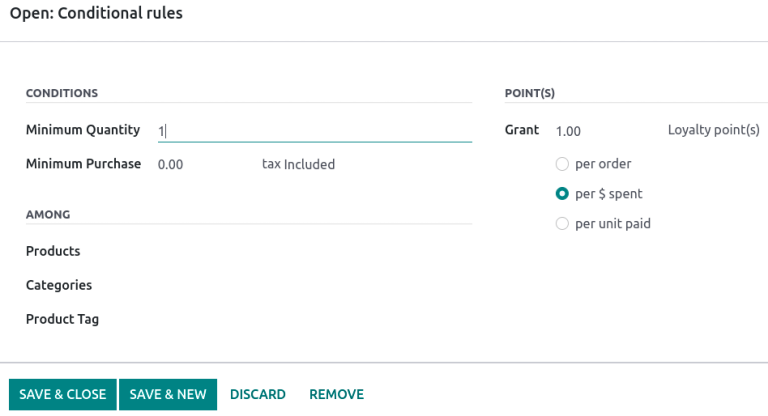
ルールを保存してポップアップウィンドウを閉じるには 保存閉じる を、ルールを保存してすぐに新しいルールを作成するには 保存新規 をクリックします。
リワード
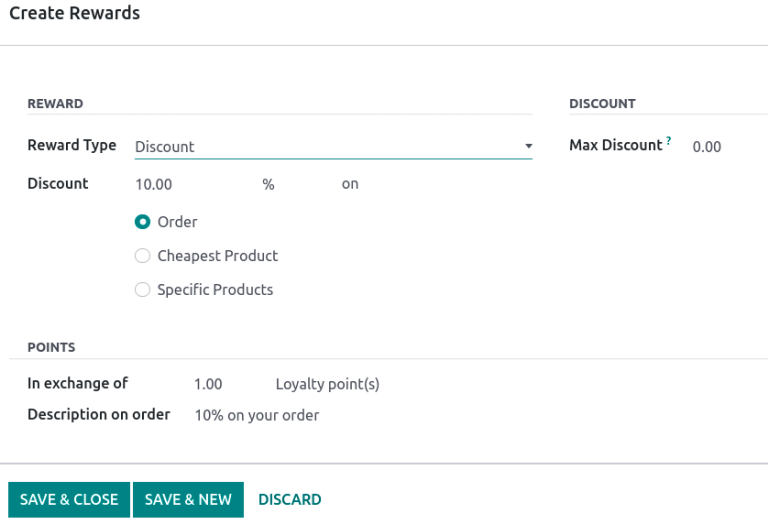
プログラムフォームの 規則リワード タブの リワード の隣にある 追加 をクリックして、プログラムに 特典 を追加します。これにより リワードを作成 ポップアップウィンドウが表示されます。
注釈
リワード のオプションは、選択した プログラムタイプ によって異なります。
リワードの設定には以下のオプションがあります:
特典タイプ: リワードの種類を プロダクト無料, 値引, 送料無料 から選択します。リワード設定の他のオプションは、選択した リワードタイプ に依存します。
無料プロダクト:
リワード数量: 顧客に無料で提供されるプロダクトの数を選択します。
プロダクト: リワードとして無料で提供されるプロダクトを選択します。選択できるプロダクトは1つだけです。
プロダクトタグ: リワードの対象となる無料プロダクトをさらに指定するタグを選択します。
値引:
割引:割引額をパーセンテージ、ポイントあたりの通貨、または注文あたりの通貨で入力します。次に、割引が注文全体に適用されるか、注文の最も安いプロダクトのみに適用されるか、または特定のプロダクトのみに適用されるかを選択します。開発者モードがアクティブな場合、報酬を特定のドメインの最も安いプロダクトに適用するように設定できます(例: 販売オーダに複数の種類の衣類がある場合の最も安いTシャツ)。
最大値引: このリワードが値引として付与できる最大金額(通貨)を入力します。無制限の場合、このフィールドは`0`のままにします。
送料無料:
最大値引: このリワードが値引として付与できる最大金額(通貨)を入力します。無制限の場合、このフィールドは`0`のままにします。
交換ポイント: 特典と交換するために必要なポイント数を入力します (ロイヤリティカード および X購入でYを入手 プログラムの場合)。
オーダの説明: チェックアウト時に顧客に表示される報酬の説明を入力します。