部門
従業員アプリのすべての従業員は、会社内の特定の部門に属しています。
新しい部門を作成
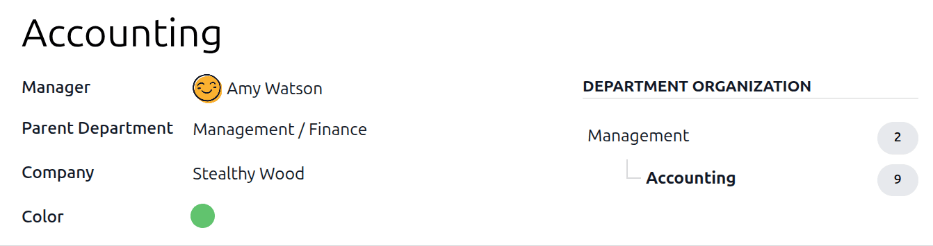
新しい部門を作成するには、ボタンをクリックして空白の部門フォームを表示します。部門フォームに次の情報を入力してください:
部門名:部門の名前を入力します。
マネジャー:ドロップダウンメニューから部門マネジャーを選択します。
親部門:新しい部門が別の部門内に配置されている場合(親部門がある場合)は、ドロップダウンメニューから親部門を選択します。
会社:ドロップダウンメニューから部門が所属する会社を選択します。このフィールドはマルチカンパニーデータベースでのみ表示されます。
色:部門の色を選択します。色付きのボックスをクリックすると、すべての色オプションが表示されます。色をクリックして選択します。
フォームが完成したら、 手動保存アイコンをクリックして変更を手動で保存します。保存すると、部門カードの右側に部門組織チャートが表示され、組織内での部門の位置と各部門内の従業員数が示されます。
注釈
フォームはデータ入力中に自動保存されますが、部門組織チャートは手動で保存するまで表示され**ません**。フォームを保存しない場合、部門組織チャートは部門ダッシュボードから部門カードを開いたときに表示されます。
部門ダッシュボード
現在設定されている部門を表示するには、:menuselection:`従業員アプリ --> 部門`に移動します。すべての部門がかんばんビューで表示され、アルファベット順にリストされます。
部門ダッシュボードのデフォルトビューはかんばんビューです。部門を他の2つの形式で表示することもできます:リストビューと階層ビューです。
かんばんビュー
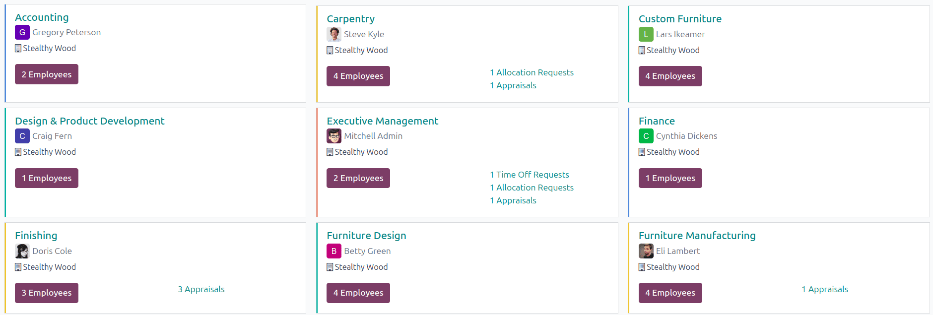
各部門には、メインの部門ダッシュボードに独自のかんばんカードがあります。各部門カードには、利用可能な場合、次の情報が表示されます:
名前:部門の名前。
マネジャー:部門マネジャーの名前と画像。
会社:部門が所属する会社(場所アイコンを含む)。
従業員:部門内の従業員数。
評価:部門の従業員に対してスケジュール済の評価の数。
休暇申請:部門の従業員の未承認休暇申請数承認待ち。これは承認すべき申請がある場合のみ表示されます。
割当申請:部門の従業員の未承認割当申請数承認待ち。これは承認すべき申請がある場合のみ表示されます。
新規応募者:部門内のポジションに対する新規応募者の数。これは新規応募者がいる場合のみ表示されます。
経費:承認待ちの経費がある部門内の従業員数。これは承認待ちの経費がある場合のみ表示されます。
休暇:当日に承認済の休暇を取得している従業員数。
カラーバー:部門に選択された色が、部門カードの左側に縦棒として表示されます。
注釈
部門カードの休暇申請などのアラートをクリックすると、その部門で承認すべき申請のリストビューが表示されます。
リストビュー
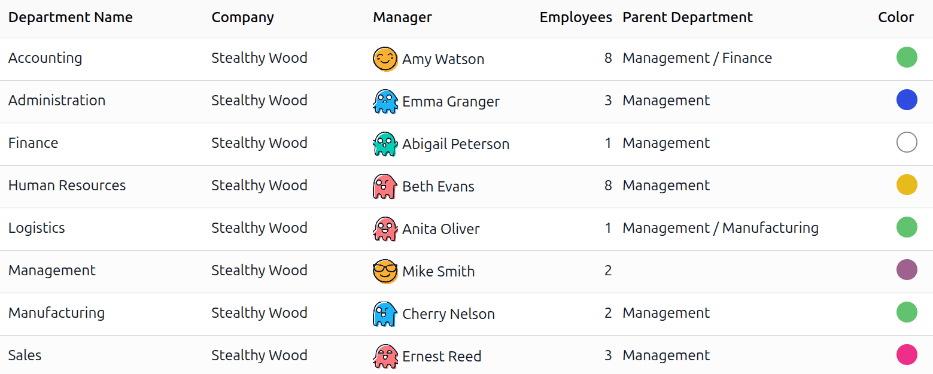
部門をリストビューで表示するには、右上隅の(リスト)アイコンをクリックします。部門はリストビューで表示され、各部門の部門名、会社、マネジャー、従業員、親部門、および色が表示されます。
デフォルトでは、部門は部門名のアルファベット順にソートされます。
階層ビュー
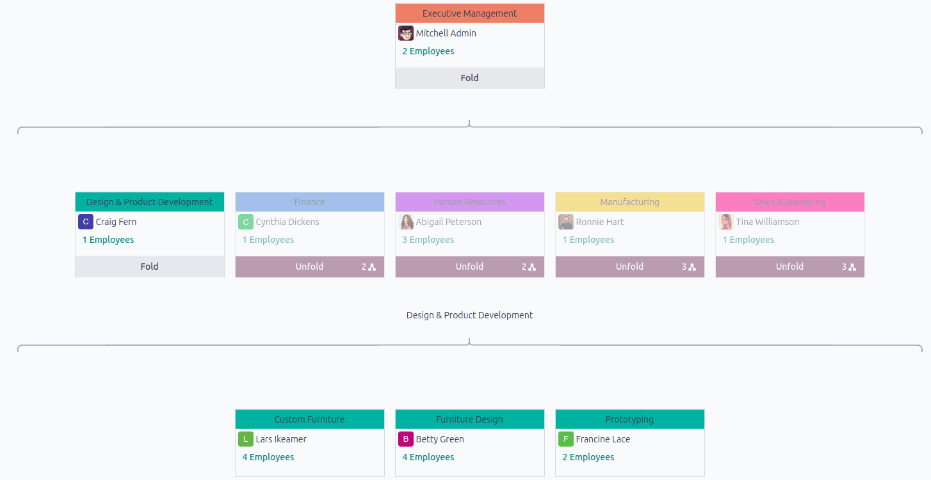
部門を階層ビューで表示するには、右上隅の(階層)アイコンをクリックします。部門は組織図形式で表示され、最上位の部門(通常は`Executive Management`)が一番上にあり、他のすべての部門がその下にあります。第1レベルの子部門のすべての子部門は折りたたまれています。
各部門カードには、部門名、マネジャー`(とそのプロフィール画像)、部門の:guilabel:`従業員数、および子部門の数が表示されます。
部門カードの展開ボタンをクリックして展開します。展開すると、展開ボタンが折りたたみボタンに変わります。部門を折りたたむには、折りたたみボタンをクリックします。*行ごと*に**1つ**の部門のみを一度に展開できます。
部門カードの任意の場所をクリックして部門フォームを開きます。(#) 従業員スマートボタンをクリックして、その部門のすべての従業員のリストを表示します。