
オーダ処理
Odooのeコマースワークフローでは、オンライン購入は通常、販売、配送、請求、梱包、:doc:`出荷 <shipping>`を管理する出荷オーダ、請求書などの主要なドキュメントが生成されます。Odoo eコマースは、:ref:`放棄されたカートメール <ecommerce/handling/abandoned_cart>`の送信、:ref:`在庫状況 <ecommerce/handling/stock-management>`の確保、プロダクトの:ref:`返品と返金 <ecommerce/handling/returns>`の処理を行うための追加ツールも提供しています。
販売
すべての見積もりとオーダを表示するには、:menuselection:`ウェブサイト --> eコマース --> オーダ`に移動し、1つを選択して開きます。オーダ上部のステータスバーには、現在のステータスが表示されます:
見積もり: プロダクトが:ref:`カートに追加 <ecommerce/checkout/add-to-cart>`されましたが、顧客はまだ:ref:`チェックアウトプロセス <ecommerce/checkout/steps>`を完了していません。顧客がログインしていない場合、見積もりはデフォルトの*公開ユーザ*連絡先に割り当てられます。
見積もり送信済み: 顧客が:ref:`チェックアウトプロセス <ecommerce/checkout/steps>`を完了してオーダを確定しましたが、:ref:`支払い <ecommerce/checkout/payment>`がまだ確認されていません。
販売オーダ: 顧客が:ref:`チェックアウトプロセス <ecommerce/checkout/steps>`を完了し、オーダを確定し、:ref:`支払い <ecommerce/checkout/payment>`が正常に受領されました。
ちなみに
デフォルトで、:guilabel:`確定済`フィルターが:guilabel:`オーダ`リストで有効になっています。*すべて*の見積もりとオーダを表示するには、フィルターを削除してください。
:guilabel:`見積送付済`ステージのオーダのみを表示するには、:menuselection:`ウェブサイト --> eコマース --> オーダ`に移動し、:guilabel:`確定済`フィルターを削除してください。次に、:icon:`fa-caret-down`ドロップダウンメニューを開き、:guilabel:`フィルター`の下で:guilabel:`未払`を選択します。
eコマースオーダは、特定の営業チームまたは営業担当者に自動的に割り当てることができます。これを行うには、:menuselection:`ウェブサイト --> 設定 --> 設定`に移動してください。:guilabel:`eコマース`セクションの:guilabel:`オーダの割り当て`の下で、関連する:guilabel:`営業チーム`または:guilabel:`営業担当者`を選択します。
注釈
この3ステップのプロセスは顧客には表示されません。ただし、顧客は顧客:doc:`ポータル </applications/general/users/user_portals>`を通じて自分のオーダを表示し、ステータスを確認できます。
顧客が:ref:`銀行振込 <payment_providers/bank_payments/wire_transfer>`で支払う場合、見積もりは*自動的に*確定されません。この場合、顧客は:doc:`顧客アカウント <configuration/customer_accounts>`の:guilabel:`マイアカウント`ページで、注文を確認して支払うよう通知を受け取ります。支払いを受け取った後、バックエンドで手動で注文を確定する必要があります。
参照
チェックアウト
カート放棄
カート放棄は、顧客がカートにプロダクトを追加したが:ref:`チェックアウトプロセス <ecommerce/checkout/steps>`を行わない場合、またはチェックアウトを完了する前にウェブサイトを離れた場合に作成されます。これらの保留中のオーダについて、顧客に自動的にリマインダーメールを送信することが可能です。
カート放棄リマインダーを有効にするには:
に行きます。
:guilabel:`eコマース`セクションで、:guilabel:`放置されたカートのフォローアップ`を有効にします。
:guilabel:`送信までの時間`フィールドでリマインダーメールが送信されるまでの時間遅延を設定し、:guilabel:`保存`をクリックします。
必要に応じて、 :guilabel:`放棄カートメールテンプレートをカスタマイズ`リンクをクリックして、:doc:`メールテンプレート </applications/general/companies/email_template>`をカスタマイズします。
すべてのカート放棄を表示するには、:menuselection:`ウェブサイト --> eコマース --> オーダ`に移動し、:guilabel:`確定済`フィルターを削除してください。:icon:`fa-caret-down`ドロップダウンメニューを開き、:guilabel:`フィルター`の下で:guilabel:`放棄済`を選択します。
注釈
リマインダーを受信するには、顧客がチェックアウト時に連絡先情報を入力しているか、カートに項目を追加する際にログインしている必要があります。顧客情報がない場合は、フォローアップのない:ref:`見積もり <ecommerce/handling/sales>`のままです。
カート放棄リマインダーは、この機能が有効になった後に作成されたカートに対してのみ送信されます。既存のカート放棄は影響を受けません。
配送
注釈
販売オーダが確定されると、出荷オーダが自動的に作成されます。アクセスするには、販売オーダの:icon:fa-truck :guilabel:`配送`スマートボタンをクリックします。
次のステップは、倉庫でeコマースオーダを準備することです。注文量、補充および在庫管理戦略、または利用可能なリソースに応じて、さまざまな:doc:入荷と出荷の在庫処理フロー </applications/inventory_and_mrp/inventory/shipping_receiving/daily_operations>`を実装できます。これらのフローには、プロダクトを手動で受領、:doc:`ピッキング </applications/inventory_and_mrp/inventory/shipping_receiving/picking_methods>、:doc:`梱包 </applications/inventory_and_mrp/inventory/shipping_receiving/setup_configuration/multipack>`したり、:doc:`配送ラベル </applications/inventory_and_mrp/inventory/shipping_receiving/setup_configuration/labels>`を印刷したり、顧客に:doc:`出荷 <shipping>`したりすること、または:doc:`直送 </applications/inventory_and_mrp/inventory/shipping_receiving/daily_operations/dropshipping>`や:doc:`委託フロー </applications/inventory_and_mrp/inventory/shipping_receiving/daily_operations/owned_stock>`を通じてこれらのプロセスを処理することが含まれる場合があります。
倉庫作業が完了したら、出荷オーダに戻り、オーダが出荷されたら:guilabel:`確認`をクリックします。
在庫管理
顧客が注文したプロダクトが在庫で確保されるようにするには、:menuselection:`在庫 --> 設定 --> 操作タイプ`に移動し、:guilabel:`出荷オーダ`操作タイプをクリックして、:guilabel:`引当方法`フィールドを:doc:`確定時 </applications/inventory_and_mrp/inventory/shipping_receiving/reservation_methods/at_confirmation>`に設定します。有効にすると、オーダが確定されると同時にプロダクト数量が自動的に確保され、注文後に項目が利用できなくなることを防ぎます。
注釈
顧客が:ref:`銀行振込 <payment_providers/bank_payments/wire_transfer>`で支払う場合、入金を受け取り、手動でオーダを確認するまで、プロダクトは在庫で予約されません。
参照
返品と返金
顧客は:doc:`返却 </applications/sales/sales/products_prices/returns>`できます。:doc:`顧客ポータル </applications/general/users/user_portals>`で:guilabel:`注文履歴`セクションに移動し、該当するオーダを選択して:guilabel:`返却`ボタンをクリックします。返却ドキュメントが自動的に生成されます。
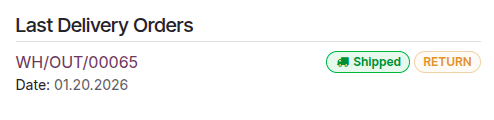
返却された項目を受け取ったら、バックエンドで:doc:`返却と返金プロセス </applications/sales/sales/products_prices/returns>`を開始します。
注釈
:doc:`返却 </applications/sales/sales/products_prices/returns>`は、:doc:`プロダクトタイプ </applications/inventory_and_mrp/inventory/product_management/configure/type>`によっては不可能な場合があります。
:doc:`返金 </applications/finance/accounting/customer_invoices/credit_notes>`を発行するには、:ref:`返金対応の決済プロバイダー <payment_providers/supported_providers>`を通じて支払いが行われている必要があります。
参照
請求
eコマースオーダの最終ステップは、:doc:`顧客請求書 </applications/finance/accounting/customer_invoices>`の生成と送信です。ニーズに応じて、請求書は手動または自動で生成できます。
請求を自動化するには:
に行きます。
必要に応じて、テンプレート名の横にある:icon:`fa-arrow-right`アイコンをクリックして、:doc:`メールテンプレート </applications/general/companies/email_template>`をカスタマイズします。
注釈
顧客は:doc:`ポータル </applications/general/users/user_portals>`の:guilabel:`請求書`で請求書を確認できます。
請求書は、:doc:`支払い </applications/finance/payment_providers>`が登録された場合(および登録された時点)にのみ自動的に送信されます。
自動請求が無効で、請求書が手動で作成される場合、手動で:ref:`顧客に送信 <accounting/invoice/sending>`されるまで、顧客ポータルで:doc:`仮請求書 </applications/sales/sales/invoicing/proforma>`として表示されます。