
受付カウンター
Odoo **イベント**の*受付デスク*機能により、ユーザーは到着した登録済みイベント参加者にアクセスを許可し、参加者関連データをレポーティング指標に保存できます。
受付デスクページ
モバイルデバイス(OdooアプリまたはブラウザーでOdooアプリまたはブラウザーで)で、:menuselection:`イベントアプリ --> 受付デスク`に移動して:guilabel:`受付デスク`ページを開きます。
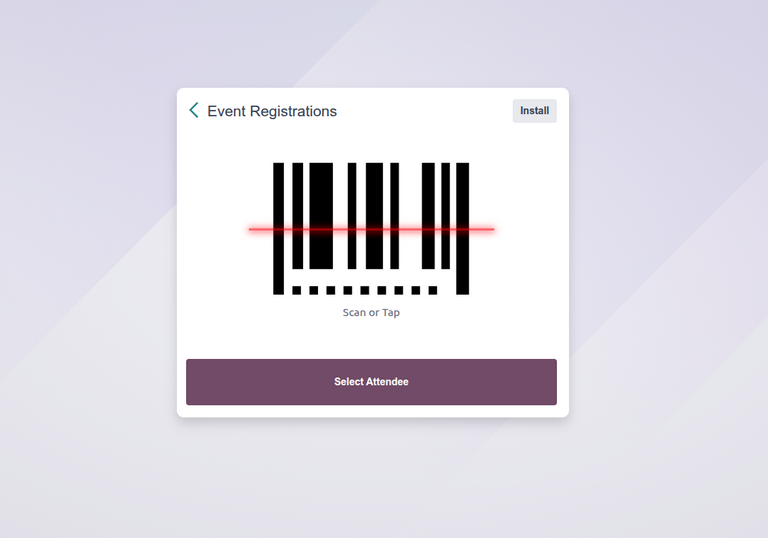
:guilabel:`受付デスク`ボックスで、ユーザーは:guilabel:`バッジをスキャン`するか、:guilabel:`参加者を選択`するかを選択できます。
バッジのスキャン
イベント参加者のバッジのコードをスキャンするには、:menuselection:`イベントアプリ --> 受付デスク`に移動し、:guilabel:`スキャンまたはタップ`オプションをタップします。
重要
:guilabel:`バッジをスキャン`オプションが機能するには、使用するカメラへのアクセスをOdooに許可する**必要があります**。
Odooがカメラにアクセスすると、バーコードスキャナ`ポップアップウィンドウが表示され、カメラフレームにビューファインダーボックスが表示されます。ボックスのサイズは、:icon:`fa-crop :guilabel:`切り抜き`アイコンをドラッグして手動で調整できます。
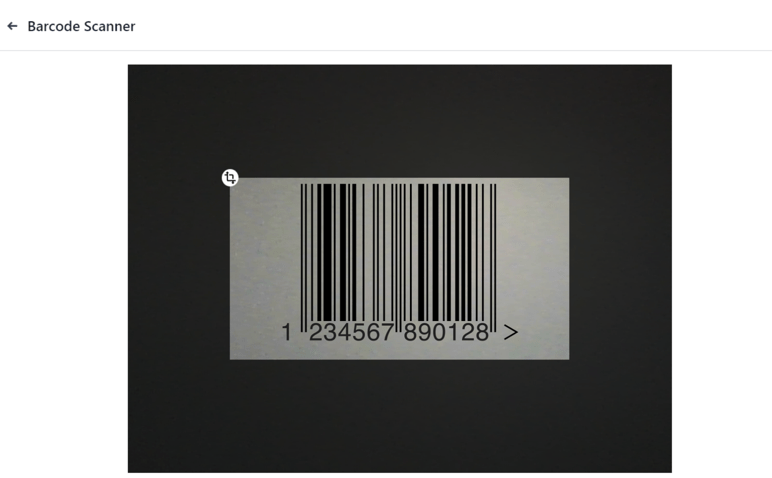
バッジコードがビューファインダーボックスの中央にあると、コードがスキャンされ、:guilabel:`バーコードスキャナ`ポップアップウィンドウが消えます。参加者はイベントへのアクセスを許可され、出席がOdoo **イベント**アプリに記録されます。
スキャンされたバーコードが無効な場合、右上隅にエラーポップアップメッセージが表示されます。
参加者を選択
イベント参加者に手動でアクセスを許可するには、:menuselection:`イベントアプリ --> 受付デスク`に移動し、:guilabel:`参加者を選択`オプションをタップします。
これにより、データベース内のイベント全体で登録されたすべての参加者が表示される:guilabel:参加者`ページが開きます。デフォルトでは、このページは:icon:`oi-view-kanban :guilabel:`かんばん`ビューで開き、ユーザーはすべての参加者の概要を一目で確認できます。各参加者は、名前、登録イベント、関連会社(該当する場合)、チケットタイプ(該当する場合)、登録ステータスを含むカードとして表示されます。
または、ユーザーは:icon:oi-view-list :guilabel:`リスト`ビューを使用して、すべての参加者の詳細なリストを表示できます。各参加者は、名前、連絡先情報、登録イベント、チケットタイプ、登録ステータス、および:guilabel:`出席済とする`オプションを含む明細行に表示されます。
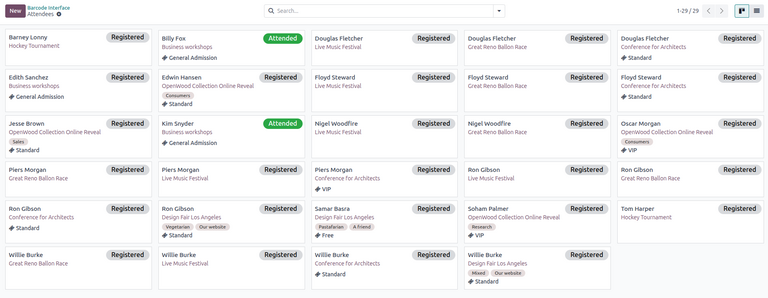
参加者にアクセスを許可し、かんばんビューで:guilabel:`出席`としてマークするには、そのカードをクリックします。表示されるポップアップウィンドウは、参加者が登録済としてマークされたことをユーザーに通知します。左下の:guilabel:`続行`をクリックして、参加者を:guilabel:`出席`としてマークします。
または、リストビューで、参加者の明細行の:guilabel:`出席済とする`ボタンをクリックします。ボタンが消え、参加者の登録ステータスが:guilabel:`出席`に変わります。