
ケニア
設定
🇰🇪 Kenyan 会計ローカリゼーションパッケージ をインストールして全てのケニアローカライゼーション機能を入手
eTIMS
`ケニア税務当局(KRA) <https://www.kra.go.ke/>`_は、徴税のために電子納税請求書管理システム(eTIMS) <https://www.kra.go.ke/online-services/etims>`_を導入しました。
eTIMSでドキュメントを提出するには、Odooが提供するような既存の**業者請求システム(TIS)**と統合する :abbr:`OSCU (オンライン販売コントロールユニット)`を使用する必要があります。OSCUは税請求書の検証、暗号化、署名、送信、保存に使用されます。
注釈
OSCUデバイスを完全に使用するには、必ず Kenya eTIMS EDI モジュールを インストール して下さい。
OSCUデバイスの初期化
使用前にOSCUを初期化する必要があります。そのためには に移動し、 会社 セクションの 情報更新 をクリックし、 登録番号 を入力します。
OSCUを初期化するため:
に行き、 ケニアeTIMS統合 セクションまでスクロールダウンして下さい。
初期化のために eTIMSサーバモード を テスト に設定します。
デバイスの シリアル番号 を入力し、2つのチェックボックスにチェックを入れます。
:guilabel:`Initialize OSCU`をクリックします。
注釈
3つのサーバモードが利用可能です:
デモ: モックデータを使用し、初期化されたOSCUを必要としません;
テスト: eTIMSへの接続をテストするために使われます;
本番: データを送信する準備ができているライブデータベースに使用されます。
重要
デバイスが既に**初期化**されている場合(例えば他のERPを通して)、 開発者モード (デバッグモード) を有効にして下さい。次に、 ケニアeTIMS統合 セクションの ユニットID フィールドにユニットのIDを、 CMCキー フィールドに以前の初期化で取得したキーを入力します。完了したら 保存 をクリックします。
OSCUモジュール**が :ref:`初期化済 <kenya/initialization>` になると、**国 が ケニア に設定されたデータベース上の各企業に対して、OSCUシリアル番号が生成されます。シリアル番号は企業のVAT番号に基づいて生成されます(その有効性は問いません)。このシリアル番号は、プレフィックス ODOO で始まり、会社の VAT 番号 と連続した数字で構成される一意なものです。
eTIMSでの登録
納税者はKRAポータル<https://etims.kra.go.ke/basic/login/indexLogin>`_に登録し、アカウントを作成する必要があります。まだアカウントをお持ちでない方は、こちらをご覧下さい:
登録し、**PIN**を入力し、電話番号、Eメールアドレス、住所など全ての情報が正しいことを確認して下さい。間違いがある場合は、iTaxのページ<https://itax.kra.go.ke/KRA-Portal/>`_で訂正して下さい。
入力された電話番号に :abbr:`OTP (ワンタイムパスワード)`が送信されます。プロモーションメッセージが届かない場合はブロックを解除して下さい。
**事業主ID**または**取締役ID**(iTaxに記載されているもの)を、記入・署名済の**誓約書**とともにアップロードして下さい。
**eTIMSダッシュボード**で、ページ上部の サービスリクエスト をクリックします。eTIMSタイプ**として OSCU を選択し、サードパーティインテグレーターとして
Odoo KE LTDを入力し、先ほど取得した貴社のOSCUシリアル番号を入力します。
注釈
サービスリクエストの承認は通常迅速に行われます。時間がかかる場合は、eTIMSオペレーションまたはKRAオフィスに連絡して下さい。
eTIMSコード
共通標準コードは2日ごとに KRA eTIMS API サーバーから 自動的に 取得されます。手動で取得するには、以下の手順に従って下さい:
:doc:`../../general/developer_mode`を有効化します。
に行き、 :guilabel:`KE eTIMS: KRA標準コードの取得`を検索します。
リストのアクションをクリックし、 手動で実行 をクリックしてコードを取得します。
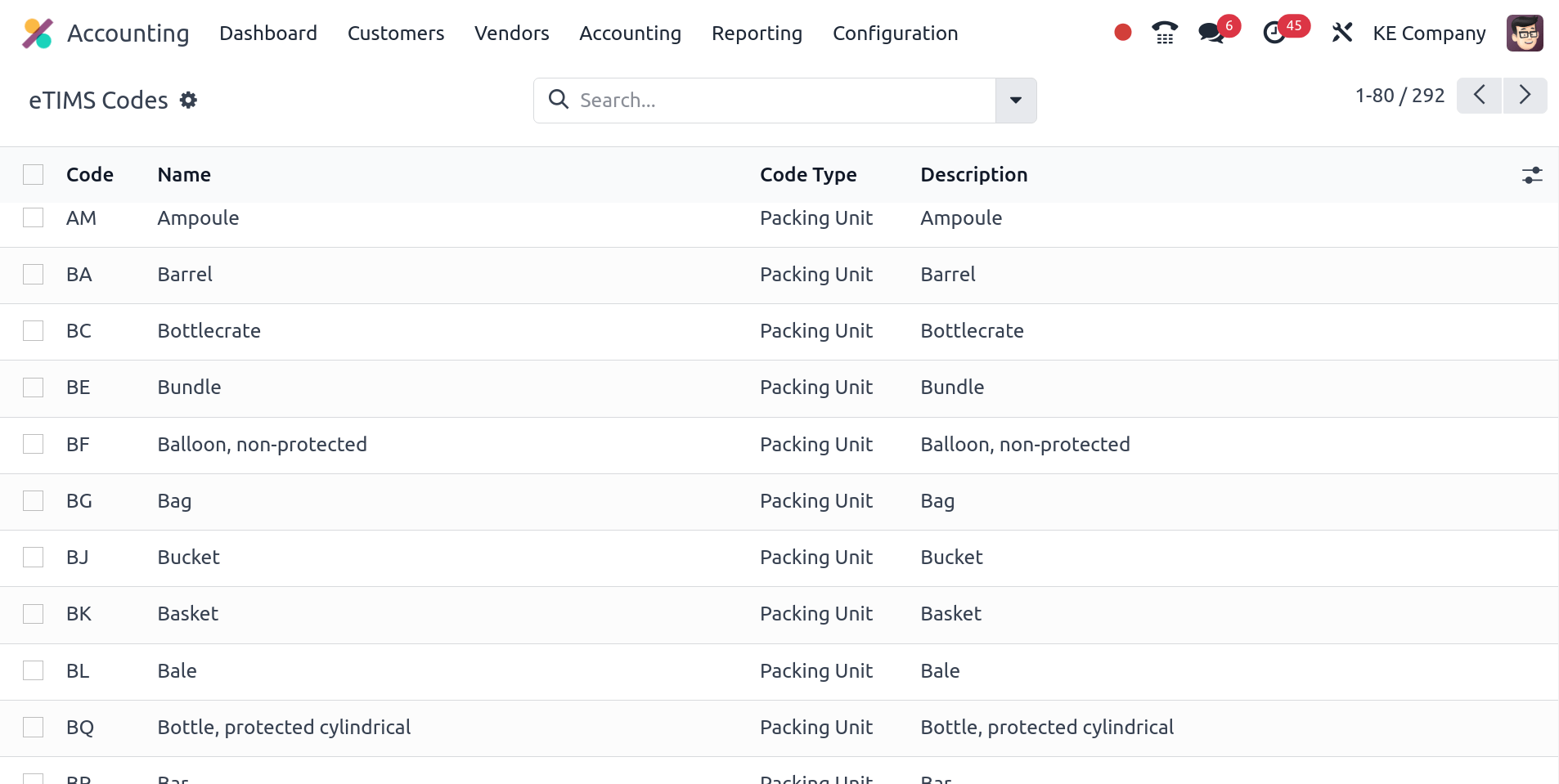
取得したOSCUコードの完全なリストを表示するには、:menuselection:`会計 --> 設定 --> KE OSCUコード`にアクセスします。
UNSPSCコード
KRAはプロダクトを**登録**するためにUNSPSCコードを必要とします。UNSPSCコードは毎日KRA eTIMS APIサーバから**自動的に**取得されます。手動で取得するには、以下の手順に従って下さい:
:doc:`../../general/developer_mode`を有効化します。
に行き、 :guilabel:`KE eTIMS: eTIMSからUNSPSCコードを取得`を検索して下さい。
リストのアクションをクリックし、 手動で実行 をクリックしてコードを取得します。
プロダクトフォーム**に移動し、:guilabel:`会計`タブで、:guilabel:`UNSPSCカテゴリ`フィールドをクリックして、取得したUNSPSCコードの完全なリストを表示します。
通知
通知は毎日 KRA eTIMS API サーバから 自動的に 取得されます。手動で**取得するには、以下の手順に従って下さい:
:doc:`../../general/developer_mode`を有効化します。
で KE eTIMS: eTIMSからKRA通知を取得 を検索して下さい。
リストのアクションをクリックし、:guilabel:`手動で実行`をクリックして通知を取得します。
:menuselection:`会計 --> 設定 --> KE OSCU 通知`にアクセスし、取得した通知の全リストを表示します。
マルチカンパニー
参照
マルチカンパニーを使用している場合、単一のOdooデータベースですべてを一元管理できます。KRAは、IDを使用して**親会社**と**子会社**を識別および区別します。さらに、子会社は親会社のブランチとして分類されます。
会社のIDを設定するには、**設定**アプリを開き、会社セクションで情報を更新をクリックし、eTIMS Branch Codeフィールドを検索します。マルチカンパニー環境では、**親会社**のブランチIDは`00`です。親会社*以外*の会社は`00`以外のブランチIDを持ち、KRAによってIDが割り当てられます。
親会社以外の会社のKRAから**ブランチID**を取得するには、親会社がケニアの税IDを持ち、OSCUデバイスが初期化済みであることを確認します。次に、ブランチタブに移動し、KRAから入力をクリックします。
連絡先支店ID
連絡先に支店IDを割当てるには、連絡先フォームにアクセスし、:guilabel:`会計`タブに移動して、:guilabel:`eTIMS支店コード`フィールドに支店コードを入力して下さい。
注釈
デフォルトでは、連絡先の支店IDは`OO`に設定されています。
KRA 付番
重要
Odooの顧客請求書付番とKRA付番は**異なります**。
Odooでは、請求書の連番は**親会社**に依存します。親会社はブランチの請求書を閲覧できますが、ブランチは親会社の請求書や他のブランチの請求書を閲覧**できません**。
KRAは支店ごとに**独立した**付番を必要とします。そのため、Odooは支店ごとに個別に付番を管理します。
保険
医療サービスプロバイダーの場合、親会社とブランチ企業に関する保険情報を送信し、eTIMSで更新できます。これを行うには、に移動し、Kenya eTIMS Integrationセクションまでスクロールして、Code、Name、およびRateフィールドに入力します。完了したらSend Insurance Detailsをクリックします。
プロダクト登録
KRAでは、業務(在庫移動、部品表、顧客請求書など)を行う前に、まず**プロダクトを登録**する必要があります。プロダクトを登録するには、プロダクトフォームに以下のフィールドを定義する必要があります:
一般情報タブで:
原価
売上税
会計 タブ:
パッケージング単位
パッケージング数量
原産国
eTIMS製品タイプ
保険適用
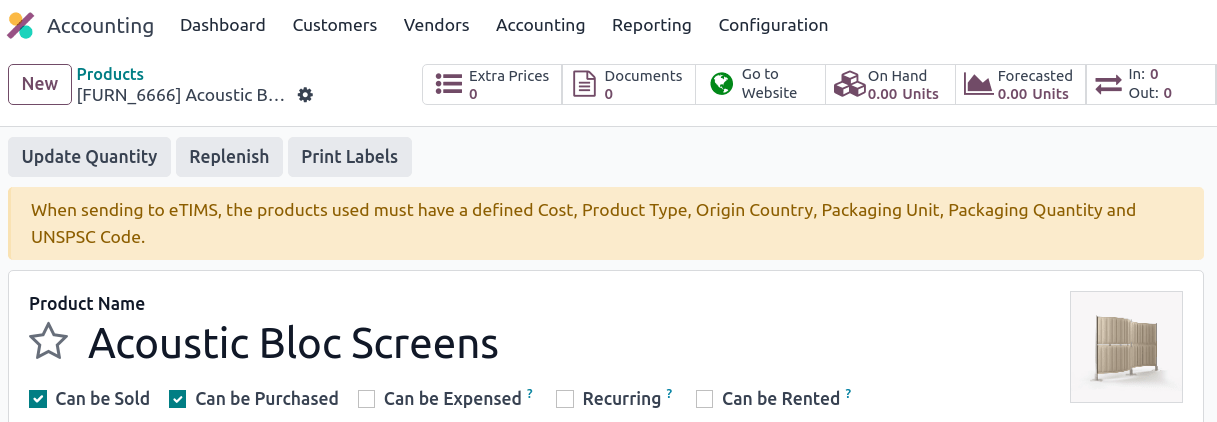
上記の要素が定義されていれば、KRA にオペレーションを送信する際にプロダクトが自動的に登録されます。登録されていない場合は、画面上部に黄色いバナーが表示され、不足している要素を確認するよう促されます。
在庫移動
**在庫移動**は全てKRAに送信する必要があります。社内業務や在庫調整であれば顧客請求書は必要ありません。従って、以下の条件の少なくとも1つが満たされれば、Odooは自動的に顧客請求書を送信します:
移動の連絡先が設定されていません;
連絡先は親会社または親会社のブランチです。
在庫移動が**外部操作**(例えば、親会社やそのブランチに属していない連絡先への移動)の場合、在庫移動は請求書がeTIMSに送信された後に自動的に送信されます。
注釈
顧客請求書をeTIMSに送信する前に在庫移動を確認する必要があります。
在庫移動をeTIMSに送信するには、プロダクトが 登録済 である必要があります。プロダクトがまだ登録されていない場合、黄色いバナーがプロダクトの登録を促します。
購買
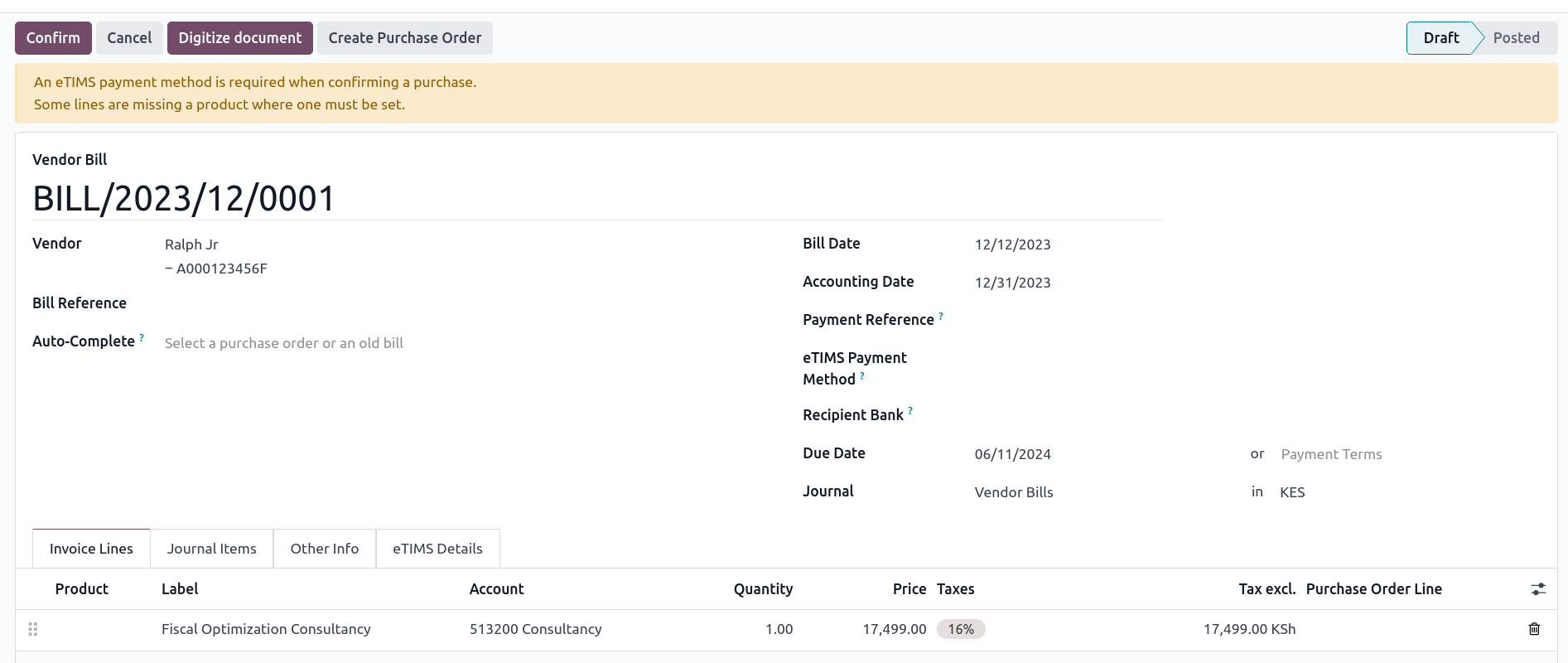
Odooは毎日自動的にeTIMSから新しい仕入先請求書を取得します。取込まれた仕入先請求書を確認し、確認書をKRAに送信する必要があります。仕入先請求書を確認するには、1つまたは複数の確認済みの購買明細にリンクされている必要があります。
購買の場合(通関輸入ではない)、仕入先請求書と明細を紐づける手順は以下の通りです:
:menuselection:`会計 --> 仕入先 --> 仕入先請求書`に行きます。仕入先請求書がKRAサーバから取得されます。必要な場合、JSONファイルが仕入先請求書のチャターで利用でsきます。
Odooは仕入先(取引先)の 登録番号 (PIN)を参照します;
もし不明の場合、新規連絡先(取引先)が作成されます。
既存の連絡先と支店IDが同じ場合、Odooは既存の連絡先を使用します。
KRA から取得した仕入先請求書で、プロダクト を選択します。各仕入先請求書には、後で確認し eTIMS に送信するプロダクトが含まれていなければなりません。
Odooは前のステップで入力されたプロダクトと取引先(もしあれば)に一致する既存の購買明細をチェックします。:guilabel:`購買明細`フィールドをクリックし、プロダクトに一致する適切な購買明細を選択します。仕入先請求書の数量は、購買オーダに記載されている入荷数量と同じでなければなりません。
取得した仕入先請求書の明細と一致する既存の購買オーダ明細がない場合は、 購買オーダ作成 をクリックし、一致しない明細に基づいて購買オーダを作成します。 結果在庫移動を 検証`し、仕入先請求書を :guilabel:`確認 します。
eTIMS支払方法フィールドで方法を設定してください。
全ての手順が完了したら、 eTIMSに送信 をクリックして仕入先請求書を送信します。仕入先請求書がeTIMS上で確認されると、**KRA顧客請求書番号**が eTIMS 詳細 タブに表示されます。
請求
注釈
KRAでは在庫のないプロダクトの販売は受付*ません*。
これはOdooで販売する際の**推奨される販売フロー**です:
**販売オーダ**を作成します。
配送を :guilabel:`検証`します。
顧客請求書を 確定 します。
送信をクリックし、eTIMSに送信を有効にします。
送信をクリックして請求書を送信します。
顧客請求書が送付され、KRAが署名すると、以下の情報が記載されます:
KRA請求書番号
SCU情報、日付、SCU ID、レシート番号、アイテム数、内部日付、レシート署名などの必須KRA請求書フィールド。
KRA税テーブル
署名済顧客請求書用の一意の**KRA QRコード**
インポート
税関輸入コードは毎日 KRA eTIMS API サーバから 自動的に 取得されます。手動で取得するには、以下の手順に従って下さい:
:doc:`../../general/developer_mode`を有効化します。
に行き、 :guilabel:`KE eTIMS: OSCUから税関輸入を受取る`を検索します。
リストのアクションをクリックし、 手動で実行 をクリックしてコードを取得します。
に行き、インポート済コードを表示します。
以下の手順は、**税関輸入**を送付し、KRAの署名を得るために必要です:
:menuselection:`会計 --> 仕入先 --> 税関輸入`に行きます; 税関輸入は自動的にKRAから取得されます。
インポートされたアイテムを プロダクト フィールドの既存の登録プロダクトとマッチさせます(関連プロダクトが存在しない場合はプロダクトを作成します)。
取引先 フィールドで仕入先を設定します。
取引先に基づいて、輸入商品を関連する購買オーダと照合して下さい (購買手順 を参照)。税関輸入が承認された時点で、在庫が正しく調整されていなければなりません。
関連する購買オーダが存在しない場合は、購買オーダを作成し、 確認`します。その後、 :guilabel:`プロダクトを入荷 をクリックして出荷オーダを確認し、購買オーダの 検証済 をクリックします。
商品の状況に応じて 照合して承認 または 照合して拒否 をクリックして下さい。
注釈
KRAから受信したJSONファイルは、税関輸入のチャターに添付されます。
部品表
KRAは全ての部品表をKRAに送ることを要求しています。部品表をeTIMSに送信するには、プロダクトとその構成品が 登録済 である必要があります。プロダクトの部品表にアクセスするには、プロダクトをクリックし、 仕入先請求書 スマートボタンをクリックして下さい。
プロダクトフォームの 会計 タブの KRA eTIMS詳細 セクションに KRA の必須フィールド が入力されていることを確認し、 eTIMSに送信 をクリックします。BOMの送信が成功するとチャターで確認され、添付されたJSONファイルで送信された情報を確認することもできます。
クレジットノート
KRAは最初の顧客請求書より高い数量や価格のクレジットノートは受け付けません。クレジットノートを作成する際には、KRAの理由を示す必要があります: クレジットノートフォームで eTIMS詳細 タブを開き、 eTIMSクレジットノート理由 を選択し、 次の逆仕訳 フィールドで顧客請求書番号を選択します。