
オンボーディング
新しい従業員を採用する際は、従うべきオンボーディング手順を設定することが重要です。これにより、従業員に情報、機器、トレーニングが提供され、ビジネスに必要なその他のステップが適切な担当者に割り当てられます。
適切なオンボーディングにより、新入社員は自分の役割で成功するために必要なすべての情報とツールを得られ、新しい仕事へのスムーズな移行が可能になります。
注釈
インストールされているアプリケーションに応じて、オンボーディングプランに追加のステップが表示される場合があります。
オンボーディング計画を表示
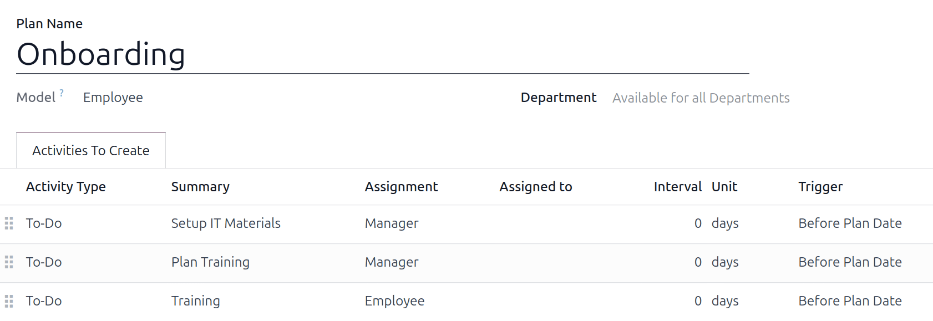
オンボーディングを開始する前に、従業員アプリにあらかじめ設定されているデフォルトのオンボーディングプランを確認することをお勧めします。現在のデフォルトプランを表示するには、:menuselection:`従業員アプリ --> 管理設定 --> オンボーディング / オフボーディング`に移動し、:guilabel:`オンボーディング`をクリックして詳細なオンボーディングプランフォームを表示します。
計画フォームには以下の情報が表示されます:
プラン名: オンボーディングプランの具体的な名前。
モデル: このプランを使用できる場所を指定します。この場合、従業員アプリです。このフィールドは変更できません。
部門: 空白のままにする (デフォルト設定) と、このプランはすべての部門で使用できます。ドロップダウンメニューを使用して部門を選択することで、プランの使用を特定の部門に制限します。
作成する活動: このタブには、すべてのオンボーディングステップが一覧表示されます。各行には次の内容が表示されます:
活動タイプ: ステップの具体的な活動。デフォルトのオプションは、To-do、メール、電話、ミーティング、ドキュメント、:guilabel:`資格`です。署名アプリがインストールされている場合、:guilabel:`署名`オプションが利用できます。
概要: ステップの1行の説明。
割り当て: 新規採用者に対して、誰が活動を完了するかを選択します:
起動時に確認: :ref:`オンボーディングプランを起動 <employees/launch-plan>`する際に、:guilabel:`割り当て先`フィールドでユーザを選択します。
デフォルトユーザ: この活動を常に処理するユーザを選択します。:guilabel:`割り当て先`フィールドで定義されます。
コーチ: 従業員レコードで定義されている従業員のコーチを割り当てます。
マネジャー: 従業員レコードで定義されている従業員のマネジャーを割り当てます。
従業員: 新規採用者が活動を完了します。
フリートマネジャー: 指定されたフリートアプリマネジャーを割り当てます。このオプションは、フリートアプリがインストールされている場合にのみ使用できます。
割り当て先: :guilabel:`割り当て`フィールドで:guilabel:`デフォルトユーザ`が選択されていない限り、このフィールドは空白のままです。:guilabel:`デフォルトユーザ`が選択されている場合、このフィールドには選択されたユーザが入力されます。
間隔: 活動が稼働中になる時間。
単位: 設定された時間間隔で、日、週、または:guilabel:`月`のいずれかです。
トリガー:活動のスケジュールがどのように決定されるかを指定します。オプションは計画日前または計画日後のいずれかです。
Example
新入社員が勤務を開始する前日に、ラップトップをセットアップして登録する必要があります。このステップを実行する担当者は、常にITマネジャーのAbby Jonesである必要があります。
これらのパラメータでこの活動を設定するには、活動タイプをTo-doに設定し、要約をラップトップの割り当てとします。割り当てフィールドはデフォルトユーザに設定し、割り当て先フィールドはAbby Jonesに設定します。間隔は1、単位は日に設定します。トリガーは計画日の前です。

注釈
マルチカンパニーデータベースでは、会社フィールドも表示されます。オンボーディング計画に会社を選択すると、その計画は*その*会社のみに制限されます。
オンボーディング計画のステップ
デフォルトのオンボーディング計画には、3つのデフォルトステップが含まれています。すべてのステップはTo-do活動であり、オンボーディング計画が開始される日(計画日の0日前)にスケジュールされます。
IT機器のセットアップ:マネジャーは、すべてのIT機器を集めて設定する必要があります。
トレーニングの計画:マネジャーは、新しい従業員のトレーニングを計画する必要があります。
トレーニング:新しい従業員は、マネジャーが計画したトレーニングを完了する必要があります。
オンボーディング計画を変更
単一のオンボーディング計画が機能するのは、そのフローが会社全体で機能する場合のみです。
注釈
オンボーディング計画が全社共通の場合は、デフォルトのオンボーディング計画を追加または変更します。部門固有のオンボーディング計画が必要な場合は、新しいオンボーディング計画を作成し、計画を部門に制限します。
デフォルト計画を変更するには、まずに移動し、オンボーディングをクリックします。
ステップを変更するには、そのステップをクリックします。*開く:活動*ポップアップウィンドウで、ステップに必要な変更を加え、保存をクリックします。
新しいステップを追加するには、*作成する活動*タブのリストされた活動の下部にある行を追加をクリックすると、空白の*活動を作成*ポップアップウィンドウが表示されます。ポップアップウィンドウにすべての情報を入力し、追加するステップが他にない場合は保存して閉じるをクリックするか、さらにステップが必要な場合は保存して新規をクリックします。
オンボーディング計画を作成
会社全体に適用されない部門固有のオンボーディング手順がある場合、企業によっては異なるオンボーディング計画が必要になります。このような場合は、部門固有の新しいオンボーディング計画を作成する必要があります。
新しいオンボーディング計画を作成するには、に移動します。左上隅の新規ボタンをクリックすると、空白の従業員計画フォームが読み込まれます。
プラン名を入力し、ドロップダウンメニューから部門を選択します。これにより、その部門専用のプランが作成されます。
*作成する活動*タブで行を追加をクリックしてさまざまなオンボーディング活動を追加し、各活動を設定します。
Example
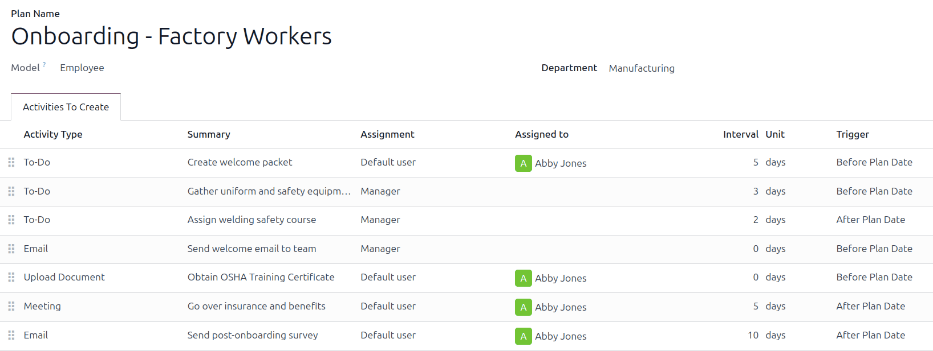
屋外用金属家具の製造および販売を専門とする会社では、プロダクトを生産する大きな工場と、別の営業所がある場合があります。この会社には、工場労働者向けと事務員向けの2つの別々のオンボーディング計画が必要になる可能性があります。
工場労働者向けのオンボーディング計画は製造部門用に設定されており、工場の仕事に関連する専門的なタスクが含まれています。これらには、新入従業員のユニフォームと安全装備の収集、安全コースの割り当て、新規採用についてのチームへのメール送信、福利厚生の説明などが含まれます。
オンボーディング計画を開始
従業員が採用され、その従業員プロファイルが作成された後、**従業員**アプリダッシュボードでかんばんカードをクリックして目的の従業員のプロファイルに移動し、その従業員プロファイルの計画を開始ボタンをクリックすると、空白の*計画を開始*ポップアップウィンドウが読み込まれます。
画面上部には、利用可能な各計画のボタンと、利用可能なさまざまな活動のボタンが表示されます。目的のオンボーディング計画をクリックして選択します。次に、カレンダーセレクターを使用して、返済期日フィールドに日付を設定します。これは通常、従業員の初日ですが、任意の日付を選択できます。
プラン開始ポップアップウィンドウのプラン概要セクションには、選択したプランのすべてのステップと、各活動に割り当てられた担当者のユーザアイコンが表示されます。
スケジュールボタンをクリックすると、Odooは計画内のすべてをそれぞれの期日に従ってスケジュールします。
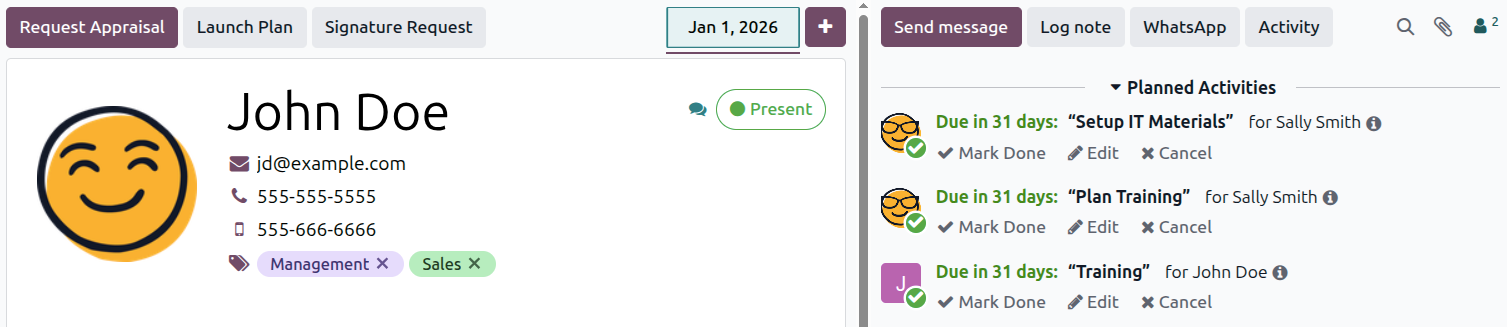
スケジュールされたすべての活動は、従業員プロファイルのチャッターと、計画に関連する割り当てを持つユーザのチャッターの両方に表示されます。
注釈
活動の割り当てが起動時に確認に設定されている場合、*計画を開始*ポップアップウィンドウに担当者フィールドが表示されます。ドロップダウンメニューを使用して、割り当てられていないすべての活動の責任者であるユーザを選択します。
重要
オンボーディングは、データベースのユーザに対してのみ開始できます。従業員のプロファイルに不足している情報がある場合、必要な情報を示す警告が表示されます。