
OnSIPを使用したOdoo Phone
OnSIPは、Odoo Phoneで動作するように設定できるVoIPプロバイダーです。このサービスを使用するには、OnSIPアカウントが必要です。
重要
OnSIPでアカウントを設定する前に、次の要件を確認してください:
会社の電話番号がOnSIPに移行可能であること。一部のプロバイダーは、地域または地方のガイドラインにより電話番号をリリースできない場合があります。
会社とその通話受信者の所在地がOnSIPサービスの対応範囲内であること。
OnSIP VoIPサービスは米国(US)でのみ利用可能です。サービスを使用するには、US請求先とUSクレジットカードが必要です。アラスカ州またはハワイ州では価格が異なる場合があります。
OdooでOnSIPを設定する
OdooデータベースでOnSIPサービスを設定するには、まずPhoneアプリをインストールします。
OnSIPで資格情報を表示する
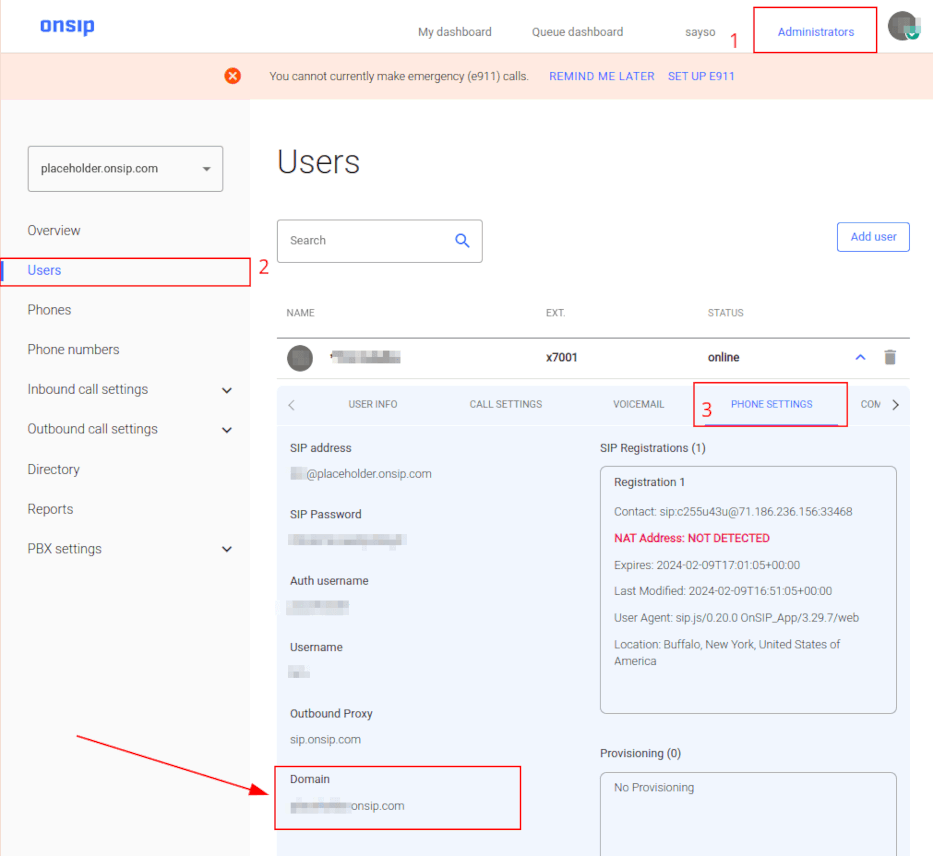
必要なOnSIP資格情報を表示するには、OnSIPに移動してログインし、ページ右上のAdministratorsリンクをクリックします。
次に、左側のメニューでUsersをクリックし、設定するユーザを選択します。右側にUSER INFOタブが開きます。
Phone Settingsタブをクリックして、OnSIP設定資格情報を表示します。
OnSIP資格情報を追加する
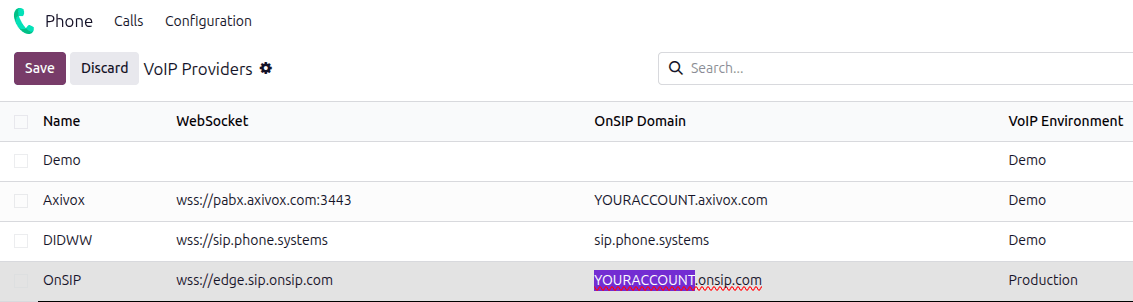
Phone - OnSIPモジュールをインストールした後、に移動します。OnSIPプロバイダーエントリを見つけて、次の情報を入力します:
OnSIP Domain: OnSIPでアカウントを作成したときに割り当てられたドメイン。
YOURACCOUNTを会社のアカウント名に置き換えます。VoIP環境: 本番環境を選択します。
ユーザ設定を構成する
次に、各ユーザのOnSIP認証情報をOdooで設定する必要があります。:menuselection:`設定アプリ --> ユーザ & 会社 --> ユーザ`に移動し、ユーザを選択して、VoIPタブをクリックします。
ユーザの次のOnSIP認証情報を追加します:
プロバイダ: OnSIPを選択します。
ユーザ名: ユーザのOnSIPユーザ名。
OnSIP認証ユーザ名: ユーザの認証ユーザ名。
シークレット: ユーザのSIPパスワード。
OnSIP認証情報が保存されると、ユーザはOdooの右上隅にある (電話)アイコンをクリックして、Odoo Phoneで通話を発信できます。
参照
追加の設定とトラブルシューティング手順については、OnSIPのナレッジベースを参照してください。
着信通話の処理
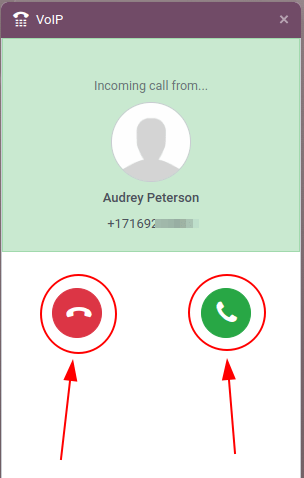
着信は*電話*ウィジェットに表示されます。緑色の📞 (phone)アイコンをクリックして通話に応答するか、赤色の📞 (phone)アイコンをクリックして通話を無視します。
トラブルシューティング
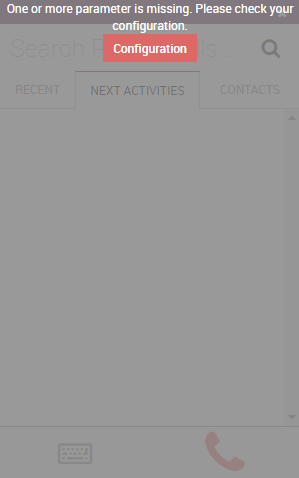
不足パラメータ
不足パラメータメッセージがOdoo Phoneウィジェットに表示される場合は、ブラウザを更新して再試行してください。
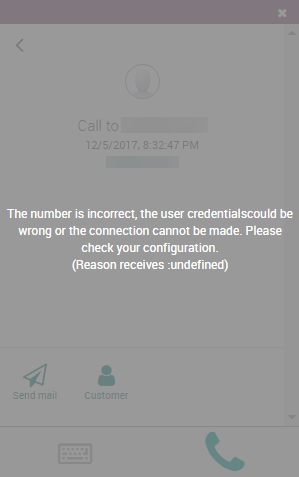
番号が正しくありません
不正な番号メッセージがOdoo Phoneウィジェットに表示される場合は、電話番号の国際国番号を含めるようにしてください。例: 電話番号16505555555では、1が米国の国際国番号です。
参照
包括的な国コードのリストについては、次を参照してください:https://countrycode.org。
OnSIPスマートフォンアプリ
Odoo外で電話をかけたり受けたりするには、ユーザはOdoo Phoneと並行して任意のSIPソフトフォンアプリを使用できます。OnSIPソフトフォンアプリは、Windows、macOS、Linux、iOS、Androidで利用できます。