経費を記帳する
経費が:doc:`承認 <../expenses/approve_expenses>`されたら、次のステップは経費を適切な会計仕訳帳に記帳することです。
重要
経費を会計仕訳帳に記帳するには、ユーザは以下の:doc:`アクセス権 <../../general/users/access_rights>`を持っている**必要があります**:
会計: 会計士 または アドバイザ
経費: マネジャー
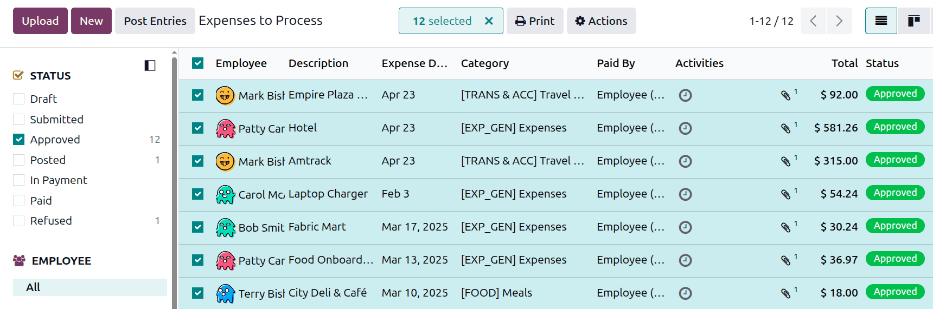
*承認済み*ステータスの経費のみを仕訳帳に記帳できます。記帳準備ができているすべての経費を表示するには、:menuselection:`経費アプリ --> マイ経費 --> 処理待ち経費`に移動します。次に、記帳が必要な承認済み経費**のみ**を表示するには、左側のフィルタを調整して:guilabel:`承認済み`チェックボックスのみにチェックを入れます。
経費は、:ref:`個別 <expenses/post-individual>`または:ref:`一括 <expenses/post-multiple>`の2つの方法で会計仕訳帳に記帳できます。

個別経費の記帳
個別経費を記帳するには、、次回給与明細で報告、却下、リセット、経費を分割、:guilabel:`領収書を添付`のいくつかのオプションが表示されます。
:guilabel:`仕訳を記帳`をクリックすると、*経費を記帳*ポップアップウィンドウが表示されます。経費カテゴリのデフォルトの会計仕訳帳が:guilabel:`仕訳帳`フィールドに入力されますが、必要に応じて変更できます。すべての経費カテゴリのデフォルトの仕訳帳は*仕入*です。また、経費の日付が:guilabel:`会計日付`フィールドに入力され、経費が発生した日を示します。
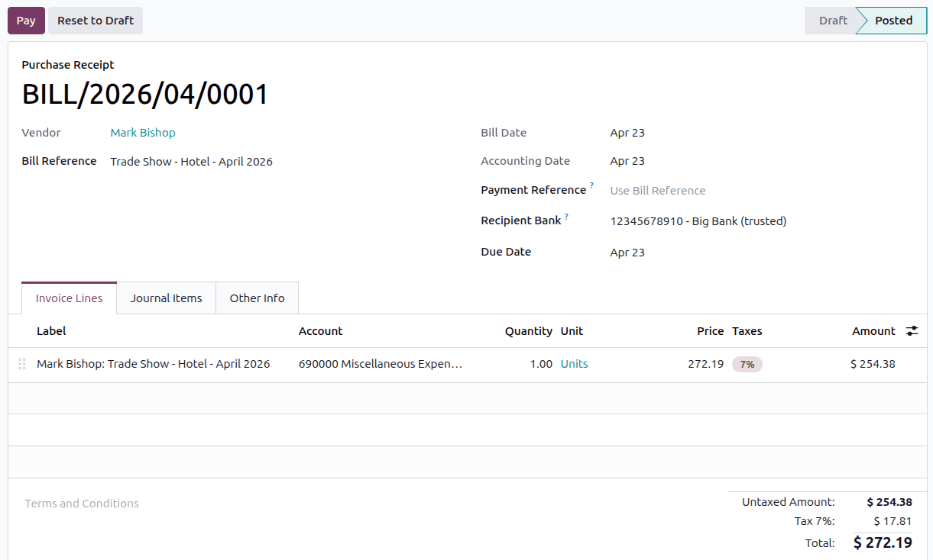
:guilabel:`経費を記帳`ボタンをクリックすると、仕訳入力が読み込まれてすべての詳細が表示され、ステータスが:guilabel:`記帳済み`になります。
複数経費の記帳
複数の経費を一度に記帳するには、:menuselection:`経費アプリ --> マイ経費 --> 処理待ち経費`に移動し、左側のフィルタを調整して:guilabel:`承認済み`チェックボックスのみにチェックを入れます。次に、承認する各経費の横にあるチェックボックスにチェックを入れて、承認する経費を選択します。
次に、:guilabel:`仕訳を記帳`ボタンをクリックします。*経費を記帳*ポップアップウィンドウが表示され、デフォルトの会計仕訳帳:guilabel:`仕入`が:guilabel:`仕訳帳`フィールドに入力され、経費日付が:guilabel:`会計日付`フィールドに入力されます。必要な変更を加えてから、:guilabel:`経費を記帳`をクリックします。
記帳されると、リストが変更され、作成されたさまざまな会計仕訳入力がすべて表示されます。任意の入力をクリックして、会計仕訳の詳細を表示します。
注釈
ステータスが:guilabel:`承認済み`の経費のみを会計仕訳帳に記帳できます。未承認の経費や既に仕訳帳に記帳された経費など、記帳**できない**経費が選択されている場合、:guilabel:`仕訳を記帳`ボタンは表示**されません**。