
オンボーディング
勤怠アプリケーションでは、出勤と退勤を記録するさまざまな方法が利用できます。マネージャーや人事担当者は、利用可能なさまざまな方法について従業員をトレーニングする必要がある場合があります。Odooの勤怠アプリケーションには、従業員トレーニングを支援するオンボーディング機能があります。
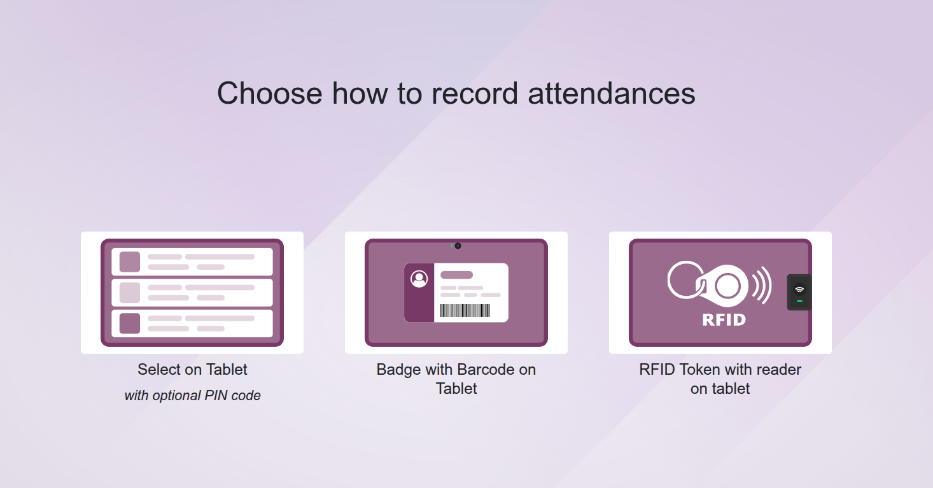
オンボーディング画面を開くには、に移動します。画面にオンボーディングダッシュボードが読み込まれ、手動、バーコード、またはRFIDトークンの3つの出勤記録オプションが表示されます。
注釈
これはPCまたはタブレットのいずれでも実行できます。
重要
オンボーディングインターフェースを使用して従業員をオンボーディングする際、作成された勤怠ログはすべてデータベースに反映されます。つまり、オンボーディングトレーニング中に出勤記録した従業員は、勤怠アプリに出勤として記録されます。
マネージャーがオンボーディングダッシュボードをトレーニングのみに使用したい場合は、勤怠記録を確認し、必要な修正を行う必要があります。これにより、すべての勤怠記録が正確で、正しい勤務時間を反映するようになります。
手動選択
オンボーディング画面で、タブレットで選択というテキストの上にある画像をクリックまたはタップします。すべての従業員がデフォルトのかんばんビューに一覧表示されたダッシュボードが読み込まれます。すべてのかんばんカードは、カードの右上隅に赤い不在または緑のオンサイトのテキストで従業員の現在のステータスを示します。
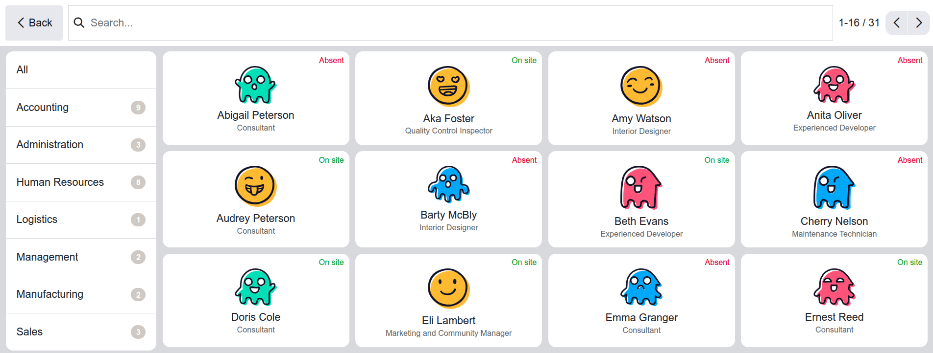
目的の従業員に移動し、そのかんばんカードをクリックまたはタップします。従業員は、勤怠アプリでのステータスに応じて自動的に出勤または退勤されます。画面には、現在の日時と、以前に記録された勤怠時間とともに、ようこそまたはさようなら画面が一時的に表示されます。
キオスク設定で指定された期間が経過すると、画面はメインのオンボーディングダッシュボードに戻ります。画面を早く終了するには、OKボタンをクリックします。
注釈
左側の部門リストまたは上部の検索バーを使用して、目的の従業員に移動できます。
バーコード付きバッジ
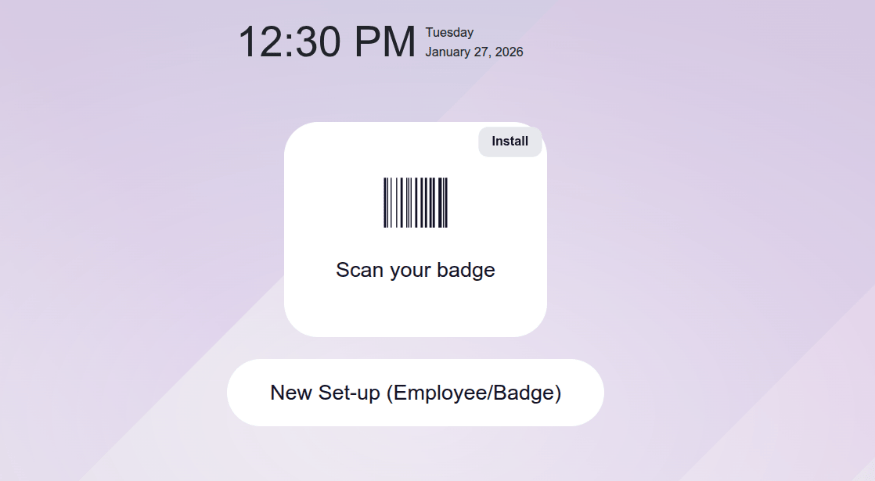
出勤または退勤するために利用できる2番目のオプションは、バーコードが印刷されたIDバッジを使用することです。タブレット上のバーコード付きバッジというテキストの上にある中央の画像をクリックまたはタップすると、バッジをスキャンと新規セットアップ(従業員/バッジ)の2つのオプションを表示するダッシュボードが読み込まれます。
従業員がバーコード付きのIDバッジを持っている場合は、バッジをスキャンボタンをクリックして、デバイスのカメラまたは専用のバーコードスキャナのいずれかを使用してバーコードをスキャンします。バーコードスキャナポップアップウィンドウが読み込まれ、スキャン中のエリアが表示されます。バーコードをスキャンして、データベースに出勤または退勤します。
注釈
バーコードオプションを使用するためにバーコードアプリをインストールする必要はありません。
新しいバーコードを作成
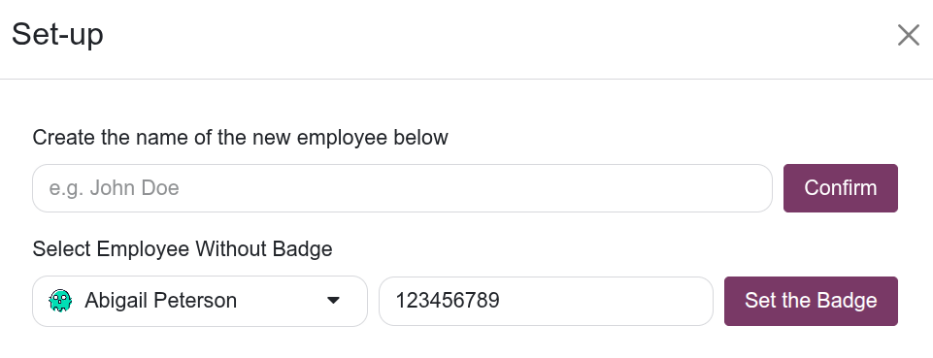
従業員がバーコードを持っていない場合は、新規セットアップ(従業員/バッジ)ボタンをクリックしてセットアップポップアップウィンドウを表示します。バッジなしの従業員を選択というテキストの下にあるドロップダウンメニューを使用して、バーコードを持っていない既存の従業員を選択します。次に、対応するフィールドに新しいバーコードを入力します。
完了したら、バッジを設定ボタンをクリックします。セットアップポップアップウィンドウが閉じ、オンボーディングダッシュボードの右上隅に バッジが正常に割り当てられました! という通知が表示されます。
新しいバッジ番号は、従業員フォームの*設定*タブの*RFID/バッジ番号*フィールドに表示されます。
重要
セットアップポップアップウィンドウは、新しいバーコードを作成し、従業員レコードに番号を保存するだけです。タブレット上のバーコード付きバッジオプションでスキャンするには、バーコードを印刷する必要があります。
従業員のプロファイルに既にバーコードがある場合、現在のバーコードは新しく入力されたバーコードに置き換えられます。
新しい従業員を作成
従業員がシステムに作成されていない場合は、セットアップポップアップウィンドウからデータベースに新しい従業員を追加できます。以下に新しい従業員の名前を作成の下のフィールドに従業員の名前を入力し、確定ボタンをクリックします。
セットアップポップアップウィンドウが閉じ、オンボーディングダッシュボードの右上隅に 従業員が正常に作成されました! という通知が表示されます。
重要
セットアップポップアップウィンドウは、従業員アプリに新しい従業員レコードを作成するだけです。タブレット上のバーコード付きバッジオプションでスキャンするには、バーコードを作成して印刷する必要があります。
RFIDトークン
オンボーディングダッシュボードで出勤する3番目のオプションは、RFIDトークンを使用することです。RFID Token with reader on tabletのテキストの上にあるボタンをクリックすると、2つのオプションを持つダッシュボードが表示されます:Scan your badgeまたはNew Set-up (Employee/Badge)。
従業員がRFIDトークンを持っている場合は、Scan your badgeボタンをクリックして、接続されたRFIDリーダーを使用してRFIDトークンをスキャンします。
重要
この機能を使用するには、RFIDキーフォブ*と*RFIDリーダーの両方を購入する**必要があります**。製造元の指示に従って、RFIDリーダーをインストールし、RFIDキーフォブを設定してください。