従業員への払戻
経費が:doc:`会計仕訳帳に記帳 <../expenses/post_expenses>`された後、次のステップは従業員への経費精算です。従業員は:ref:`給与で直接 <expenses/reimburse-payslip>`経費精算を受けるか、個別経費を:ref:`現金、小切手、または直接デポジットで <expenses/reimburse-single>`経費精算することができます。
経費精算の設定
経費精算は、給与、小切手、現金、または銀行振込(通常は直接デポジットと呼ばれます)で支払うことができます。支払いオプションを設定するには、まず:menuselection:`経費アプリ --> 設定 --> 設定`に移動して、さまざまな設定を構成します。
従業員の経費を:ref:給与で <expenses/reimburse-payslip> 払戻すには、経費 セクションの 給与明細で払い戻す オプションの横にあるチェックボックスにチェックを入れます。
次に、会計セクションで支払い方法を設定します。Payment Methodsの下にあるドロップダウンメニューをクリックし、希望する支払いオプションを選択します。デフォルトのオプションには、Manual Payment (Bank)、Batch Deposit (Bank)、Checks (Bank)による支払いが含まれます。インストールされている給与計算ローカリゼーションに応じて、追加オプションが表示される場合があります。
このフィールドを空白のままにすると、すべての対応可能な支払いオプションを使用できます。
希望する設定が全て完了したら、保存 をクリックして設定を有効化します。
給与明細で経費精算
設定ページで給与明細で経費精算オプションが有効になっている場合、別途支払いを発行する代わりに、従業員の次の給与明細に支払いを追加できます。
重要
給与明細で精算できるのは、ステータスがApprovedおよびPostedの経費のみです。別のステータスの経費が選択されている場合、給与明細で経費を返済しようとすると警告が表示されます。
参照
個別に払戻す
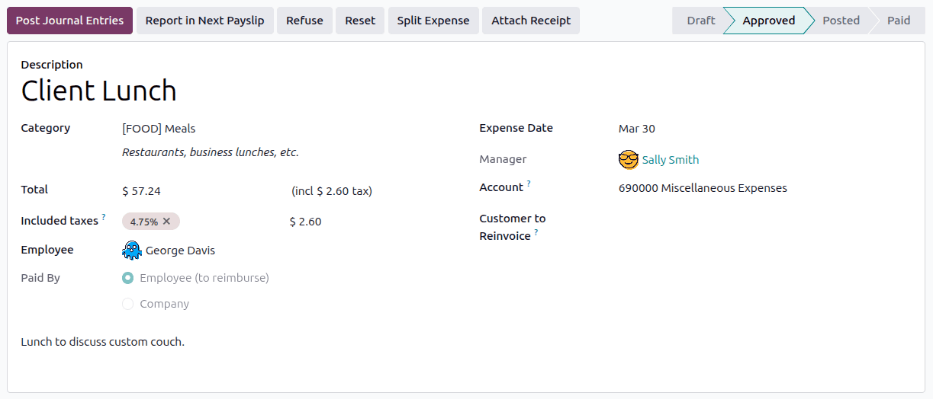
に移動し、StatusがApprovedまたはPostedの経費をクリックします。
個別の経費で、Report in Next Payslipボタンをクリックします。チャッターに「経費("経費名")が次の給与明細に追加されます」というメッセージが記録されます。経費のステータスは変わりませんが、仕訳帳エントリが転記されるとPostedに変わり、関連する給与明細が処理されるとPaidに変わります。
給与明細が処理される前に別の方法で経費が返済された場合、Remove from Payslipボタンをクリックして給与明細から経費を削除できます。
一括で払戻す
に移動し、精算対象のすべての経費の横にあるチェックボックスをクリックします。
ちなみに
すべての精算可能な経費を選択するには、サイドメニューでApprovedまたはPostedのみがチェックされるように調整します。次に、従業員の横にあるチェックボックスをクリックして、すべての経費を選択します。
Actionsボタンをクリックし、表示されるドロップダウンメニューからReport in Next Payslipを選択します。Report in Next Payslipボタンをクリックすると、経費はすべて対応する従業員の次の給与明細に追加されます。
処理待ち経費ダッシュボードには何も変化はありませんが、各個別経費のチャッターに「経費("経費名")が次の給与明細に追加されます」というメッセージが記録されます。個別経費のステータスは変わりませんが、仕訳帳エントリが転記されるとPostedに変わり、関連する給与明細が処理されるとPaidに変わります。
現金、小切手、または直接デポジットで経費を精算する
個別の経費を精算するには、に移動すると、処理待ち経費ダッシュボードが表示され、すべてのSubmitted経費が表示されます。サイドメニューを調整して、Posted経費のみを表示します。
注釈
会計仕訳帳に転記された経費(ステータスがPostedの経費)のみが精算可能です。
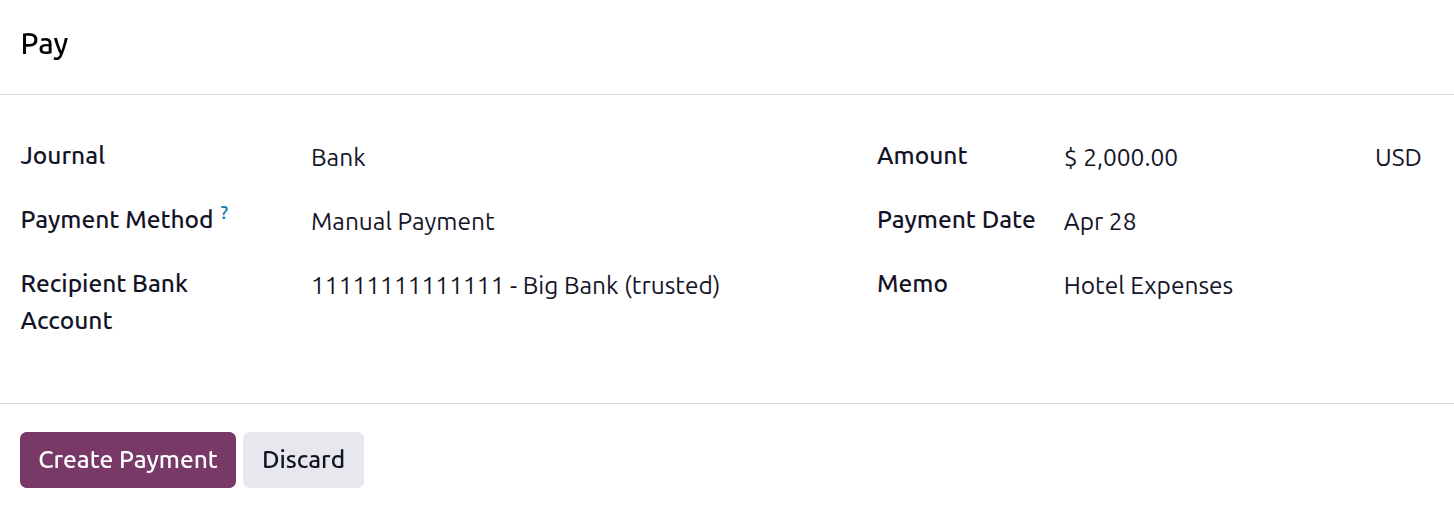
支払う経費をクリックし、仕訳帳エントリスマートボタンをクリックします。仕訳帳エントリで、Payボタンをクリックします。Payポップアップウィンドウで、次の情報を入力します:
仕訳帳:ドロップダウンメニューを使用して、支払いを転記する会計仕訳帳を選択します。デフォルトの仕訳帳はBankです。
支払方法: ドロップダウンメニューを使用して支払方法を選択します。仕訳帳に現金を選択した場合、利用可能なオプションは手動支払のみです。仕訳帳に銀行を選択した場合、デフォルトのオプションは手動支払または小切手です。
Recipient Bank Account:このフィールドは、仕訳帳がBankに設定され、Payment MethodがManual Paymentに設定されている場合にのみ表示されます。従業員の銀行口座がデフォルトでこのフィールドに入力されます。従業員が従業員プロフィールに複数の信頼できる銀行口座を持っている場合は、ドロップダウンメニューを使用して希望する銀行口座を選択します。
付与数:精算される合計額がデフォルトでこのフィールドに入力されます。
Payment Date:このフィールドに支払いが発行される日付を入力します。現在の日付がデフォルトでこのフィールドに入力されます。
Memo:経費フォームのDescriptionフィールドに入力されたテキストがデフォルトでこのフィールドに入力されます。
ポップアップウィンドウのフィールドを入力したら、支払を作成ボタンをクリックして支払を登録し、従業員に経費精算します。仕訳帳に緑色の支払済バナーが表示されます。