
複数スロット
Odoo **イベント**アプリでは、イベントに複数のタイムスロットを作成でき、参加者がイベント全体ではなく特定の時間やセッションに登録できる柔軟性を提供します。この機能により、主催者は参加者を複数のスロットに分散させることで、大規模なイベントを管理することもできます。
設定
イベントのスロットを作成するには、イベントフォームでこの機能を有効にする必要があります。これを行うには、**イベント**アプリを開き、既存のイベントに移動するか、:doc:`新しいイベントを作成 <../event_setup/create_events>`します。
イベントフォームで、:guilabel:`複数スロット`チェックボックスをオンにします。フィールドの横に:guilabel:`# スロット`リンクが表示され、イベントの合計スロット数が表示されます。
さらに、*チケット*タブの下に、イベント登録明細行に:guilabel:`スロットあたりの最大数`列が表示されます。このオプションにより、スロットに許可される登録の最大数を指定できます。スロットが最大登録数に達すると、登録Webページで*売り切れ*とマークされます。
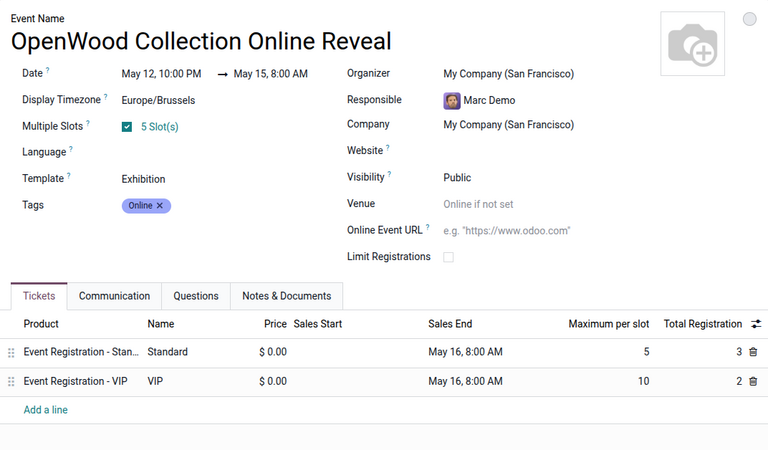
スロットの表示
スロットのダッシュボードにアクセスするには、イベントフォームの:guilabel:複数スロット`チェックボックスの横にある:guilabel:`# スロット`リンクをクリックします。デフォルトでは、:icon:`fa-calendar :guilabel:`(カレンダー)`ビューが開き、有効なイベント日付のクリック可能なエントリが表示され、ユーザーはスロットを対話的に:ref:`作成 <multi-slots/create-slots>`したり、:ref:`削除または変更 <multi-slots/delete-modify-slots>`したりできます。
また、 :guilabel:`(リスト)`ビューから、作成されたすべてのスロットのリストを表示することもできます。
スロットの作成
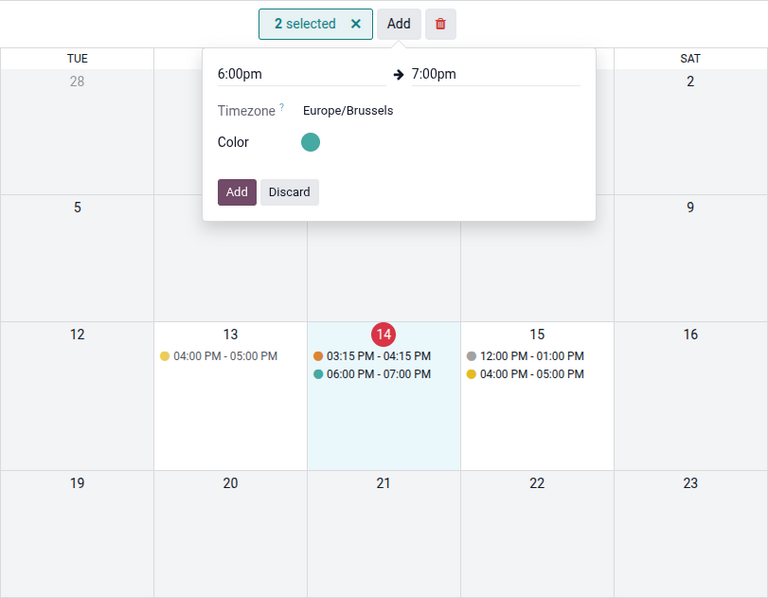
カレンダービューでスロットを作成するには、カレンダーエントリをクリックするか、クリックしてドラッグして複数のエントリを選択します。カレンダーの上部に:guilabel:`# 選択済み`が表示され、選択されたスロットが表示されます。
次に、カレンダーの上部にある:guilabel:`追加`ボタンをクリックします。表示されるポップオーバーで、スロットの開始時刻と終了時刻を選択します。次に、:guilabel:`タイムゾーン`と、スロットのオプションの表示:guilabel:`色`を指定します。
最後に、ポップオーバーの:guilabel:`追加`ボタンをクリックしてスロットを作成するか、:guilabel:`破棄`をクリックしてキャンセルします。
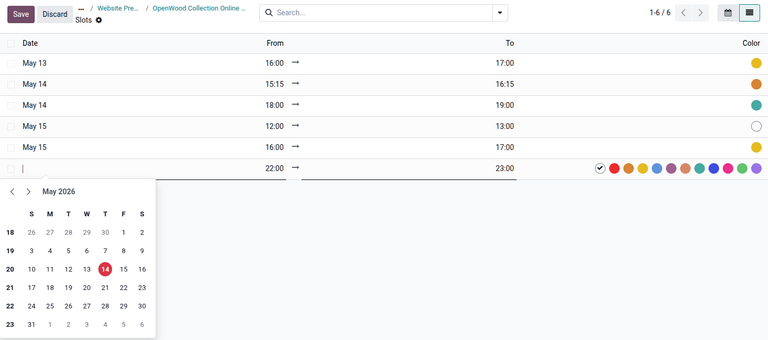
リストビューでスロットを作成するには、:guilabel:`新規`をクリックします。これにより、スロットオプションを設定するための新しい行が作成されます。
カレンダーポップオーバーで、スロットの:guilabel:`日付`を選択します。次に、:guilabel:`移動元`列と:guilabel:`移動先`列の下で、それぞれ開始時刻と終了時刻を指定します。オプションで、スロットを表す表示:guilabel:`色`を選択します。
最後に、:guilabel:`保存`をクリックしてスロットを作成するか、:guilabel:`破棄`をクリックしてキャンセルします。
警告
設定されたスロットの日付と時刻がイベントの有効な日付範囲外の場合、Odooはエラーを返します。
スロットの削除と編集
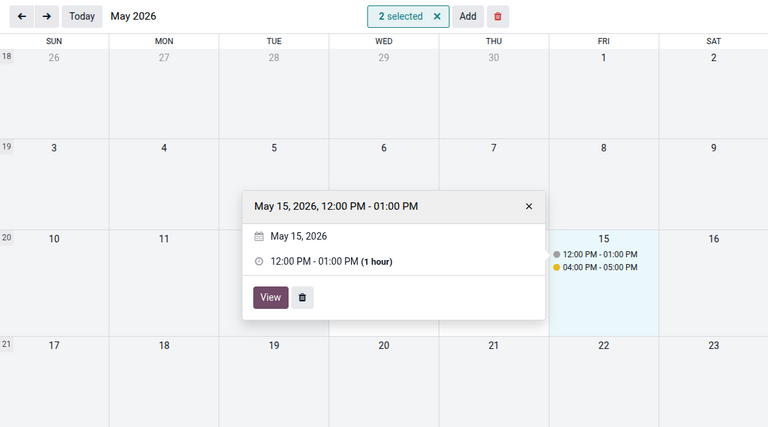
特定のスロットを削除または変更するには、該当するスロット項目をクリックします。表示されるポップオーバーで、表示`をクリックすると別のページでスロットを変更できます。レコードを削除するには、:icon:`fa-trash :guilabel:`削除`をクリックします。
または、特定の日付のすべてのレコードを削除するには、対応するカレンダーエントリをクリックし、カレンダー上部の:icon:fa-trash :guilabel:`削除`をクリックします。
既存のスロットは、リストビューで詳細をクリックして必要な編集を行うことで直接変更できます。
特定のスロットを削除するには、目的のスロットの横にあるチェックボックスをクリックします。すべてのレコードを削除するには、日付`列の横にあるチェックボックスをクリックします。次に、:icon:`fa-cog アクション`ボタンをクリックし、:icon:`fa-trash :guilabel:`削除`を選択します。

参加者としてスロットに登録する
参加者としてスロットに登録するプロセスは、**ウェブサイト**アプリ経由で:ref:`通常のイベントに登録する <events/sell-tickets/website>`のと同様です。
登録するには、ウェブサイトの訪問者が目的のイベントに移動します。次に、:guilabel:`登録`ボタンをクリックして:guilabel:`スロット`ポップアップウィンドウを開きます。その後、希望するスロットを選択し、:guilabel:`次へ`をクリックします。
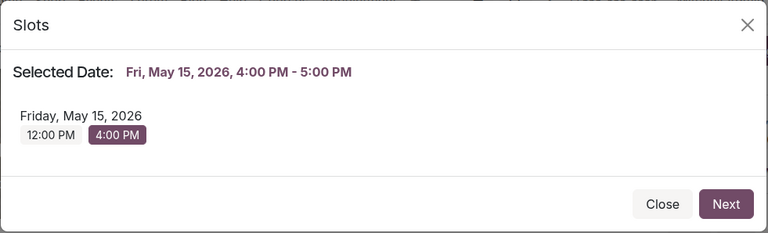
選択内容を確認した後、訪問者は希望するチケットの選択、連絡先情報の入力、支払いの確定など、残りのチケット登録プロセスに従います。
注釈
訪問者は、登録時刻より前に終了するスロットを表示したり登録したりすることはできません。