
入荷
POSレシートには以下の要素が表示されます: |
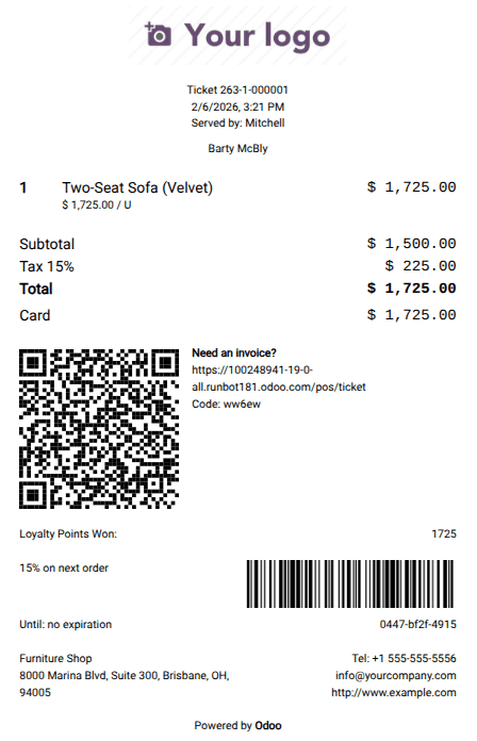
|
設定
POSレシートを設定するには、に移動し、Bills & Receiptsセクションまでスクロールします。
ヘッダーとフッターをカスタマイズするには、Custom Header & Footer設定を有効にし、両方のフィールドにレシートに印刷する情報を入力します。
支払い確認時にレシートを自動的に印刷するには、Automatic Receipt Printing設定を有効にします。
プロダクト価格を表示しないレシートを印刷するには、Basic Receipt管理設定を有効にします。
Receipt画面からメール、SMS、またはWhatsAppでレシートを送信できるようにするには、SMS Enabledおよび/またはWhatsApp Enabled設定を有効にします。
注釈
WhatsApp Enabled管理設定は、WhatsApp メッセージモジュールがインストールされている場合にのみ対応可能です。
レシートの再印刷
レシートを再印刷するには、次の手順に従います:
POSレジにアクセスします。
POSインターフェースでOrdersをクリックします。
検索バーの横にあるドロップダウン選択メニューを開き、フィルターをPaidに設定します。
目的のオーダを選択し、Print Receiptをクリックします。
ちなみに
検索バーを使用してオーダのリストをフィルター: 参照を入力してReceipt Number、Date、または顧客を選択します。