AxivoxでのOdoo Phone
`Axivox<https://www.axivox.com/>`__は、Odoo **Phone**と連携するように設定できる|VOIP|プロバイダーです。このサービスを使用するにはAxivoxアカウントが必要です。
このサービスを使用するには、`Axivoxに連絡<https://www.axivox.com/en/contact>`_してアカウントを開設してください。その前に、Axivoxが会社の地域と、会社のユーザーが通話したい地域をカバーしていることを確認してください。
重要
Axivoxでアカウントを設定する前に、次の要件を確認してください:
ビジネス電話番号がAxivoxに移行可能であること。一部のプロバイダーは、地域または地方のガイドラインにより電話番号を解放できない場合があります。
会社とその通話相手の所在地がAxivoxサービスでカバーされていること。Axivoxサービスはヨーロッパを拠点としているため、国際通話のパフォーマンスは異なる場合があります。
設定
OdooデータベースにAxivoxサービスを設定するには、まずPhoneアプリを:ref:`インストール <general/install>`します。
Axivoxで認証情報を表示
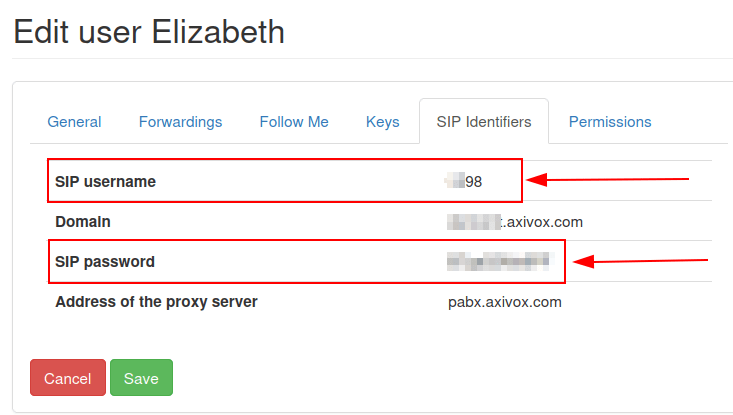
必要なAxivox認証情報を表示するには、manage.axivox.comに移動してログインし、に進みます。SIP識別子タブをクリックすると、ドメイン、SIPユーザ名、SIPパスワードが表示されます。
Axivox認証情報を追加
Phone - Axivoxモジュールをインストールした後、に移動します。Axivoxプロバイダのエントリを見つけ、以下の情報を入力します:
OnSIPドメイン: Axivoxでアカウントを作成したときに割り当てられたドメインです。
YOURACCOUNTを会社のアカウント名に置き換えてください。VoIP環境: 本番環境を選択します。

ユーザ認証情報を追加
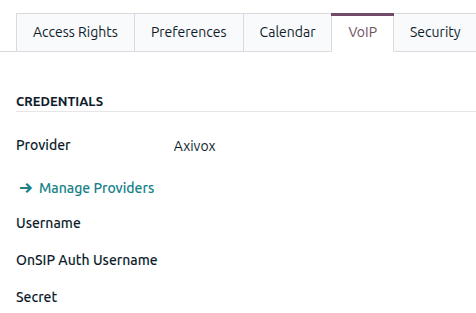
次に、各ユーザのAxivox認証情報をOdooで設定する必要があります。に移動してユーザを選択し、VoIPタブをクリックします。
ユーザに対して以下のAxivox認証情報を追加します:
プロバイダ: Axivoxを選択します。
ユーザ名: AxivoxのSIPユーザ名です。
OnSip認証ユーザ名: AxivoxのSIPユーザ名です。
シークレット: AxivoxのSIPパスワードです。
重要
ユーザの個人設定タブにSIPパスワードを手動で入力してください。値を貼り付けると、401サーバ拒否エラーが発生します。