
給与処理
*給与処理*は、個別の給与明細を作成して処理するのではなく、複数の給与明細を一度に生成し、グループで処理するために使用されます。この方法は、給与部門が従業員への支払いをより短時間で行えるだけでなく、給与明細を整理して管理するのにも役立ちます。
通常、企業の給与部門は、給与期間(通常は週次、隔週、または月次)ごとに、各給与体系に対して新しい給与処理を作成します。必要に応じて、給与処理は部門、職位などでさらに整理できます。
給与処理が作成されたら、給与明細が給与処理に追加され、給与処理が処理されて、従業員に支払いが行われます。
給与処理の表示
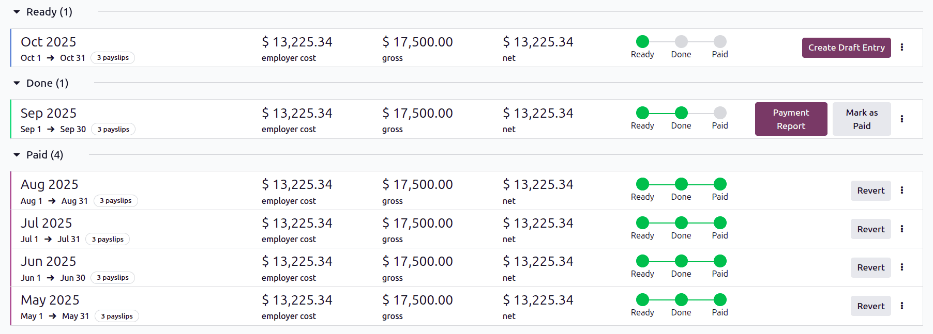
データベース内のすべての給与処理を表示するには、に移動します。作成されたすべての給与明細給与処理が表示されます。これらの給与明細給与処理は、デフォルトではステータス(準備完了、完了、または支払済のいずれか)でグループ化されたリストビューで表示されます。
各給与処理には、名前、含まれる日付、給与明細の数、およびすべての給与明細の合計雇用主負担額、総支給額、差引支給額が表示されます。
新しい給与処理の作成
勤務記録ダッシュボード
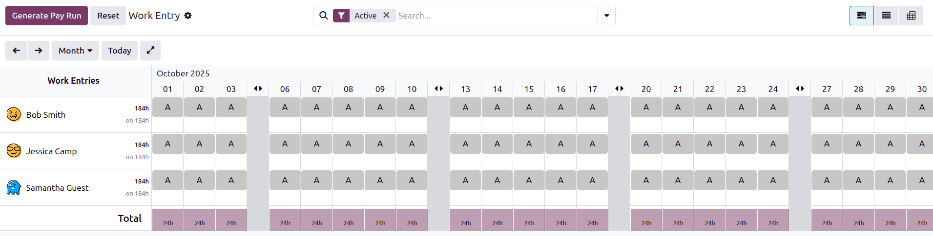
勤務記録ダッシュボードから給与処理を作成するには、に移動します。現在の期間が表示され、当日は黄色で強調表示されます。
すべての従業員がデフォルトのガントビューに表示され、すべての勤務記録が表示されます。必要に応じて、目的の期間に移動します。
すべての未設定の勤務記録が追加され、すべての競合が解決されたら、給与処理を生成ボタンをクリックします。すべての従業員に対して給与処理が作成され、ステータスは準備完了になります。
従業員の給与明細ダッシュボード
給与明細ダッシュボードから給与処理を作成するには、:menuselection:`給与アプリ --> 給与明細 --> 給与明細`に移動します。すべての従業員のすべての給与明細が、デフォルトのリストビューに時系列順で表示されます。
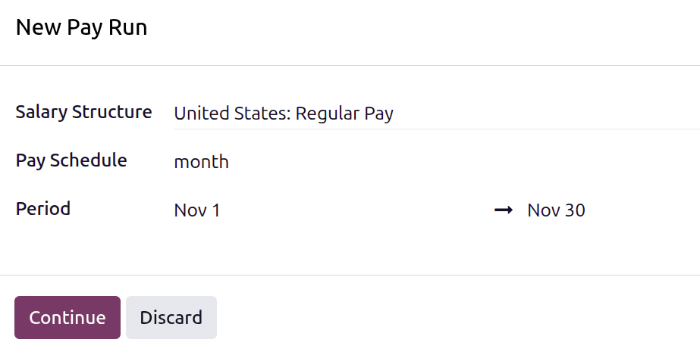
給与処理`ボタンをクリックすると、:guilabel:`新規給与処理`ポップアップウィンドウが読み込まれます。ドロップダウンメニューを使用して:guilabel:`給与体系`を選択します。:guilabel:`給与体系`が選択されていない場合、給与処理は*すべて*の給与体系に適用されます。次に、:guilabel:`給与スケジュール`を選択します。これは従業員が*どの頻度で*支払われるかを示します。デフォルトのオプションは:guilabel:`年、半年、四半期、2ヶ月、月、半月、2週間、週、または:guilabel:`日`です。
最後に、カレンダーセレクタを使用して、最初の空白の:guilabel:`期間`フィールドに給与処理の対象となる最初の日を設定します。2番目のフィールドは、:guilabel:`給与スケジュール`フィールドの選択に基づいて自動的に入力されます。
Example
ある会社は毎月従業員に給与を支払っています。11月の給与処理を設定するには、:guilabel:`給与スケジュール`を:guilabel:`月`に設定し、最初の:guilabel:`期間`フィールドを`11月1日`に設定します。入力すると、2番目のフィールドは自動的に`11月30日`で入力されます。
:guilabel:`新規給与処理`ポップアップウィンドウが設定されたら、:guilabel:`続行`をクリックすると、ポップアップウィンドウが:guilabel:`従業員を選択`ウィンドウに変わります。:guilabel:`新規給与処理`ポップアップウィンドウで設定されたパラメータに一致するすべての従業員がリストに表示されます。給与処理に追加する従業員を選択するか、:guilabel:`従業員`の横のボックスをクリックしてリスト内の*すべて*の従業員を選択します。
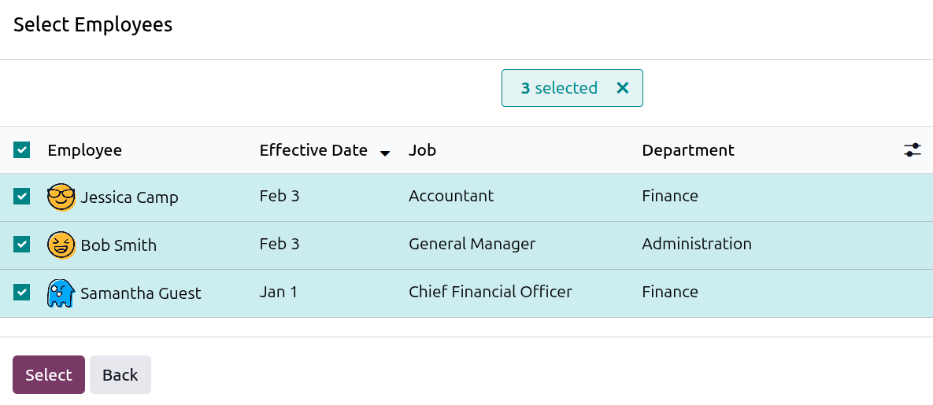
すべての従業員が選択されたら、:guilabel:`選択`をクリックします。ポップアップウィンドウが閉じ、給与処理が画面に表示されます。
給与処理ダッシュボード
給与処理ダッシュボードから給与処理を作成するには、:menuselection:`給与アプリ --> 給与明細 --> 給与処理`に移動します。:guilabel:`新規`ボタンをクリックすると、:guilabel:`新規給与処理`ポップアップウィンドウが読み込まれます。
:ref:`給与明細ダッシュボードから給与処理を作成 <payroll/new-pay-run-pop-up>`する場合と同じ手順に従います。
給与処理に給与明細を追加
:ref:`給与処理が作成 <payroll/new-pay-run>`されると、給与明細は給与処理作成の一部として追加されます。必要に応じて、追加の給与明細を個別に作成し、作成後に給与処理に追加できます。
新しい給与明細を追加するには、:menuselection:`給与アプリ --> 給与明細 --> 給与明細`に移動します。:guilabel:`新規サイクル外`ボタンをクリックすると、空白の:guilabel:`従業員給与明細`フォームが読み込まれます。:ref:`給与明細フォームを設定 <payroll/new-payslip>`し、:guilabel:`給与処理`フィールドが入力されていることを確認します。
フォームが設定されたら、:guilabel:`シート計算`をクリックして給与明細を計算し、選択した給与処理に追加します。
給与処理を処理
:ref:`給与処理が作成 <payroll/new-pay-run>`され、:ref:`必要なすべての給与明細が追加 <payroll/add-payslips>`されたら、給与処理を処理し、従業員に支払う必要があります。
:menuselection:`給与アプリ --> 給与明細 --> 給与処理`に移動し、目的の給与処理をクリックして開きます。
給与処理を処理するには、ステータスが:guilabel:`準備完了`である必要があります。これは、給与処理が作成され、給与明細が追加されているが、給与明細が*まだ*処理されていないことを意味します。
:guilabel:`ドラフトエントリを作成`ボタンをクリックし、:guilabel:`確定`ポップアップウィンドウで:guilabel:`OK`をクリックして確認すると、給与支払実行内のすべての個別給与明細のドラフトが作成されます。この後、給与支払実行のステータスは:guilabel:`Done`に変更され、:guilabel:`給与支払実行`ダッシュボードの対応するグループに移動します。
ちなみに
給与支払実行を:guilabel:`Ready`のステータスに戻す必要がある場合は、いつでも:guilabel:`元に戻す`ボタンをクリックします。このアクションは、すでに給与支払実行に追加された給与明細を削除**しません**。代わりに、ステータスが:guilabel:`Ready`に戻ります。
必要な変更を行った後、:guilabel:`ドラフトエントリを作成`をクリックすると、給与支払実行のステータスは:guilabel:`Done`に変更されます。
給与支払実行内のいずれかの給与明細のステータスが:guilabel:`Paid`である場合、給与支払実行は:guilabel:`Ready`のステータスに戻すことが**できない**点に注意することが重要です。
ステータスが:guilabel:`Done`に変更されたら、データベースに支払いを記録する必要があります。:guilabel:`支払いレポート`ボタンをクリックすると、ポップアップウィンドウが読み込まれ、支払いレポートの詳細を入力します。
ドロップダウンメニューを使用して、支払いレポートの:guilabel:`エクスポート形式`を選択します。汎用オプションは:guilabel:`CSV`ですが、その他の利用可能なオプションは、インストールされている:doc:`給与ローカライゼーション <payroll_localizations>`によって異なります。
次に、カレンダーセレクターを使用して:guilabel:`支払日`を選択します。これは給与明細が発行される日付です。
一部の:doc:`給与ローカライゼーション <payroll_localizations>`では、:guilabel:`銀行仕訳帳`フィールドも表示されます。表示されている場合は、ドロップダウンメニューを使用して、給与明細が記録される仕訳帳を選択します。
ポップアップウィンドウの設定が完了したら、生成`ボタンをクリックします。:guilabel:`支払いレポート`ボタンは:icon:`fa-downloadダウンロード (ファイルタイプ)`ボタンに変わります。支払いレポートのコピーを保存するには、:icon:`fa-download:guilabel:`ダウンロード (ファイルタイプ)`ボタンをクリックし、ファイルの保存場所を選択してから、:guilabel:`保存`をクリックします。
注釈
画面が一定以上拡大されると、ダウンロード (ファイルタイプ)`ボタンが表示されなくなります。このシナリオでは、:icon:`fa-ellipsis-v(縦の省略記号)`アイコンをクリックして、:icon:`fa-download:guilabel:`ダウンロード (ファイルタイプ)`オプションを表示および選択します。
レポートが作成されたら、済とするボタンをクリックして、データベース内の給与明細を支払済みとしてマークします。
ちなみに
Odooは、給与支払実行の作成時に行われたさまざまな選択 (給与体系、給与スケジュールなど) に従って、給与支払実行の名前を自動的に作成します。状況によっては、企業が組織化を改善し、どの給与明細が各給与支払実行の一部であるかをより明確に理解するために、給与支払実行の名前を変更したい場合があります。
たとえば、ある企業は時間給従業員と月給従業員の両方に対して、従業員に月次で給与を支払っています。
2025年8月の4つの給与支払実行の名前は次のとおりです:
Aug 1-14 2025 - HourlyAug 1-14 2025 - SalaryAug 15-31 2025 - HourlyAug 15-31 2025 - Salary