
経費の再請求
顧客プロジェクトで経費を追跡している場合、自動的に顧客に請求できます。これは、対応する販売オーダを参照して経費を記録し、その後経費レポートを作成することで行われます。
次に、マネージャーが経費レポートを承認し、会計部門が仕訳を転記します。
最後に、経費レポートが仕訳帳に転記されると、経費が指定されたSOに表示されます。SOが請求されると、顧客に経費が請求されます。
重要
経費の承認、会計への経費の記帳、および SO への経費の再請求は、適切な アクセス権 を持つユーザ のみ 可能です。
セットアップ
まず、各経費カテゴリの請求ポリシーを指定します。に移動します。経費カテゴリをクリックして、経費カテゴリフォームを表示します。請求セクションの下で、コストの再請求の希望する選択肢の横にあるラジオボタンをクリックします:
なし:この経費カテゴリは再請求できません。
原価で:この経費カテゴリは、経費カテゴリフォームに設定されたコストで経費を請求します。
販売価格:この経費カテゴリは、経費フォームに設定された販売価格で請求します。
経費を記録
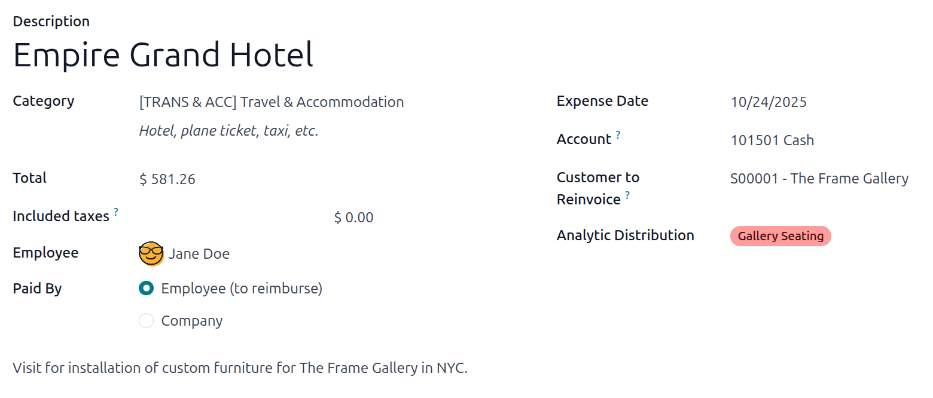
まず、新しい経費を作成する際に、顧客に経費を再請求するために正しい情報を入力する必要があります。ドロップダウンメニューを使用して、再請求先顧客フィールドで経費を追加する販売オーダを選択します。
次に、経費が転記される分析分配を選択します。利用可能なオプションはプロジェクトアプリから取得されます。
必要に応じて、複数のプロジェクトを選択できます。別の分析分配を追加するには、行をクリックして分析勘定ポップオーバーウィンドウを表示します。明細追加をクリックし、ドロップダウンメニューから希望する分析分配を選択します。
重要
複数の分析分配を選択する場合、パーセンテージフィールドを必ず変更してください。デフォルトでは、両方のフィールドに 100% が入力されています。選択したすべての勘定の合計が 100% になるように、すべてのフィールドのパーセンテージを調整します。
Example
家具会社が、1つのクライアントのために2つの異なる場所の座席を製造しています。クライアントは、これら2つのプロジェクトに関連するサイト訪問のすべての旅費を支払うことに同意しています。家具会社は両方の場所を訪問する1回の出張を計画しています。
旅費の経費を作成する際、分析分配行に両方のプロジェクトがそれぞれ50%でリストされます。
経費報告を作成
経費が作成された後、他のすべての経費と同じ方法で、経費報告書を作成して提出する必要があります。
経費報告が申請されると、経費報告および、顧客請求される個別の経費の上部中央に 販売オーダ スマートボタンが表示されます。
重要
このように経費報告が承認された後に経費が自動的に請求されるため、再請求顧客 フィールドで適切な SO を選択することが 非常に重要 です。
再請求先顧客`フィールドは、経費報告が **承認** されるまでは変更が可能です。経費報告が承認された後は、:guilabel:`再請求先顧客 フィールドは変更できなくなります。
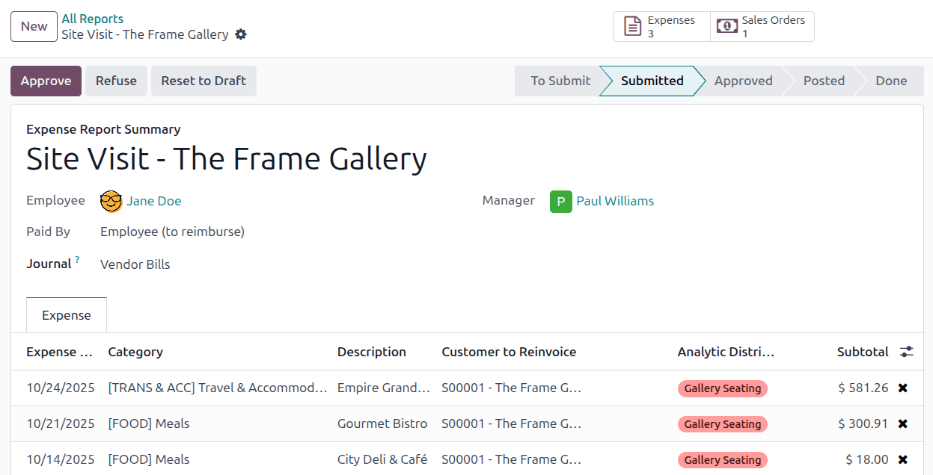
経費を承認し記帳する
経費レポートを承認する前に、関連するすべての経費明細について分析分配セクションが入力されていることを確認してください。
分析分配 の項目が欠落している場合は、ドロップダウンメニューから適正な勘定科目を割当て、初認 をクリックします。
注釈
承認ボタンは、経費報告書が提出された後に**のみ**表示されます。
経理部門が通常、仕訳の記帳 を担当します。 経費を仕訳帳に記帳するには、仕訳を記帳 をクリックします。 経費報告が承認されると、記帳することができます。
SO は、仕訳帳を記帳した 後 に のみ 更新されます。 仕訳帳を記帳すると、参照されている SO に経費が反映されます。
経費の請求
経費報告が承認され、仕訳帳が記帳されると、SO が更新され、顧客に請求書を送ることができます。
経費レポートに移動し、販売オーダスマートボタンをクリックして販売オーダを開きます。再請求される経費が販売オーダに表示されます。
注釈
経費報告書では、複数の SO を参照できます。複数の SO が参照されている場合、販売オーダ スマートボタンをクリックすると、その経費報告に関連する全ての SO を表示するリストが開きます。 SO をクリックすると、個々の SO の詳細が開きます。
経費は 販売オーダ オーダ明細 タブにリストされます。
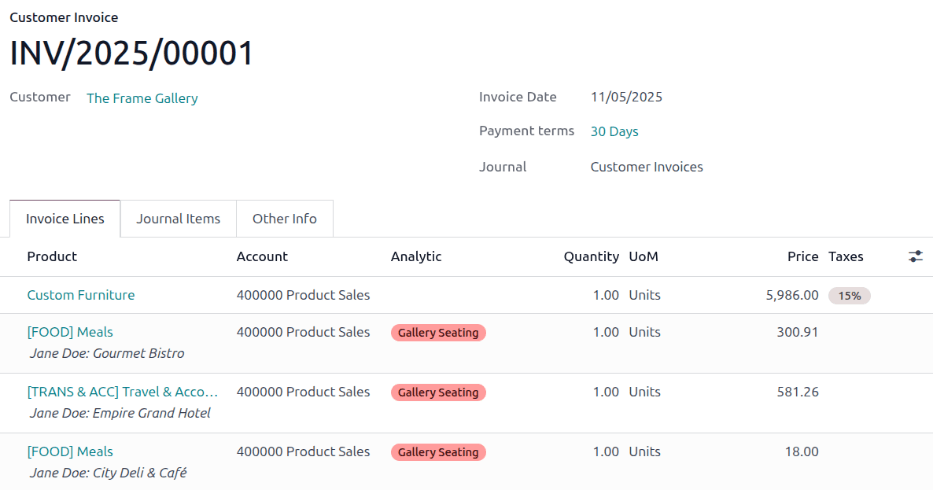
次に、請求書作成をクリックすると、請求書の作成ポップアップウィンドウが表示されます。請求書が通常の請求書、前払金(パーセンテージ)、または前払金(固定金額)のいずれであるかを選択します。次に、ドラフト作成をクリックします。これにより、顧客のドラフト請求書が作成されます。確定をクリックして請求書を確定すると、顧客に経費が請求されます。
参照