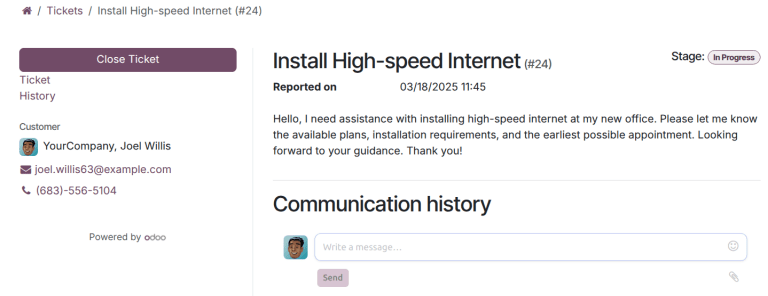
チケットを締める
**ヘルプデスク**アプリでチケットの作業が完了した後、チケットを締める方法はいくつかあります。解決済みチケットを手動で締めることでパイプラインを最新の状態に保ち、非アクティブなチケットを自動的に締めることで不要なブロック問題を防ぎます。顧客が自分でチケットを締められるようにすることで、問題が解決済みと見なされるかどうかについての混乱を最小限に抑えます。これにより、サポートチームの業務処理能力が向上し、顧客満足度が高まります。
解決済みチケットを手動で締める
チケットの作業が進むにつれて、パイプラインの次のステージに移動されます。問題が解決されると、チケットは*折りたたみ*ステージに移動されます。これによりチケットは*クローズ*としてマークされます。
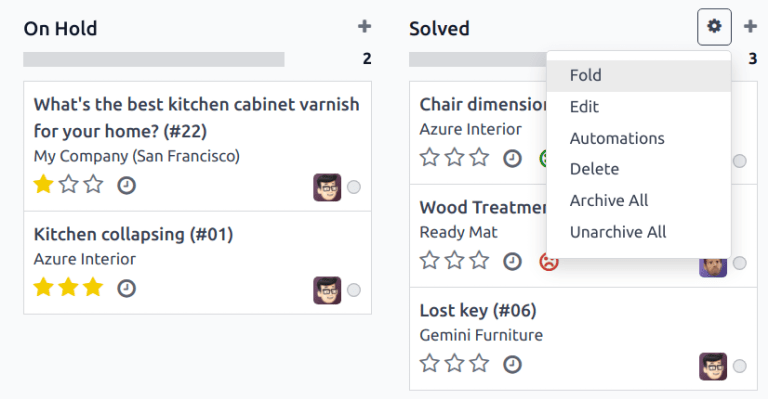
ステージを折りたたむには、 :guilabel:`(歯車)`アイコンをクリックします。
警告
歯車アイコンをクリックすると、ステージを:guilabel:`折りたたむ`オプションも表示されます。この設定は、かんばんビューを簡素化するためにステージを*一時的に*折りたたみます。これはこのステージのチケットをクローズするものでは**ありません**。また、ステージを永続的に折りたたむものでもありません。チケットをクローズとしてマークできるようにステージを折りたたむ必要がある場合は、以下の手順に従ってください。
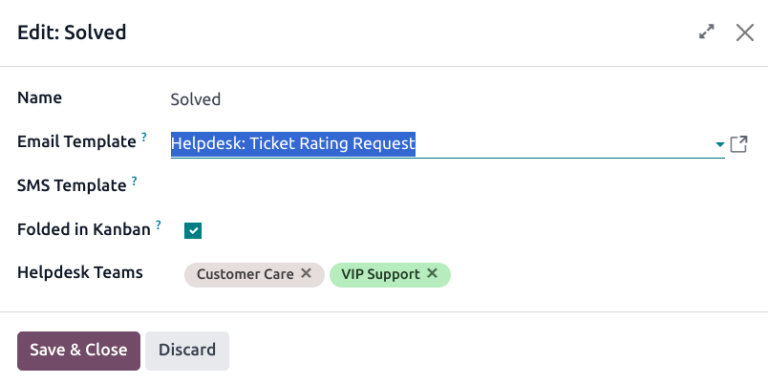
表示されるメニューから:guilabel:`編集`を選択します。これによりステージの管理設定が開きます。:guilabel:`かんばんで折りたたむ`というラベルのチェックボックスにチェックを入れ、:guilabel:`保存して閉じる`をクリックして変更を確定します。これで、チケットはこの折りたたみステージに到達すると*クローズ*されます。
非アクティブなチケットを自動的にクローズ
一定期間非アクティブなチケットは自動的にクローズできます。その時点で、折りたたみステージに移動されます。
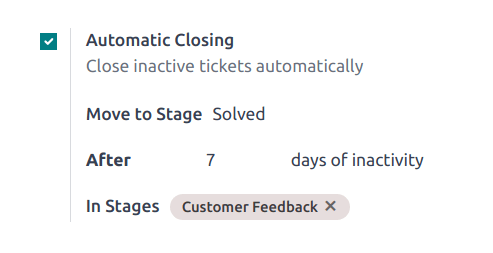
:menuselection:`ヘルプデスク --> 設定 --> ヘルプデスクチーム`に移動して、チームの管理設定ページに移動します。:guilabel:`セルフサービス`セクションで、:guilabel:`自動クローズ`を有効にします。
チームのステージのうち1つだけがかんばんビューで折りたたまれている場合、それが:guilabel:`移動先ステージ`フィールドのデフォルト選択になります。チームに複数の折りたたみステージがある場合、パイプラインで最初に出現するステージがこのフィールドのデフォルトになります。折りたたまれたステージがない場合、デフォルトの選択はパイプラインの最後のステージになります。
:guilabel:`非アクティブ日数`フィールドはデフォルトで`7`ですが、必要に応じて調整できます。
警告
:guilabel:`非アクティブ日数`フィールドは、チケットが非アクティブだった時間を追跡する際に稼働カレンダーを考慮**しません**。
非アクティブ日数の追跡に特定のステージのみを使用する場合は、:guilabel:`対象ステージ`フィールドに追加できます。
Example
チームのパイプラインは次のステージで作成されます:
新規進行中顧客フィードバッククローズ済み
問題が解決されても顧客がすぐに応答しない可能性があるため、チケットは:guilabel:`顧客フィードバックステージ`に留まることがあります。その時点で、チケットは自動的にクローズできます。ただし、:guilabel:`新規`や:guilabel:`進行中`ステージのチケットは、割り当てや作業負荷の問題により非アクティブのままになる場合があります。これらのチケットを自動的にクローズすると、問題が未解決のままになります。
したがって、:guilabel:`自動クローズ`管理設定は以下のように設定されます:
自動クローズ: チェック済み
ステージへ移動:
解決済み実行後
7日間非アクティブ対象ステージ:
顧客フィードバック
顧客が自分のチケットをクローズできるようにする
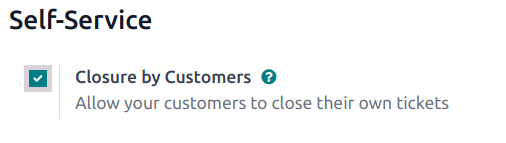
顧客によるクローズ設定を有効にすると、顧客は問題が解決されたと判断した際に、自分のチケットをクローズできるようになります。
に移動し、チームを選択します。チームの設定ページで、セルフサービスセクションまでスクロールし、顧客によるクローズのチェックボックスをオンにします。
チケットクローズ設定が有効になると、顧客が顧客ポータルからチケットを閲覧する際にチケットをクローズボタンが利用可能になります。