
レンタルオーダを作成
Odoo **レンタル**では、見積もりを作成して顧客に送信できます。**販売**の見積もりと同様に、見積もりが確定されると*レンタルオーダ*になり、請求および支払いが可能になります。レンタルオーダが確定された後にのみ、レンタルプロダクトをピックアップできます。
重要
見積もり設定を構成するには、販売**アプリを**インストールする必要があります。詳細な手順については、見積もり設定を参照してください。
レンタル見積もりを作成
**レンタル**アプリでレンタルオーダを作成するには、に移動し、新規をクリックします。これにより、空白のレンタルオーダフォームが表示されます。
まず顧客を追加し、次にレンタル期間フィールドで希望するレンタル期間を設定します。レンタル期間を調整するには、レンタル期間フィールドの最初の日付をクリックし、表示されるポップアップカレンダーフォームからレンタル期間を表す日付と時刻の範囲を選択します。
完了したら、カレンダーポップアップフォームで適用をクリックします。その後、ポップアップフォームが消え、レンタルの指定期間が期間フィールドに表示されます。
重要
1つのレンタルオーダに設定できるレンタル期間は1つだけです。異なるレンタル期間を持つ複数のレンタルプロダクトを注文する場合は、レンタル期間ごとにレンタルオーダが必要です。
次に、注文明細タブでレンタルプロダクトを追加します。プロダクトを追加をクリックし、フォームに追加する希望のレンタルプロダクトを選択します。
注釈
レンタル期間フィールドが適切に構成される*前*にレンタルプロダクトが追加された場合でも、ユーザはそれに応じて調整できます。
レンタル期間を表す希望の日付範囲を選択し、期間フィールドでレンタル価格を更新をクリックします。
そうすると 確認 ポップアップウィンドウが表示されます。問題がなければ OK をクリックすると、Odooがレンタル料金を再計算します。
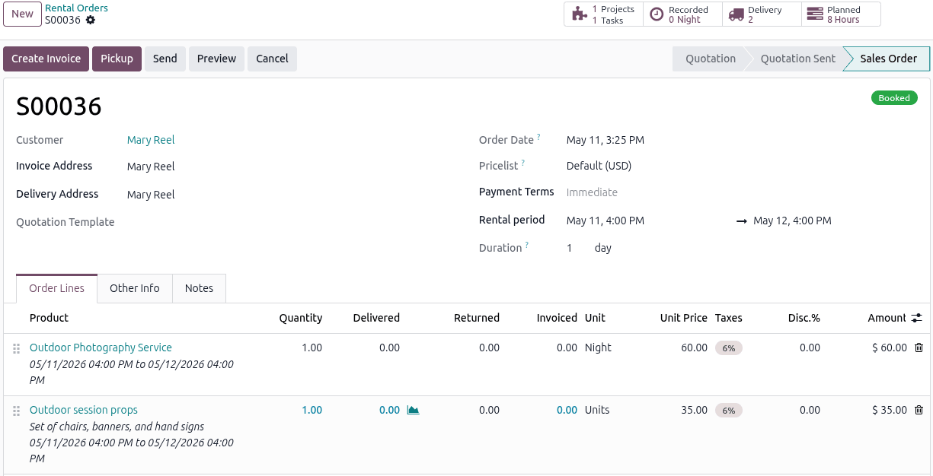
レンタルオーダフォームにすべての情報が正しく入力されたら、送信をクリックして顧客に見積もりを送信します。顧客が見積もりを確認したら、確定をクリックして注文を確定します。レンタルオーダに予約済みバナーが表示されます。
レンタルオーダが確定されると、フォームの上部に次のスマートボタンが表示されます:
タスク:プロジェクトアプリと連携し、レンタルオーダに関連するプロジェクトやタスクを表示します。
記録済み:タイムシートアプリと連携し、レンタルオーダに関連する時間数を表示します。
計画済み:計画アプリと連携し、レンタルオーダに関連するシフト数を表示します。
配送:在庫アプリと連携し、レンタルオーダに関連する配送および倉庫受領を表示します。
重要
適切なスマートボタンを表示するには、プロジェクト、タイムシート、計画、在庫の各アプリが必要です。レンタルオーダで選択されたサービスプロダクトは、推奨アプリと統合するために適切に設定されている必要があります。
顧客の署名を要求
Odoo では、顧客がレンタルプロダクトを受け取る前に、会社と顧客との間の取り決めを概説したレンタル契約書への署名を要求できます。このようなドキュメントにより、すべてが期限内に元の状態で返却されることを保証できます。
注釈
署名の申請は、オーダのどのステージでも実行できます。この機能には署名アプリも必要です。
署名が必要な場合は、レンタルアプリに移動し、デフォルトのレンタルオーダダッシュボードから、目的のレンタルオーダを選択します。(アクション)アイコンに移動し、署名を要求をクリックします。
新しい署名リクエストポップアップウィンドウで、既存のドキュメントテンプレートを選択するか、新しいテンプレートを作成します。リクエストを送信すると、レコードのチャッターに署名リクエストへのリンクが表示されます。ドキュメントは、顧客ポータルまたはメールを介して顧客がアクセスできます。
レンタルサービスの従業員シフトを管理
サービスプロダクトを含む確認済みレンタルオーダは、自動的にシフトを作成します。これらのシフトは、利用可能条件が指定されたレンタル期間と一致する場合に、割り当てられた従業員ロールに対して生成されます。この自動化は、計画アプリとの統合およびサービスプロダクトの設定によって実現されます。
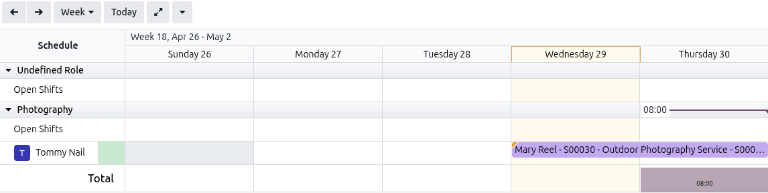
計画済みスマートボタンをクリックすると、リソース別スケジュールページが開きます。このページはデフォルトで、すべてのオープンシフトと、レンタルオーダのレンタル期間中に利用可能な関連ロールのシフトのガントビューを表示します。必要に応じてシフトをカスタマイズします。
ちなみに
プロジェクトテンプレートを使用すると、タスクの自動割り当てが可能になります。計画アプリと統合すると、従業員の利用可能条件がレンタル期間と一致する場合、システムは自動的に従業員のシフトをスケジュールして公開します。該当する場合は、関連するロールを持つ従業員が優先されます。
レンタルオーダから作成されたプロジェクトを管理
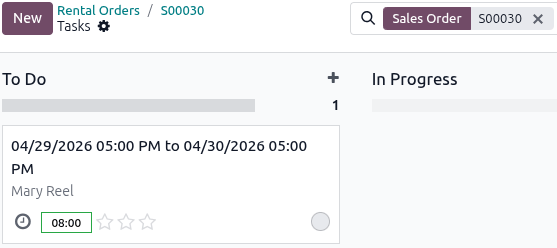
レンタルオーダの上部にあるタスクスマートボタンをクリックすると、レンタルオーダの確認時に自動的に作成されたすべてのタスクのかんばんビューが表示されます。必要に応じてプロジェクトのタスクをカスタマイズします。
ちなみに
プロダクトフォームでプロジェクトテンプレートを使用するように設定すると、事前定義されたタスク、優先度レベル、割り当てられた従業員を含む新しいプロジェクトが作成されます。
レンタルサービスタスクの時間を入力
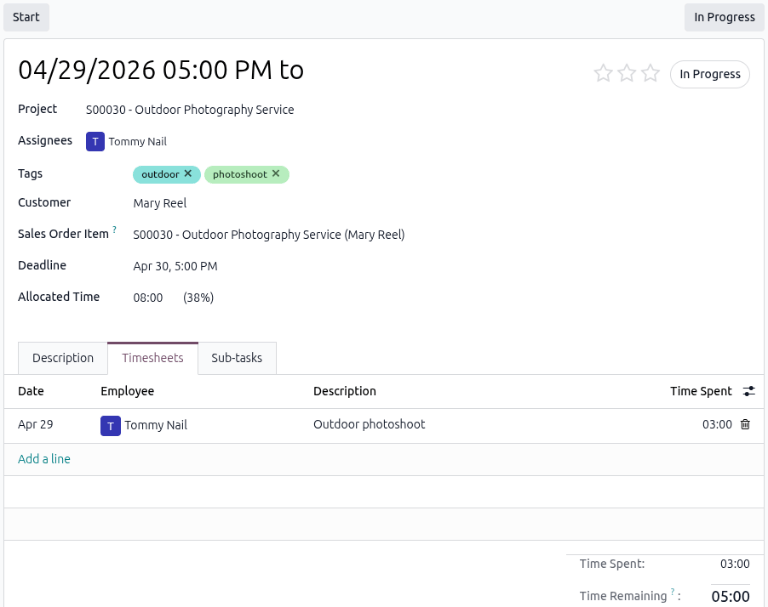
サービスプロダクトで作業した時間を入力するには、該当するサービスタスクを選択し、タイムシートタブをクリックします。行を追加をクリックして、次の内容を入力します:
日付:作業が実施された日付。
従業員:作業を実施した従業員。
説明:実施した作業の簡単な説明。
費やした時間:そのエントリのタスクに費やした時間数。
販売オーダスマートボタンをクリックして、レンタルオーダに戻ります。
注釈
タスクのタイムシートタブに時間が追加されると、レンタルオーダのステータスは自動的に受取済に変更され、返却ボタンが表示されます。
レンタルオーダで配達済時間を追跡
関連付けられたタスクのタイムシートタブに時間が入力されると、配達済時間がレンタルオーダで自動的に追跡されます。配達済時間を表示するには、目的のレンタルオーダに移動し、レンタルオーダの上部にある記録済スマートボタンをクリックします。作業した合計時間が記録時間フィールドに表示されます。
請求書を作成
レンタルアプリで目的の請求書に移動します。レンタルオーダダッシュボードの左側ナビゲーションバーの*請求ステータス*セクションで、請求対象をクリックして、送信する必要があるすべてのレンタルオーダを表示します。
目的のレンタルオーダをクリックし、請求書を作成をクリックします。請求書を作成ウィンドウから通常の請求書を選択し、ドラフトを作成をクリックします。
物理的サービスプロダクトの時間を確定
ホテルの部屋、ワークステーション、会議室などの物理的サービスプロダクトの場合、請求書で時間の最終調整が必要になる場合があります。
数量列に金額を入力します。レンタル期間中に新たな料金が発生した場合は、行を追加をクリックして請求書ドラフトに含めます。
確定と支払い
請求書ドラフトのすべての詳細が正しい場合、確認をクリックしてから送信をクリックして顧客に請求書をメールで送信するか、顧客が対面にいる場合は印刷をクリックしてから支払をクリックします。支払ポップアップウィンドウで、仕訳帳を選択し、支払いを作成をクリックします。
レンタルオーダの上部に表示される支払スマートボタンをクリックします。支払ページで確認をクリックします。