
税申告(VATレポート)
登録された:abbr:`VAT(付加価値税)`番号を持つ会社は、売上高および適用される規制要件に応じて、毎月または四半期ごとに税申告を提出する必要があります。税申告(またはVATレポート)は、会社が行った課税対象取引に関する情報を税務当局に提供します。**出力税**は商品やサービスの販売に対して課され、**入力税**は購入した商品やサービスの価格に含まれる税を指します。これらの値に基づいて、会社は支払うべき税額または還付される税額を計算できます。
参照
警告
同じVAT IDを共有する異なる連絡先は、誤ったVATレポートを引き起こす可能性があります。連絡先が関連している場合(関連パートナー、同じ会社内の部門など)は、親タイプと子タイプの連絡先の使用を検討してください。
設定
税申告周期
税申告周期の設定により、Odooは正確に税申告を計算し、期限を守るための自動リマインダーを送信できるようになります。
これを行うには、に移動し、税申告周期セクションに移動して、必要に応じて以下のフィールドを更新します:
計上周期:税申告の周期を定義します。
期限:Odooが税申告を提出するためのリマインダーを送信するタイミングを定義します。
仕訳帳:必要に応じて、税申告が記録される仕訳帳を更新します。
注釈
この情報は通常、アプリの初期セットアップ中に設定されます。
税グリッド
Odooは、各税に設定された税グリッドの設定に基づいて税レポートを生成します。正確なレポーティングを確保するために、すべての記録された打刻データは正しい税率を適用する必要があります。
税グリッドは、あらゆる請求書または仕入先請求書の仕訳帳項目タブに表示されます。
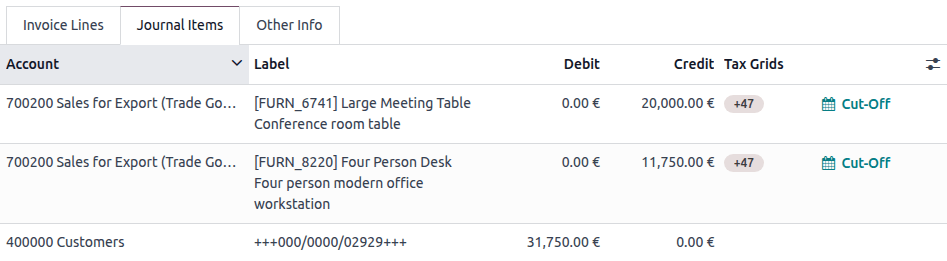
税の税グリッドを設定するには、に移動し、関連する税を開き、税設定と請求書または返却の記録に使用される税グリッドを編集します。
注釈
税とレポートは通常、会社に選択された国に応じて事前に設定されています。
税申告仕訳帳
会計ダッシュボードで、税申告を作成する前に、税申告仕訳帳に表示される以下のアクションを完了します:
会社データの設定:会社の詳細を設定します。
期間の設定:会計期間ウィンドウで、開始日、会計年度末を入力し、必要に応じて計上周期を更新します。
勘定科目表の確認
課税期間のクローズ
税申告ロック日
税ロック日を設定すると、VAT関連の仕訳帳項目に影響を与える可能性のある変更を防止できます。期末処理仕訳帳を処理する前に期間をロックすることで、最終レポートの正確性を確保し、税務エラーのリスクを軽減します。
現在の税申告のロック日を表示または編集するには、に移動します。
注釈
税金返却をロック日付より前の会計日付を持つ新しい打刻データは、税額が次の開いている税期間に移動され、期間が閉じられた後のレポートへの変更を防ぎます。
税務申告
会計ダッシュボードで、税金返却仕訳帳には、重要なタスクや期限を見逃さないための自動リマインダーが表示されます。
すべての設定を完了し、報告期間のすべての税関連打刻データを転記した後、会計ダッシュボードの税金返却仕訳帳で税金返却をクリックします。または、に移動します。
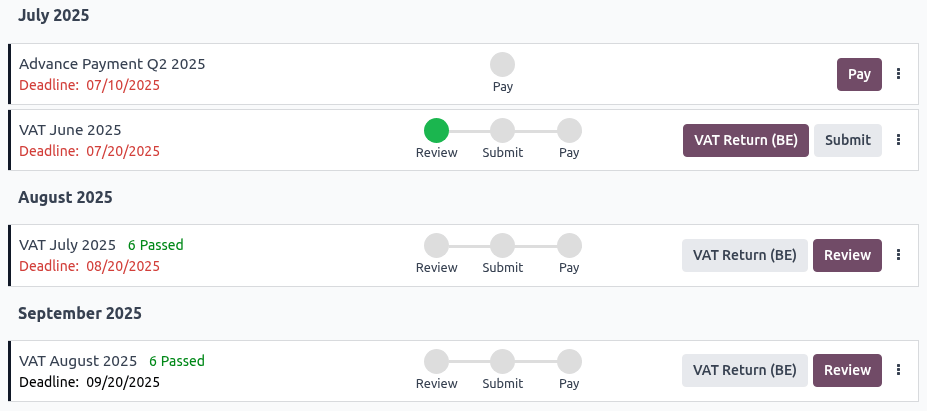
税金返却ビューには、すべての保留中の税金返却 (VATレポート)と前払い(会計ローカライゼーションに基づく) の時系列リストが表示されます。リストの各項目には次の内容が含まれます:
期間 (月または四半期)。
期限日。
該当する場合、関連する会社とブランチ。
アクションボタン: 優先度を示すために、プライマリ (紫) とセカンダリ (グレー) のボタンとして表示されます。
追加オプション用の(縦三点リーダー)メニュー。
注釈
税金返却が確認される前に、保留中または合格の税検証チェックの数が、それぞれ赤または緑で表示されます。
期限日が過ぎている場合、赤で表示されます。
ちなみに
選択した期間からすべての税金返却をエクスポートするには、(歯車) アイコンをクリックし、次にすべてエクスポートをクリックして、税金返却XLSXをダウンロードします。
VATレポート
保留中の各税金返却 (VATレポート) は、次のステップに従います: 確認、提出、支払い。
税金返却にアクセスするには、税金返却ビューの税金返却行にあるローカルVATレポートボタン (例: VAT返却 (BE)または税レポート (US)、会計ローカライゼーションに応じて) または一般税レポートボタンをクリックします。
ちなみに
PDF または XLSX をクリックしてそれぞれ PDF ファイルまたは XLSX ファイルを生成してください。
(歯車) アイコンをクリックし、ドキュメントにコピーをクリックして、レポートをドキュメントアプリに保存します。エクスポート先の形式、ドキュメント名、保存先のフォルダを選択し、タグを追加します。次にエクスポートをクリックします。
新しい返却を作成するには、新規をクリックし、関連する返却タイプを選択し、必要な日付を入力します。次に、返却を生成をクリックします。次の返却を生成できます:
年次期末処理: 法人税
VAT(付加価値税)(返却)/税金
VAT Listing(ベルギー固有)
EC Sales List(EU固有)
Advance Payment(ベルギー固有)
Intrastat(EU固有)
確認
税務申告の確認を開始するには、関連する税務申告行をクリックします。
すべての自動税務検証小切手手が合格した場合、確認をクリックして確認ステップを完了します。税務申告ロック日が自動的に更新され、期末処理仕訳帳エントリが税務申告仕訳帳に転記されます。その後、税務申告を提出できます。
自動税務検証小切手手が保留中の場合、税務小切手手ビューには会計地域化に応じて次の内容が表示されます。
銀行照合:この小切手手は未設定の仕入先請求書を識別するために使用されます。VAT(付加価値税)レポートでは任意です。
仕入先請求書添付ファイル:仕入先請求書には、監査の場合の証拠としてドキュメントを添付する必要があります。
会社データ:未設定の情報(VAT(付加価値税)番号や国など)は、税務レポートまたは免除でエラーにつながる可能性があります。
ドラフトエントリ:対応する期間内のすべてのドラフト請求書と仕入先請求書を確認して転記するか、別の会計日付を割り当てる必要があります。
VAT(付加価値税)レポートに負の金額なし:一部の国では税務申告で正の値のみが許可されています。負の金額は設定ミスを示す可能性があります。
税金と国の照合:請求書と仕入先請求書に適用される税金は、顧客の国と一致する必要があります。
各小切手手カードは緑色(確認済みまたは監督済み)、赤色(異常)、またはグレー(要レビュー)で強調表示されます。小切手手が失敗した場合、2つのオプションがあります。
失敗した小切手手のカードをクリックして問題を修正します。
異常をクリックして確認済みまたは監督済みを選択し、問題を修正せずに小切手手を合格させます。
すべての小切手手が合格したら、確認をクリックします。次に、会計地域化に応じて、ロックウィンドウでロックをクリックします。
税務申告を最終確定すると、税務申告ロック日が自動的に更新され、期末処理仕訳帳エントリが税務申告仕訳帳に転記されます。
ちなみに
カスタマイズした小切手手を追加するには、開発者モードを有効にして、に移動します。次に、新規をクリックして必要なフィールドに入力します。
すべての小切手ステータスの変更は、チャッターに記録されます。
注釈
税務申告ロック日付が税務申告の確認前にロックされていない場合、会計期間は期末処理仕訳帳エントリの会計日付と同じ日付に自動的にロックされます。この機能は特定の会計エラーを防ぐのに役立ちますが、事前に税務申告ロック日付を手動で設定することをお勧めします。
重要
期間の税レポートが転記された後、その期間はロックされ、新しいVAT関連の仕訳帳エントリの作成が防止されます。顧客請求書や仕入先請求書の修正は、次の期間に記録する必要があります。
提出
税務申告が確認ステップを完了したら、次の手順に従います:
税務申告ビューで、関連する税務申告行のローカルVATレポートボタン(例:VAT申告(BE)または税レポート(US)、会計地域化によって異なります)または一般税レポートボタンをクリックして、税務申告レポートをプレビューします。
税務申告レポートが確認されたら、税務申告ビューに戻り、提出をクリックします。
提出手順ポップアップウィンドウが表示された場合は、ローカルの手順に従い、提出済とするまたは支払済とするをクリックします。
提出された税務申告には、税務当局が必要とするすべての値と、支払うべき金額または還付される金額が含まれています。
ちなみに
転記されたすべての期末処理仕訳帳エントリを表示するには、会計ダッシュボードの税務申告仕訳帳をクリックします。
転記された税務申告エントリを表示するには、(縦省略記号)アイコンをクリックし、エントリを表示を選択します。必要に応じて、次のオプションを使用できます:
エントリを取消
ドラフトに戻す:税務申告エントリをドラフトに戻すには、ロック日付の例外を使用して税務申告ロック日付を手動で削除する必要があります。
支払
税務申告が提出されると、税金の支払いが必要な場合は支払ウィンドウが表示されます。これには、国の会計地域化パッケージで利用可能な場合、銀行アプリ用のQRコードを含む、取引を完了するために必要なすべての支払詳細が表示されます。3つのオプションがあります:
支払完了後に支払済とするをクリックします:対応する税務申告行が税務申告ビューから消えます。
送信をクリックして、すべての支払情報をメールで送信します。送信されると、税務申告は支払ステップを完了し、対応する行が税務申告ビューから消えます。
破棄をクリックします:対応する税務申告行は税務申告ビューに表示されたままで、未払金額が示されます。(クリップ)アイコンをクリックして、提出された税務申告のPDFおよびXLSXファイルにアクセスします。

前払税金
注釈
前払税金は、ローカルの会計地域化および特定の国の税制の要件に固有のものです。
税務申告ビューで、処理が必要な関連する前払税金行の支払をクリックします。
前払いウィンドウで、地域の推奨事項に従い、必要な地域フィールドに入力し、入力された支払い詳細を使用して取引を完了します。2つのオプションが利用可能です:
支払いが処理されたら支払済とするをクリックします: 対応する前払税金支払い行が税務申告書ビューから消えます。
送信をクリックして、すべての支払い情報をメールで送信します。送信されると、前払税金支払いは支払いステップを完了し、対応する行が税務申告書ビューから消えます。
破棄をクリックします: 対応する前払税金支払い行は税務申告書ビューに表示されたままになります。
ちなみに
既に完了した税金支払いを済とするには、(縦の省略記号)アイコンをクリックし、完了済とするを選択します。