
顧客ディスプレイ
顧客ディスプレイ機能は、チェックアウトプロセス中に顧客用のセカンダリスクリーンでリアルタイムの更新を提供します。以下の情報が表示されます:
Example
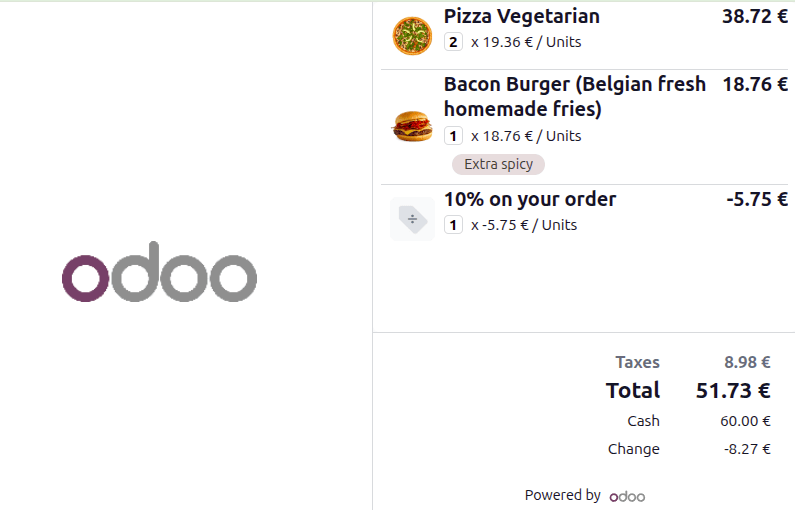
顧客ディスプレイでは、顧客は注文と割引や税金を含むすべての金額を確認できます:
ピザ2件、各
19.36€Extra spicyバーガー1件、18.76€オーダに適用された10%割引
税金
8.98€
最後に、顧客は現金で60.00€を支払い、お釣りとして8.27€を受け取ります。
設定
顧客ディスプレイは、USB-CまたはHDMI経由で接続されたセカンダリスクリーン、またはIoT Box経由で接続されたスクリーンのいずれかに表示できます。また、QRコードをスキャンしてワイヤレスでセットアップすることも可能です。
背景画像はPOS設定でカスタマイズできます。カスタマイズするには、接続デバイスセクションまでスクロールし、顧客ディスプレイの下にあるファイルをアップロードをクリックします。次に、関連する画像を選択し、保存をクリックします。
ちなみに
画像を変更するには、編集ボタンをクリックします。
注釈
顧客ディスプレイとPOSディスプレイの両方は、最小対角サイズ6インチが必要です。最適な読みやすさのため、より大きな画面を推奨します。
IoT Boxを使用する
IoT Box経由で顧客ディスプレイを接続するには:
またはPOS設定に移動し、接続デバイスセクションまでスクロールして、IoT Box設定が有効になっていることを確認し、顧客ディスプレイフィールドで関連デバイスを選択します。
ちなみに
IoT Box経由で顧客ディスプレイを接続することは、タブレットPOSデバイスに特に便利です。
顧客ディスプレイを開く
顧客ディスプレイを開くには、次の手順に従ってください:
POSレジスタにアクセスします。
右上隅のハンバーガーメニュー)アイコンをクリックします。
顧客ディスプレイ)アイコンをクリックします。
顧客ディスプレイを開くポップアップで、顧客ディスプレイに使用するデバイスを選択します:
このデバイス: USB-CまたはHDMI経由でセカンダリスクリーンが接続されている場合はこのオプションを使用し、顧客ディスプレイウィンドウをそのスクリーンにドラッグします。
QRを表示: QRコードをスキャンして、インターネット接続されている任意のデバイスで顧客ディスプレイを開きます。
注釈
IoT接続されたスクリーンの場合、顧客ディスプレイは接続されたデバイスで自動的に開きます。両方のデバイスが同じネットワークに接続されていることを確認してください。
ちなみに
デュアルスクリーンを備えた`Odoo Androidアプリ<https://play.google.com/store/apps/details?id=com.odoo.mobile>`_を実行しているPOS端末の場合、POSモバイルモジュールを有効化します。顧客ディスプレイを使用するには、開いてから、ディスプレイを選択します。