
経費カード
Odooは物理カードと仮想の経費カードを提供しており、より優れた経費の追跡と管理を可能にします。経費カードを使用することで、リアルタイムの経費管理が可能になり、経費取引が発生するとすぐに経費レコードが作成されるため、経営者は発生した経費コストをより可視化できます。
経費レコードを積極的に作成する必要がなくなることで、購入が行われると自動的にレコードが作成され、より合理化された経費ワークフローが実現します。
経費カードを使用するには、まずカードを設定し、次にアクティブ化します。従業員が経費カードで購入する前に、Stripeアカウントを作成して設定し、次に会社のStripeアカウントに資金を追加する必要があります。アカウントに利用可能な資金がある場合(通常、Stripeへの転送には2〜3営業日かかります)、従業員は経費カードを使用でき、資金は会社のStripeアカウントから引き出されます。
重要
経費カードを作成して使用するには、会計アプリと請求アプリの両方をインストールする必要があります。
機密カードデータ(バーチャルカードのカード番号とCVV、物理カードのPIN)にアクセスするには、従業員はユーザプロファイルを持っている**必要があります**。これらの詳細は、そのプロファイルを通じて**のみ**アクセスできます。
注釈
経費カードはプリペイド型のデビットカードとして機能します。接続されたStripeアカウントでのみ使用でき、そのアカウントに資金が追加されている場合のみ、引き出して使用できます。
利用可否
経費カードは現在、次の国で利用可能です:
オーストリア |
ベルギー |
クロアチア |
キプロス |
エストニア |
フィンランド |
フランス |
ドイツ |
ギリシャ |
アイルランド |
イタリア |
ラトビア |
リトアニア |
ルクセンブルク |
マルタ |
オランダ |
ポルトガル |
スロバキア |
スロベニア |
スペイン |
これらの国のいずれかに所在する会社のみが経費カードを作成して使用できます。
手数料
Odooは仮想カードおよび物理カードの作成に関連するすべての手数料をカバーします。
設定
経費カードを使用するには、2つの設定を構成する必要があります。に移動します。経費カードの横のボックスにチェックを入れ、保存をクリックします。設定ページが再読み込みされ、経費カードオプションの下に2つのフィールドが表示されます。
仕訳帳フィールドにStripe Issuingが表示され、フィールドに入力されます。これはデフォルトの仕訳帳であり、会計部門から指示がない限り、変更することは**推奨されません**。
次に、支払条件のテキストリンクをクリックすると、経費カード取引条件のポップアップウィンドウが読み込まれ、契約の詳細がすべて表示されます。これを読んだ後、閉じるをクリックし、次に取引条件に同意することを確認しますの横にあるチェックボックスにチェックを入れて条件を受け入れ、その後保存をクリックします。
注釈
経費カードを使用するには、取引条件に同意する**必要があります**。
取引条件に同意した後、Stripe接続アカウントを作成します。
Stripe接続アカウントを作成
Stripe接続アカウントを作成するには、**経費**アプリを開き、経費カードオプションが有効になっていることを確認します。次に、接続をクリックして、新しいStripe Issuing接続アカウントを作成します。
Stripeから入力されたKYC質問票に記入します。Stripeはアカウント作成リクエストの承認または却下に約24時間かかります。
更新の横に緑色の検証済みタグが表示され、アカウントが適切に設定されていることを示します。
アカウントが検証されたら、会社は資金を追加する必要があります。
Stripeアカウントに資金を追加
従業員が経費カードを使用するには、購入に対して使用できる資金が会社のStripeアカウントに対応可能である必要があります。会社のStripeアカウントに資金を追加するには、**会計**アプリを開きます。Stripe Issuingのかんばんカードで、入金をクリックすると、入金のポップアップウィンドウが読み込まれます。
付与数フィールドに、アカウントに転送される金額を入力します。IBANおよびBICフィールドは、Stripeの設定に従って入力され、変更できません。設定が完了したら、入金をクリックすると、転送が開始されます。
注釈
ユーザは、SEPA送金(SCT)を使用して(ユーロ圏の場合)、表示されたIBANに送金します。Stripe issuingのパートナー銀行はCircle Bankです。
重要
転送の処理には通常2~3営業日かかります。転送が完了するまで、資金は**対応可能ではありません**。
経費カードを設定
新しい経費カードを作成して設定するには、**経費**アプリのメインメニューでをクリックして、カードダッシュボードを表示します。新規をクリックすると、空白のカードフォームが読み込まれます。フォームに次の情報を入力します:
カード名: カードフォームの最初の行は空白で、
ドラフトと表示されます。このフィールドにカードの名前を入力します。これは人の名前である**必要はありません**。カードの用途を説明する説明的なものにすることができます。Example
従業員が多くのクライアントを訪問するため、1週間のベルリン出張に出かけます。従業員は食事、交通費、その他のビジネス関連の経費を支払う必要があります。これは短期の旅行であるため、すべての経費を記録するために、
出張 - ベルリンという名前の仮想カードが作成されます。マーケティング部門は、メールマーケティングサービス、イベント会場のレンタル、プロモーション商品など、年間を通じて多くの経費を支払います。経費には終了日がなく、部門全体で使用されるため、
マーケティングという名前の物理カードが注文されます。カード所有者: ドロップダウンメニューからカードを使用する人を選択します。選択されると、その人の名前がカード所有者の上のドラフトフィールドに入力されます。
Update info:カード所有者の名前の横にあるUpdate infoをクリックすると、Cardholder Configurationポップアップウィンドウが読み込まれます。カード所有者の名前、生年月日、電話番号、メールアドレス、住所を更新します。Stripeで経費カードを作成し、必要に応じてカード所有者の身元を確認するために使用されるため、要求されたすべての情報を**必ず**入力する必要があります。このフォームに情報が不足している場合、カードは**作成できず**、カードの作成または注文時にエラーが表示されます。
重要
記載されている電話番号は、二要素認証に使用されます。電話番号は後で変更できます。電話番号を変更すると、元の電話番号に変更を通知するアラートが送信されます。
Type:希望する経費カードの*タイプ*の横にあるラジオボタンをクリックします。オプションは次のとおりです:
Physical:物理カードが印刷され、従業員に郵送されます。選択すると、Delivery Addressフィールドが表示されます。ドロップダウンメニューを使用して、カードの郵送先となる従業員または会社の住所を選択します。
Virtual:仮想カードは、カード設定が完了してカードが有効化されると、すぐに利用できます。
Company:ドロップダウンメニューを使用して、経費が関連付けられる会社を選択します。各カードは単一の会社に関連付ける必要があり、データベース内のすべての会社またはブランチ間で使用することは**できません**。選択した会社が独自のStripe Connectアカウントを設定していることを確認してください。そうでない場合、経費カードは機能しません。
Stripe Journal:Stripe Issuingがこのフィールドにデフォルトで入力され、変更できません。
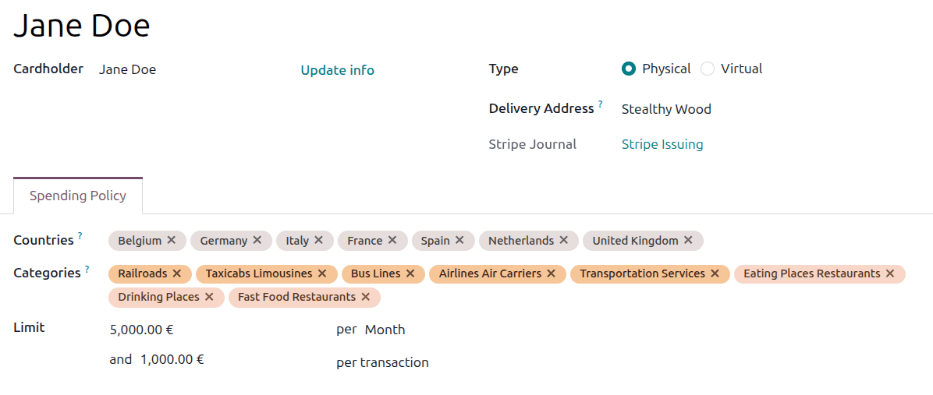
次に、カードフォームのSpending Policyタブで次のフィールドを設定します:
Countries:ドロップダウンメニューを使用して、カードを使用できる国を選択します。デフォルトでは、会社の所在国がこのフィールドに入力されます。従業員が出張する可能性のある他のすべての国、または経費対象品目を購入する可能性のある国は、このリストに含める必要があります。
Categories:経費カードが特定の*カテゴリー*内の品目の購入に制限されている場合は、ドロップダウンメニューを使用して選択します。このフィールドを空白のままにすると、カードは*任意の*経費カテゴリーに使用できます。
Odooは、カードネットワークプロバイダー(Mastercardなど)から提供されたMCCに基づいて打刻データを分類できます。すべての加盟店には、その業種と製品タイプを識別する対応するMCCがあります。Stripe発行のカードが使用されると、MCCが打刻データとともに送信され、Stripeはカードの設定に基づいて承認またはブロックできます。
Example
会社は、航空、鉄道、タクシーの交通費のみに使用が許可された経費カードを発行します。
これを設定するには、Categoryフィールドをクリックし、下部のSearch more...をクリックします。Search: Categoriesポップアップウィンドウで、検索バーをクリックし、Filters列のTransportation servicesをクリックします。
次に、希望する交通カテゴリーの横にあるチェックボックスをオンにします。この例では、Railroads、Passenger Railways、Taxicabs Limousines、Airlines Air Carriersのみが選択されています。
Selectをクリックすると、選択した交通カテゴリーがCategoriesフィールドに入力されます。
Limit:カードの2つの支出制限を設定します。最初の設定では、特定の期間中に許可される合計経費額を設定します。perという単語の後のドロップダウンメニューを使用して、制限が適用される期間を選択します。利用可能なオプションは次のとおりです:Day、Week、Month、Year、またはAll Time。次に、選択した期間に許可される最大金額を入力します。
次に、*1回あたりの*制限を設定します。1回の打刻データで経費カードに請求できる最大金額をフィールドに入力します。
Example
会社は、従業員が合計$1,000.00未満の航空券を購入することを許可しています。さらに、すべての経費には月額$3,000.00の上限があります。
会社は制限を次のように設定します:
3,000.00perMonthおよび`1,000.00`per transaction。
ちなみに
カード制限はいつでも変更できます。変更すると、すぐに有効になります。
重要
すべての経費カードの支払いは、単一のStripeアカウントから引き落とされます。多額の請求や、経費用Stripeアカウントを早期に枯渇させる可能性のある打刻データを避けるため、カード制限を設定することを推奨します。
経費カードを有効化
経費カードの設定が完了したら、次のステップはカードの有効化です。まずに移動すると、カードダッシュボードが読み込まれ、すべての経費カードがかんばんビューで表示されます。
すべてのカードは、各カードの右上隅のバナーにステータスを表示します。ステータスは次のいずれかです:
ドラフト:カードフォームは記入済みですが、カードはリクエストまたは有効化されていません。
保留中:物理カードが注文されましたが、有効化されていません。
稼働中:カードは使用可能です。このステータスは、カード上にステータスバナーを**表示しません**。
一時停止:カードは*保留*され、このステータスでは打刻データを処理できません。
ブロック中:物理カードまたは仮想カードは*キャンセル*され、使用できません。
カードをクリックして有効化すると、カードフォームが読み込まれます。すべてのフィールドが設定されていることを確認してから、物理カードをリクエストする場合は注文を、仮想カードを作成する場合は有効化をクリックします。
注釈
物理カードは配送まで5~10営業日かかります。注文されると、配送情報がチャッターに追加され、カード注文を行ったユーザはメールで情報を受け取ります。
物理カードがリクエストされた場合、カードが印刷され、選択された住所に郵送されている間、カードステータスは無効に変わります。カードが到着したら、同封の指示に従ってカードを有効化してください。
仮想カードの場合、有効化をクリックすると、ステータスが稼働中に変わり、使用可能になります。
経費カードのステータスが稼働中になると、ユーザはカードに設定された制限内であれば、経費計上可能な件を購入するためにカードを使用できます。
デモ経費カード
ライブStripeアカウントを使用せずに経費カード機能をテストするには、Expense Cards: Demoモジュールをインストールします。これにより本番機能が置き換えられ、デモStripeアカウントの作成、仮想カードと架空の資金を使用した打刻データのシミュレーションが可能になります。
注釈
本番アカウントが既に設定されている場合、既存の設定を上書きするため、デモモジュールを**使用しないでください**。
経費カードの使用
経費カードの使用は、他のクレジットカードやデビットカードの使用とほぼ同じです。唯一の違いは、物理カードを使用するか、仮想カードを使用するかです。
経費カードを使用して支払いが行われると、経費アプリに自動的に経費記録が作成され、その特定のカードに紐付けられます。次のステップは、対応する領収書を添付することです。
注釈
領収書を受け取ったらすぐに写真を撮ることが最善の予防策であり、領収書を紛失して経費精算申請が却下されるリスクを排除できます。
経費スマートボタンをクリックすると、そのカードの経費ダッシュボードが読み込まれます。記録に領収書が添付されていない経費には、領収書をアップロードしてください。が表示されます。
目的の経費記録をクリックして、詳細な経費フォームを開きます。領収書を添付ボタンをクリックすると、ファイルエクスプローラーが読み込まれます。領収書に移動し、開くをクリックして選択し、経費に添付します。
必要に応じて、経費記録にその他の調整を行います。記録が正しければ、送信をクリックして領収書を送信するか、領収書を複数の経費に分割する必要がある場合は分割をクリックします。
重要
リストされた国、リストされたカテゴリー以外での購入が試みられた場合、または指定された期間の取引限度額または総経費限度額を超えた場合、経費は拒否され、カードの経費ダッシュボードに*拒否*のステータスで記録されます。
取引が拒否された理由の詳細を表示するには、カードの経費スマートボタンをクリックし、拒否された取引をクリックします。取引が拒否された理由を説明する詳細が、*OdooBot*によって作成されたチャッターに表示されます。
物理カード
物理カードを使用する場合、通常の物理プリペイドデビットカードと同じ方法で支払いを行います。
ユーザーがカードを受け取ったら、カード所有者はカードに付属の指示に従ってカードを有効化する必要があります。次に、経費アプリを開き、保留中のステータスになっている物理カードをクリックします。有効化をクリックし、プロンプトが表示されたら、カードの下4桁を入力し、電話番号を確認し、取引条件に同意して、有効化を完了します。
カードPIN
カードのPINを表示するには、カード所有者はユーザプロファイルを持っている**必要があります**。に移動し、カードをクリックしてカードフォームを開きます。関連付けられた電話番号にSMSで送信された6桁のコードを入力します。カードとそのPINがポップアップウィンドウに表示されます。PINはカードの下に表示され、変更できません。
仮想カード
バーチャルカードを使用する場合、購入に必要なカード情報にアクセスするには、カード所有者はユーザプロファイルを持っている**必要があります**。
カード情報を取得するには、に移動し、使用している仮想カードをクリックします。次に、カード詳細タブをクリックすると、2つの項目が表示されます:下4桁のみが表示された経費カード番号と有効期限です。
詳細を表示するには、詳細を表示をクリックすると、2要素認証ポップアップウィンドウが読み込まれます。カード所有者の電話番号にテキストで送信された6桁の認証コードを入力します。ポップアップウィンドウにカードが表示され、すべての情報が表示されます:カード番号、有効期限、セキュリティコード。完了したら、Xをクリックしてウィンドウを閉じます。
ちなみに
Androidユーザーは、仮想経費カードを`Googleウォレットに追加<https://support.google.com/wallet/answer/12058983?hl=en>`_できます。
紛失したカード
物理カードが紛失した場合、または仮想カードの認証情報が漏洩した場合、カードを使用できないように経費アプリで更新する必要があります。これはOdooではブロックと呼ばれます。
カードでの支払いを停止するには、に移動し、無効化する特定のカードをクリックします。カードフォームでブロックボタンをクリックすると、カードをブロックポップアップウィンドウが読み込まれます。
理由の横のフィールドをクリックし、カードがブロックされる理由を選択します。オプションは紛失、盗難、またはその他です。選択後、ブロックをクリックすると、カードが使用できなくなり、カードダッシュボードビューのカードに赤いブロック中バナーが表示されます。
Example
従業員には、今後の出張に使用する仮想経費カードが与えられます。従業員はこのカードを使用して、スケジュール済の旅行の1か月前に航空券とホテルの部屋を購入します。
出張の1週間前、航空会社から電子メールが届き、データ侵害が発生し、顧客名、連絡先情報、およびクレジットカード番号を含む購入詳細が漏洩したと説明されました。
従業員はマネジャーに連絡して状況を説明します。マネジャーはバーチャル経費カードを開き、:guilabel:`その他`という理由でカードをブロックします。次に、マネジャーは従業員が出張で使用できる別のバーチャルカードを発行します。
一時的なカード停止
従業員が休暇や病気など長期間不在の場合、不正な請求を防ぐために一時的にカードを無効化することをお勧めします。これはOdooでは、カードの停止と呼ばれます。
カードを停止するには、をクリックすると、カードが有効化されるまで使用できなくなります。