
ダイヤルプランの基本
誰かが企業に電話をかけた場合、カスタマーサポート、営業チーム、または個人の直通回線に連絡を取る必要があるかもしれません。また、発信者は営業時間などの企業に関する情報を求めているかもしれません。または、ボイスメールを残して、企業の誰かから折り返しの電話をもらいたいと思っているかもしれません。Axivoxのダイヤルプランを使用すると、企業はこのような着信の処理方法を管理できます。
ダイヤルプランによる適切な通話アーキテクチャを使用することで、発信者は迅速かつ効率的に適切な担当者や適切な情報に案内されます。
このドキュメントでは、Axivoxにおけるダイヤルプランの基本設定について説明します。
参照
高度なダイヤルプランの詳細については、高度なダイヤルプランを参照してください。
重要
スペルチェック用のブラウザアドオンを使用すると、ダイヤルプランのビジュアルエディタの使用に支障をきたす可能性があります。Axivox管理コンソールでは翻訳ツールを使用しないでください。
分析計画
`Axivox管理コンソール<https://manage.axivox.com>`_に移動し、左側のメニューから分析計画をクリックして、ダイヤルプランにアクセスします。
分析計画ページから新しいダイヤルプランを追加するには、新しいダイヤルプランを追加というラベルの緑色のボタンをクリックします。
注釈
Axivoxでは、作成できるダイヤルプランの数に制限はありません。これらはいつでも追加および改善できます。これにより、さまざまな構成でサンドボックスを作成できます。
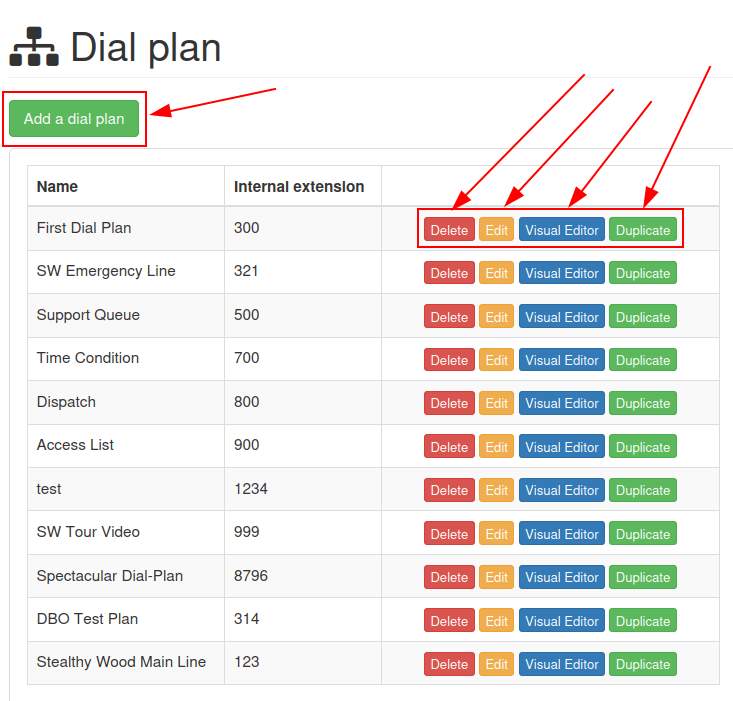
既存のダイヤルプランを編集するには、保存されたダイヤルプランの右側にある次のオプションのいずれかを選択します。
削除:この操作は、添付されたダイヤルプランを削除します。
編集:この操作により、ユーザはダイヤルプランを編集できます。
ビジュアルエディタ:この操作により、ビジュアルエディタウィンドウが開き、ダイヤルプランのアーキテクチャを表示および編集できます。
複製:この操作は、ダイヤルプランを複製し、元の内線番号より1つ大きい番号(+1)の内線番号でリストの最後に配置します。
ダイヤルプランエディタ(ビジュアルエディタ)
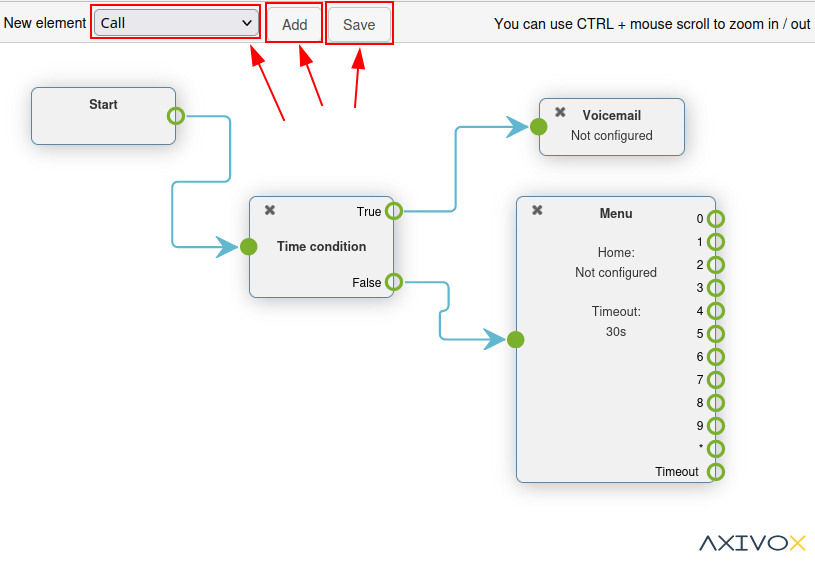
分析計画ページのダイヤルプランでビジュアルエディタボタンをクリックすると、ダイヤルプランエディタウィンドウがポップアップ表示されます。
このポップアップウィンドウは、ダイヤルプランのアーキテクチャまたは構造を構成する主要な場所です。このウィンドウには、さまざまなダイヤルプラン要素を構成して相互にリンクできるGUI(グラフィカルユーザインタフェース)が表示されます。
重要
新しいダイヤルプランは空白で、ユーザが追加および保存できる新しい要素オプションが表示されます。
ダイヤルプランエディタでの保存方法は、Axivox管理コンソールでの他の編集の保存とは異なります。なぜなら、を閉じる前に保存ボタンを**必ず**押す必要があるためです。
その後、これらの変更をAxivoxプラットフォームで有効にするには、ユーザは分析計画ページの右上にある変更を適用を**必ず**クリックする必要があります。
Dialplan Editorのポップアップウィンドウから、ダイヤルプランに新しい要素を追加できます。そのためには、New elementドロップダウンメニューを開き、目的の要素を選択します。次に、Addをクリックします。
これにより、変更中のダイヤルプランのビジュアルエディタ表示にその要素が追加されます。この要素は、ダイヤルプラン内の他の要素の間で目的の位置に移動できます。
ダイヤルプラン内の要素を接続するには、要素の右側にある(open circle)アイコンから外側にクリックしてドラッグします。これにより、(arrow)アイコンが表示されます。この(arrow)アイコンを、接続先となるダイヤルプラン内の目的の要素までドラッグします。
(arrow)アイコンを目的の要素の左側にある円形に接続します。
ダイヤルプランに表示される通話は、要素内を左から右に流れます。
New elementをさらに設定するには、ダイヤルプラン内の要素をダブルクリックして、追加のカスタマイズを入力できる別のポップアップウィンドウを表示します。
各要素には、ダブルクリックすると表示される異なる設定ポップアップウィンドウがあります。
重要
すべての要素は、ループを閉じるために、ダイヤルプラン内に最終的な宛先を**持たなければなりません**。これは、Hang up要素を実装するか、ダイヤルプラン内の他の場所にあるMenu要素またはDigital Receptionist要素に要素をループバックすることで実現できます。
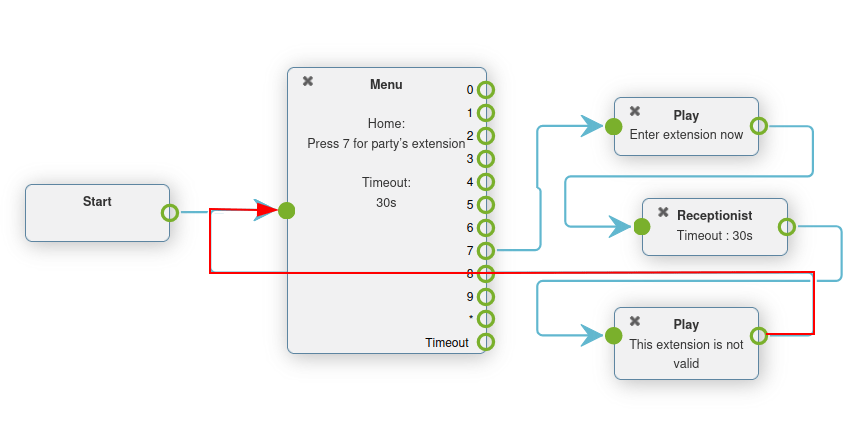
すべての目的のダイヤルプラン要素と設定が完了したら、Dialplan Editorのポップアップウィンドウを閉じる前に、必ずSaveをクリックしてください。次に、Dial plansページでApply changesをクリックして、Axivox本番環境に実装されるようにします。
ダイヤルプラン要素
Dialplan Editorのポップアップウィンドウでダイヤルプランを設計する際、New elementドロップダウンメニューで以下の要素を使用できます。
基本要素
これらは、Axivoxのシンプルなダイヤルプランで使用される基本要素です:
Call: 内線またはキューに発信します。
Play a file: オーディオファイルまたは音声挨拶を再生します。
Voicemail: ボイスメールに転送します (ターミナル)。
Hang up: 通話を切ります (ターミナル)。
Queue: 通話に応答するユーザーのグループを持つコールキューを追加します。
Conference: 発信者が接続する会議室を追加します。
基本的なルーティング要素
ルーティング要素は発信者のパスを変更またはルーティングします。Axivoxで使用される基本的なルーティング要素は以下の通りです:
メニュー: ダイヤル番号ディレクトリを追加し、下流のアクションを設定します(非終端)。
スイッチ: 手動のオン/オフ制御を追加し、開いている(オン)か閉じている(オフ)かに基づいてトラフィックを転送できます。
デジタル受付: 接続先の内線番号を待ち受ける仮想ディスパッチャーを追加します。
高度なルーティングエレメント
Axivoxで通話をルーティングする、より高度な要素は以下の通りです:
ディスパッチャー: 発信者IDの地理的位置に基づいてトラフィックをルーティングするコールフィルターを作成します。
アクセスリスト: VIP顧客優先設定を含むカスタマイズされたアクセスリストを作成します。
時間条件: 休日やその他の重要な時間枠に応じて着信トラフィックをルーティングする時間条件を作成します。
マルチスイッチ: パスを作成し、オン/オフを切り替えて着信通話を転送する仕組み。
高度な要素
Axivoxのより高度な要素(ルーティング以外)は以下の通りです:
Record:録音機能が有効(プラン変更が必要、Axivox設定で有効化)。
Caller ID:発信者IDを着信番号またはフリーテキストに置き換え。
重要
ダイヤルプラン要素は、ダブルクリックして設定し、Axivoxコンソールのさまざまな機能とリンクできます。
着信番号への割り当て
既存のダイヤルプランを着信番号に割り当てるには、Axivox管理コンソールに移動し、着信番号をクリックします。
次に、ダイヤルプランを割り当てる番号の横にある編集をクリックします。
これにより、その番号のダイヤルプランを変更できる別のページが表示されます。変更するには、音声通話の宛先タイプフィールドのドロップダウンメニューからダイヤルプランを選択します。次に、表示されるダイヤルプランフィールドから希望のダイヤルプランを選択します。
これにより、その特定の番号に着信があった場合、設定されたダイヤルプランが起動され、発信者を適切にルーティングするためのプロンプトが実行されます。
最後に、変更を保存し、右上隅の変更を適用をクリックします。
基本的なダイヤルプランのシナリオ
以下は、通話ルーティングのための基本的なダイヤルプランのシナリオを示しており、セットアップを拡張するために追加の要素を追加できます。この基本的なダイヤルプランのシナリオには、以下のリンクされた要素が含まれます。
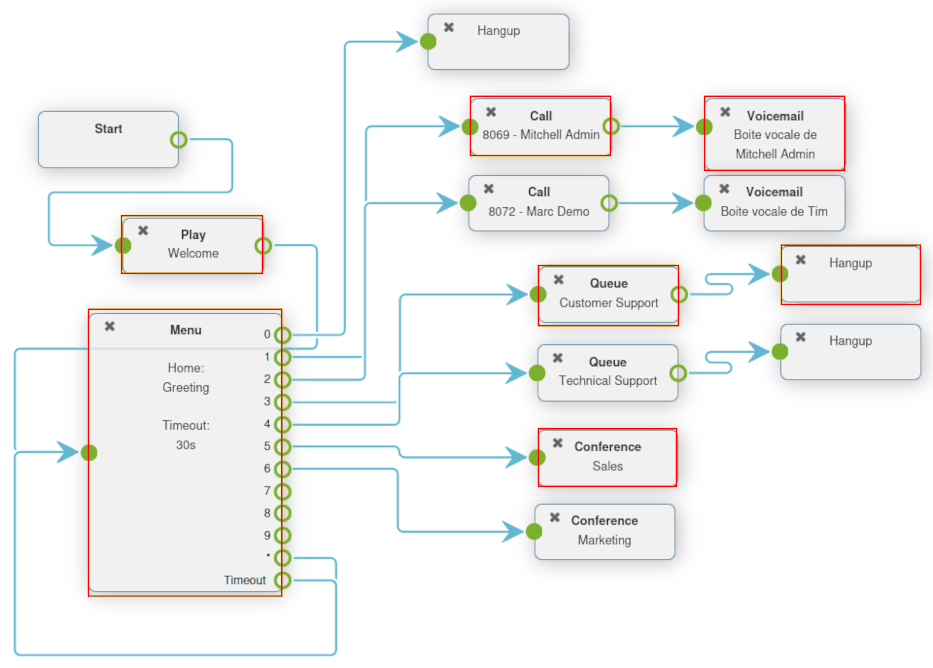
参照
このセットアップには、基本的または高度な通話ルーティングは含まれて**いません**。通話ルーティングの詳細については、このドキュメントを参照してください: 高度なダイヤルプラン。