
パイプライン分析
CRMアプリは、見込み顧客や案件がステージ間を移動し、最終的に受注または失注するまでのセールスパイプラインを管理します。パイプラインを整理した後、パイプライン分析ページで利用可能な検索オプションやレポートを使用して、キャンペーンや営業担当者などの有効性に関する洞察を得ることができます。
注釈
CRMアプリは、正式な案件を作成する前の中間的な絞り込みステップとして見込み顧客を使用することをサポートしています。この記事では案件という用語を使用していますが、情報は見込み顧客にも適用されます。この記事は:ref:見込み顧客が有効になっている <crm/configure-leads>ことを前提としています。
パイプライン分析レポート
パイプライン分析ページを表示するには、に移動します。当年度に作成されたすべての案件を示す積み上げ棒グラフが自動的に読み込まれます。棒グラフはセールスパイプラインの各ステージに現在ある案件の数を表し、案件がそのステージに到達した月を示すために色分けされています。
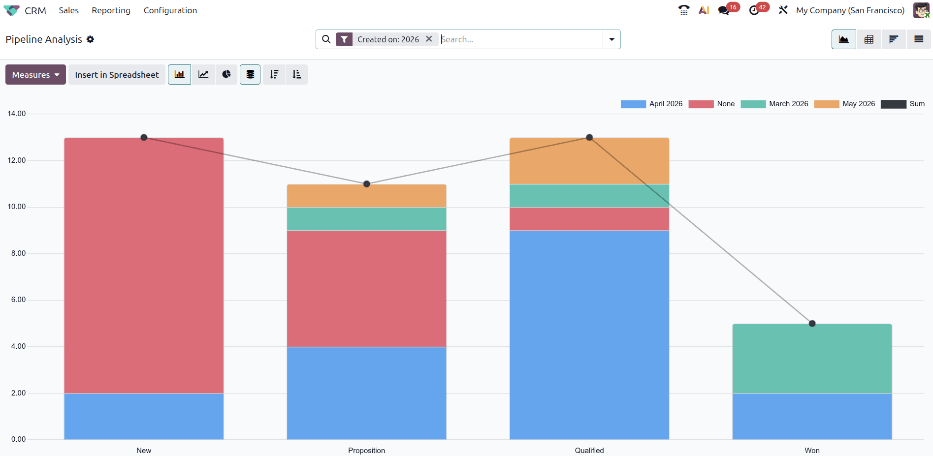
パイプライン分析ページのインタラクティブな要素を操作することで、グラフを操作してさまざまな指標をさまざまなビューでレポートできます。表示オプションは右上隅にあります。
グラフビュー:棒グラフで案件の総数を表示し、CRMステージ全体での案件の視覚的な比較を迅速に行えます。これがデフォルトのビューです。
ピボットビュー:カスタマイズ可能な表で、ステージと月ごとの詳細な予想売上を表示します。これを変更して、営業担当者、キャンペーンなど、より詳細なカテゴリに情報を表示できます。
コホートビュー:作成日とクローズ日の日、週、月、四半期、または年に基づいてデータを表示および整理します。これにより、特定の期間におけるパターンを簡単に識別できます。週がデフォルト設定です。
リストビュー:案件を詳細なリストで表示し、個々のレコードの詳細を簡単に閲覧できます。
フィルタとグループ化
パイプライン分析 ページは様々なフィルタやグループ化オプションでカスタマイズできます。
フィルタ
フィルターセクションでは、事前に作成されたフィルタやカスタムフィルタを検索条件に追加できます。1つの検索に複数のフィルタを追加できます。
マイパイプライン:現在のユーザに割り当てられた案件を表示します。
稼働中:稼働中の案件を表示します。稼働中の案件とは、CRMパイプラインに*進行中*または*腐敗中*として表示される案件です。
非稼働:非稼働の案件を表示します。非稼働の案件とは、CRMパイプラインに*失注*、成約、*アーカイブ済*として表示される案件です。
成約:*成約*とマークされた案件を表示します。
失注:*失注*とマークされた案件を表示します。
作成日:特定の期間中に作成された案件を表示します。デフォルトの期間は今年ですが、必要に応じて調整できます。
成約見込:特定の期間中にクローズが見込まれる案件を表示します。クローズされた案件は*成約*としてマークされます。
クローズ日:特定の期間中に*成約*とマークされた案件を表示します。
アーカイブ済:アーカイブされた案件を表示します。*失注*案件は自動的にアーカイブされますが、すべてのアーカイブされた案件が*失注*としてマークされているわけではありません。
カスタムフィルター:多数のオプションを使用してカスタムフィルタを作成できます。
さらに、CRMアプリの設定で*案件*オプションが有効になっている場合、以下のオプションが表示されます。
案件:案件として見込ありと判定されたリードを表示します。
リード:まだ案件として見込ありと判定されていないリードを表示します。
グループ化
グループ化セクションでは、事前に作成されたグループ化やカスタムグループ化を検索結果に追加できます。複数のグループ化を追加して、結果をより管理しやすい単位に分割できます。選択したグループ化の順序によって結果の表示方法が決まります。各グループ化は順番に適用されます。
ちなみに
CRMアプリは、マーケティングオートメーションアプリの機能を使用して、キャンペーン関連の統計を追跡します。キャンペーン、媒体、ソースの詳細については、マーケティングオートメーションのドキュメントを参照してください。
営業担当者:案件が割り当てられている営業担当者ごとに結果をグループ化します。
販売チーム: 案件が割り当てられた販売チームごとに結果をグループ化します。
市区町村: 案件の発生元の市区町村ごとに結果をグループ化します。
国: 案件の発生元の国ごとに結果をグループ化します。
会社: データベースで複数の会社が有効になっている場合、案件が属する会社ごとに結果をグループ化します。
ステージ: 販売パイプラインのステージごとに結果をグループ化します。
キャンペーン: 案件の発生元のマーケティングキャンペーンごとに結果をグループ化します。
メディア: 案件の発生元のメディア (メール、Google Adwords、ウェブサイトなど) ごとに結果をグループ化します。
ソース: 案件の発生元のソース (検索エンジン、リード呼び戻し、ニュースレターなど) ごとに結果をグループ化します。
作成日: 案件がデータベースに追加された日付ごとに結果をグループ化します。
コンバージョン日: 案件が案件に変換された日付ごとに結果をグループ化します。
成約見込: 案件が成約する見込みの日付ごとに結果をグループ化します。成約済みの案件は 獲得 としてマークされます。
成約日: 案件が 獲得 とマークされた日付ごとに結果をグループ化します。
失注理由: 案件が 失注 とマークされたときに選択された理由ごとに結果をグループ化します。
カスタムグループ: ユーザが多数のオプションでカスタムグループを作成できます。
ちなみに
カスタムフィルタとグループの詳細については、レコードの検索、フィルタリング、グループ化のドキュメントを参照してください。
集計項目
デフォルトでは、パイプライン分析ページには、当年の案件の合計 件数 が表示されます。表示される案件を変更するには、ページ左上の測定基準ボタンをクリックし、ドロップダウンメニューから次のオプションのいずれかを選択します:
割り当てまでの日数: 作成後、案件が割り当てられるまでにかかった日数を測定します。
成約までの日数: 案件が成約するまでにかかった日数を測定します。成約済みの案件は 獲得 としてマークされます。
コンバージョンまでの日数: 案件が案件に変換されるまでにかかった日数を測定します。
成約予定日超過日数: 案件が成約予定日を超過した日数を測定します。
予想収益:案件の予想収益を測定します。
日割り収益:案件の日割り収益を測定します。
カウント:検索条件に一致する案件の総数を測定します。
サブスクリプションアプリがOdooデータベースにインストールされている場合、メジャーの下に次のオプションも表示されます。
予想MRR:案件の予想月次定期収益を測定します。
日割りMRR:案件の日割り月次定期収益を測定します。
日割り定期収益:案件の日割り定期収益を測定します。
定期収益:案件の定期収益を測定します。
成約/失注レポート
パイプライン分析ページのナビゲーション方法を理解した後、パイプライン分析ページを使用して、成約/失注レポートなどのさまざまなレポートを作成および共有できます。
成約/失注レポートは、パイプライン内の稼働中または過去に稼働中だった案件のうち、特定の期間内に*成約*または*失注*とマークされたものの計算です。成約した案件と失注した案件を計算することで、成約/失注レポートはさまざまなニーズに応じて異なる情報を提示できます。たとえば、営業マネジャーは、営業担当者または営業チームごとに成約と失注をグループ化して、誰が最も高いコンバージョン率を持っているかを確認すると便利かもしれません。マーケティングチームは、ソースまたは媒体ごとにグループ化して、広告が最も成功した場所を特定することができます。
現在の年度の成約/失注レポートで、結果をステージ、成約/失注ステータス、および営業担当者でグループ化すると、マネジャーはリードおよび案件がいつ失注または成約したか、その時点で誰がそれらを担当していたかを判断できます。
レポートを作成するには、に移動します。パイプライン分析ページで、検索バーの最後にある (検索パネルの切り替え)アイコンをクリックして、フィルターとグループ化のドロップダウンメニューを開きます。 フィルターの見出しの下で、案件とリードの両方が有効になっていることを確認して、両方の結果をキャプチャします。
次に、カスタムフィルター...をクリックして、カスタムフィルターポップアップウィンドウを表示します。最初のフィールドを成約/失注に設定し、最後のフィールドを成約に設定します。新しいルールをクリックして別のルールを追加し、最後のフィールドを失注に設定します。最後に、フォームの右上にあるトグルアーカイブを含めるを有効にし、検索をクリックします。
重要
成約/失注レポートを作成する際にアーカイブを含めるトグルを有効にすると、アーカイブされた*失注*案件がレポートに表示されることが保証されます。トグルを使用しない、または稼働中と非稼働中の両方の案件をフィルタリングするルールを作成しない場合、失注フィルターが有効になっていても、レポートに失注案件が含まれない可能性があります。
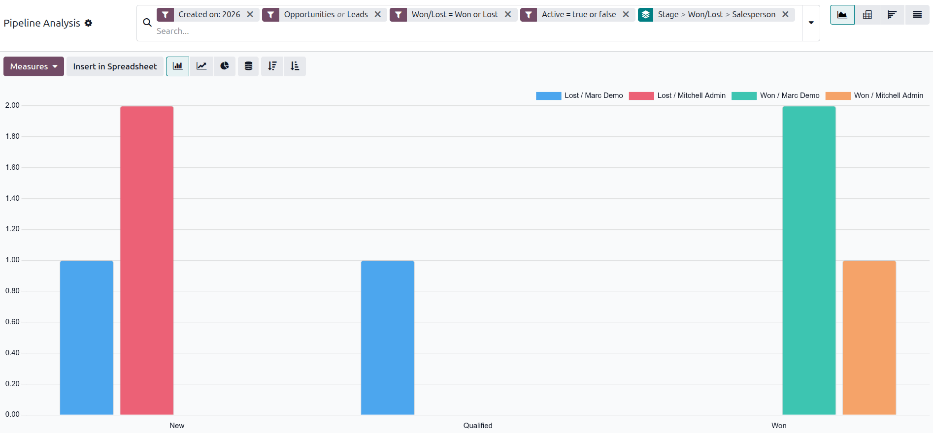
検索バーで、 グループ化の見出しの下にあるステージを選択します。次に、カスタムグループをクリックし、ドロップダウンメニューから成約/失注を選択します。最後に、営業担当者オプションを有効にします。デフォルトでは、データはステージに応じて積み重ねられた異なる結果として表示されます。このグラフのバーを並べて表示するには、 (積み重ね)トグルを無効にします。
グループ化の見出しの下のオプションは順次適用されるため、この設定により、レポートの視覚的出力は案件が失注したステージを強調し、その時点で誰がそれらを担当していたかを示します。各列は、特定の営業担当者に割り当てられ、成約または失注したステージ内の案件の数を表します。列の1つをクリックすると、個々の案件のリストビューが開き、*成約*案件は太字で表示され、*失注*案件はグレー表示されます。
この例のレポートを設定した後、他のビューに切り替えると、それらのビューのさまざまなユースケースを示すのに役立ちます。
ピボットビュー
デフォルトでは、ピボットビューは成約/失注レポートをステージでグループ化し、予想収益を測定します。ピボットテーブル上のデータは、メジャーボタンをクリックしてドロップダウンから選択することで調整できます。ピボットテーブルを使用すると、選択した検索フィルターとグループ化および収益との関係を特に簡単に確認できます。
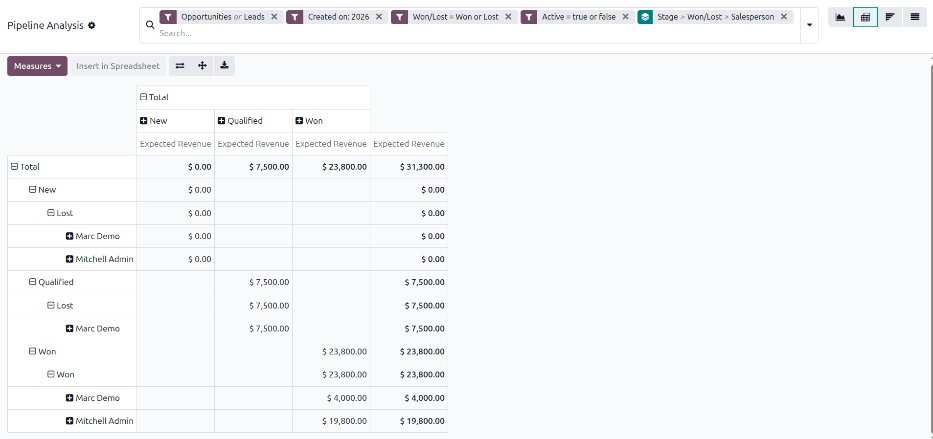
重要
ピボットビューでは、レポートに重複するグループ化オプションが含まれているため、スプレッドシートに挿入ボタンがグレーアウトされる場合があります。これを修正するには、検索バーのステージグループ化を削除してください。
コホートビュー
デフォルトでは、コホートビューは勝敗レポートを作成日とクローズ日でグループ化します。コホートビューを使用すると、ビジネスにとって生産的な期間と遅い期間を簡単に特定できます。コホートビューはデータのカスタムグループ化をサポートしていません。
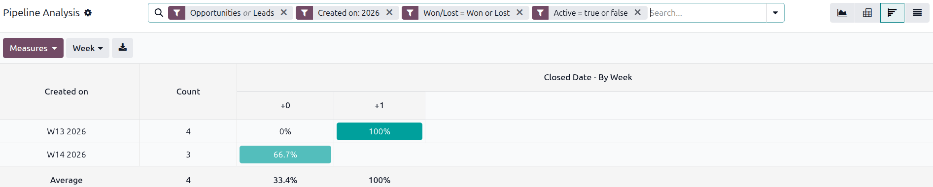
リストビュー
リストビューでは、勝敗レポートはすべての案件を単一ページに表示します。このビューは、選択した検索フィルターとグループ化に従ってグループ化されたまま、案件の詳細を確認できるため便利です。
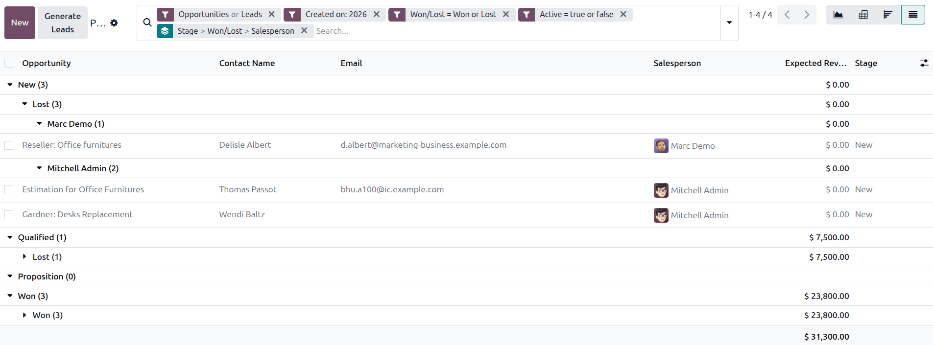
デフォルトでは、このビューには案件、連絡先名、メール、営業担当者、予想売上、ステージの列が表示されます。リストに列を追加するには、ページ右上のアイコンをクリックします。表示されるドロップダウンメニューからオプションを選択してください。