給与
Odooでは、給与は5つの要素によって計算および決定されます:給与構造タイプ、給与構造、ルール、ルールパラメータ、およびその他の入力タイプです。これらが一体となって、各従業員の給与の計算方法を決定します。
各*構造タイプ*には、1つ以上の*構造*が含まれています。各*構造*には一連の*ルール*が含まれており、すべての*ルール*は*パラメータ*を使用して特定の金額の計算方法を定義します。最終的な給与を調整するために、追加の入力(ボーナスや控除など)を含めることもできます。
給与明細が計算される際、Odooは従業員の勤務記録から勤務時間を計算し、従業員に割り当てられた構造タイプから関連する構造、ルール、パラメータを適用して総支払額を決定します。
給与体系タイプ
Odooでは、*構造タイプ*は関連する給与構造をグループ化します。契約で構造タイプを指定すると、そのタイプ内の構造**のみ**が従業員の給与計算に使用されます。各構造タイプには個別の構造が含まれており、それぞれがタイムシートエントリを処理するための一連のルールを含んでいます。
構造タイプは、従業員への支払頻度、勤務時間、デフォルトの給与構造、賃金が固定(給与ベース)か変動(時給ベース)かなど、給与設定の主要な側面を定義します。
Example
`従業員`という構造タイプには、2つの異なる構造が含まれています:通常の給与を処理するための個別のルールをすべて含む`通常給与`構造と、年末ボーナス**のみ**のルールを含む`年末ボーナス`構造です。どちらも同じ`従業員`構造タイプに属しています。
既存の*構造タイプ*を表示するには、に移動してください。
Odooには、従業員と労働者という2つのデフォルト構造タイプがあらかじめ設定されています。
通常、従業員は月給制の従業員に使用されるため、デフォルト賃金タイプは固定賃金であり、労働者は通常時給制の従業員に使用されるため、賃金タイプは時給です。
注釈
国固有の給与ローカライゼーションを使用している場合は、対応する国のローカライゼーションドキュメントの構造を使用することをお勧めします。

新規給与体系タイプ
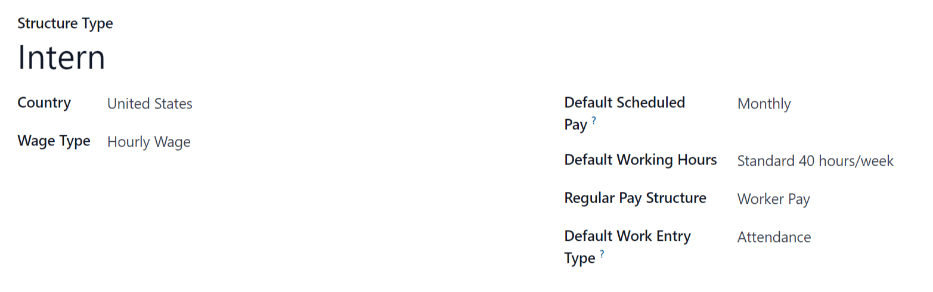
デフォルトの構造タイプが会社のニーズに合わない場合は、に移動し、新規をクリックしてカスタム構造タイプを作成してください。
警告
新しい給与構造タイプを作成する際は、すべての地方法および国内法が考慮されていることを確認してください。すべての要件が満たされていることを確認するために、給与構造を設定する際は経理部門に確認してください。
フィールドに次の情報を入力してください:
構造タイプ:新しい構造タイプの名前を入力します(例:
従業員`または`労働者)。国:ドロップダウンメニューから新しい構造タイプが適用される国を選択します。
賃金タイプ:構造の賃金タイプを選択します:
固定賃金:各給与期間ごとに同じ賃金を受け取る給与所得者向け。
時間給:給与期間中の労働時間に基づいて支払われる従業員向け。
デフォルトのスケジュール済支払:ドロップダウンメニューから新しい構造タイプの一般的な給与スケジュールを選択します。これは、この特定のタイプの構造がどのくらいの頻度で支払われるかを示します。
デフォルトの勤務時間:ドロップダウンメニューから新しい構造タイプのデフォルトの勤務時間を選択します。現在選択されている会社で使用可能なすべての勤務時間がドロップダウンメニューに表示されます。デフォルトの勤務時間は標準40時間/週オプションです。必要な勤務時間がリストに表示されない場合は、新しいデフォルトの勤務時間セットを作成できます。
通常の給与構造:通常の給与構造の名前を入力します。給与明細を生成する際のデフォルトオプションとして使用されます。
デフォルトの勤務記録タイプ:従業員のすべての勤務記録を作成するために使用されるデフォルトの勤務記録タイプを選択します。
新規デフォルト勤務時間
新しいデフォルトの勤務時間を作成するには、新しい構造タイプフォームのデフォルトの勤務時間フィールドに新しい勤務時間の名前を入力します。作成して編集をクリックします。デフォルトの勤務時間フォームがポップアップ表示されます。デフォルトの勤務時間フォームには、一般情報セクションと、日付と時間ごとに個別の勤務時間をリストしたタブの2つのセクションがあります。フォームの入力が完了したら、保存して閉じるをクリックします。
名前:新しいデフォルトの勤務時間の名前を入力します。これは説明的でわかりやすいものにする必要があります(例:
標準20時間/週)。柔軟な勤務時間:このチェックボックスをオンにすると、従業員が1日の総勤務時間を維持しながら開始時刻と終了時刻を調整できるようになります。
会社のフルタイム:従業員がフルタイム従業員とみなされるために週に働く必要がある時間数を入力します。通常、これは約40時間であり、この数値は雇用形態(フルタイムとパートタイム)に基づいて従業員が受けられる福利厚生の種類に影響します。
1日あたりの平均時間:勤務時間タブの勤務時間に基づいて自動入力されます。このエントリは、1営業日あたりに使用できるリソースの数を決定することで、リソース計画に影響します。
勤務時間率:このパーセンテージは、会社のフルタイムのエントリと勤務時間タブで設定された勤務時間に基づいて自動生成されます。この数値は`0.00%`~`100%`の間である必要があるため、パーセンテージが`100%`を超える場合は、勤務時間や会社のフルタイム時間の調整が必要であることを示しています。
会社:ドロップダウンメニューから、この新しいデフォルトの勤務時間を使用できる会社を選択します。すべての会社で使用可能にする場合は、このフィールドを空白のままにします。
タイムゾーン:ドロップダウンメニューから新しいデフォルトの勤務時間に使用するタイムゾーンを選択します。
勤務時間タブ:このタブには、各日の具体的な勤務時間がリストされます。新しいデフォルトの勤務時間フォームが作成されると、勤務時間タブには、デフォルトの週40時間が事前入力され、各日が3つの時間帯に分割されます。
各日には、午前(8:00~12:00)、ランチ(12:00~13:00)、午後(13:00~17:00)の期間が含まれ、24時間形式で設定されています。
これらの時間を調整するには、フィールドをクリックし、ドロップダウンメニューを使用して時間を変更するか、希望する時間を直接入力します。
注釈
勤務時間は会社固有であり、会社間で共有することはできません。
ちなみに
勤務時間が毎週一定でなく、隔週スケジュールの場合は、新規デフォルト勤務時間フォームの上部にある2週間カレンダーに切り替えボタンをクリックします。これにより、勤務時間タブが2週間分の勤務時間を表示するように変わり、調整できるようになります。
給与体系
給与体系は、特定の体系内で従業員が支払いを受ける可能性のある様々な状況であり、複数のルールによって具体的に定義されます。
各体系タイプに対して企業が必要とする体系の数は、従業員の支払い方法が何通りあるか、またその計算方法によって異なります。追加体系の一般的な例は、賞与です。
各体系タイプのすべての体系を表示するには、に移動します。
各給与体系タイプには、それに関連するさまざまな給与体系が表示されます。各給与体系には、それを定義する一連のルールが含まれています。
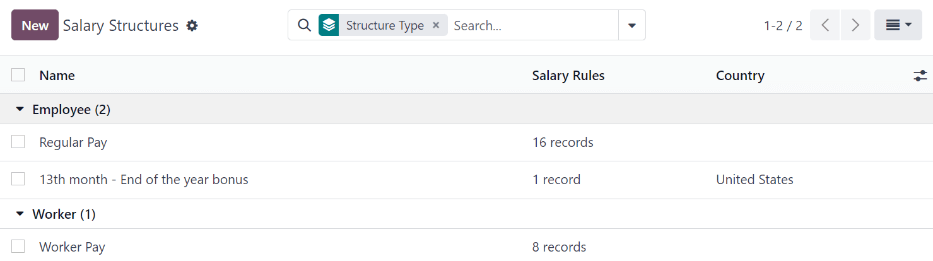
給与体系をクリックして、その給与ルールを表示します。これらのルールは、従業員の給与明細の計算方法を定義します。
注釈
給与のローカライゼーションをインストールすると、関連する体系がインストールされ、このリストに表示されます。
給与規則
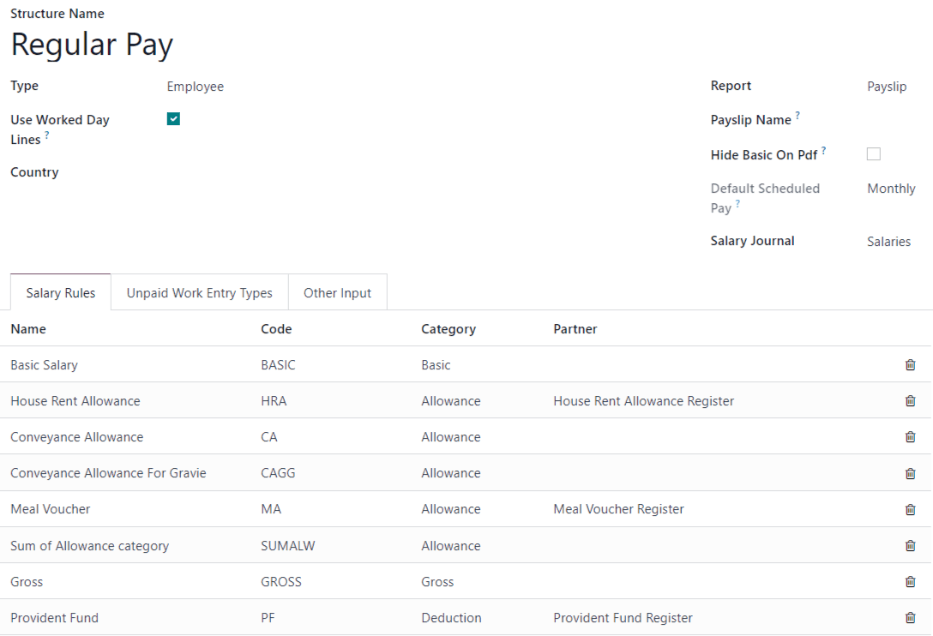
各体系には、給与で考慮される様々な金額を計算するために使用される給与ルールのセットがあります。これらのルールはローカライゼーションによって設定され、給与の計算に影響を与えます。
警告
ルールの変更または作成は、必要な場合のみ行ってください。
すべてのルールを表示するには、に移動します。体系(通常給与など)をクリックして、すべてのルールを表示します。
新しいルールを追加
新しいルールを作成するには、新規をクリックすると、空の給与ルールフォームが読み込まれます。フォームの上半分に次の情報を入力します:
ルール名:ルールの名前を入力します。これは給与明細に表示される名前です。
コード:新しいルールに使用するコードを入力します。これは大文字と小文字が区別され、*ルールID*として使用されます。このフィールドは**必須**です。
カテゴリ:ドロップダウンメニューから、ルールが適用されるカテゴリを選択するか、新しいカテゴリを入力します。カテゴリはルールをグループ化し、その合計にアクセスするために使用されます。
給与体系:ドロップダウンメニューから、ルールが適用される給与体系を選択するか、新しいものを入力します。このフィールドは**必須**です。
順序:他のすべてのルールの順序において、ルールが*いつ*計算されるかを示す番号を入力します。ルールは順序番号に基づいて次々と処理されます。順序番号が小さいルールが最初に計算され、その結果は順序番号が大きいルールで使用できます。このフィールドは**必須**です。
給与明細に表示:このチェックボックスをオンにすると、ルールが従業員の給与明細PDFに表示されます。
雇用主負担額に貢献:このチェックボックスをオンにすると、給与明細の*雇用主負担額*を計算する際にルールが含まれます。
一般タブ
一般タブの次のセクションに記入します。これらの設定は、ルールが*いつ*、*どのように*計算されるかを決定します。
条件
条件基準:ドロップダウンメニューから、ルールを計算し、給与明細フォームビューに行として表示するかどうかを選択します。次のオプションのいずれかを選択します:
常に真:ルールは常に計算されます。このセクションでは他の設定は必要ありません。
給与入力:これは体系に動的な福利厚生を導入します。これは*従業員*フォームの*給与*タブ、給与明細の*入力*タブ、またはその両方にフィールドとして表示されます。このフィールドの値はルールの付与数に追加されます。選択すると、次の追加フィールドが表示され、設定する必要があります:
Input on このフィールドをどこに表示し、どのオブジェクトに属するかを指定します。従業員、Payslip、または両方です。両方が選択されている場合、給与明細書の値は従業員レコードの値に自動的にデフォルト設定されますが、特定の給与実行のために給与明細書上で直接上書きできます。
Section 複数の入力をフォームビュー上の1つの展開可能なセクションにグループ化します。デフォルトでは:guilabel:`Inputs`のみが利用可能です。
Unit 対応するラジオボタンをクリックして、福利厚生の表示方法を決定します。利用可能なオプションは次のとおりです:
Monetary 通貨付きの数値。
Quantity 数値。
Percentage %記号付きの数値。
Checkbox 真偽値を示します。
Input Description 入力が適用される場合の簡単な説明を入力します。
Default Value デフォルト値を入力します。金額、数量、またはパーセンテージのいずれかです。これは:guilabel:`Unit`で選択された内容によって決まります。必要に応じて、この値の右側のフィールドに:guilabel:`サフィックス`(`per km`など)を追加します。
Depends On 給与入力を持つ別のルールを選択し、その値を使用してこのルールを非表示にするかどうかを決定します。
Other Input 同じ*タイプ*の給与明細書行が存在するかどうかを確認する場合はこれを選択します。選択すると:guilabel:
Condition Other Input`フィールドが表示されます。ドロップダウンメニューを使用して、:guilabel:`Deduction、:guilabel:`Reimbursement`など、ルールが基づく入力のタイプを選択します。Python Expression Pythonスクリプトを使用してルールを計算する場合はこれを選択します。スクリプトはローカル辞書を使用して評価されます。右側には:guilabel:`対応可能な変数`と:guilabel:`出力`が一覧表示されます:
対応可能な変数:
payslip `hr.payslip`オブジェクト。
employee `hr.employee`オブジェクト。
version `hr.version`オブジェクト。
result_rules ルールの付与数、数量、率、および合計(以前に計算されたもの)を含む辞書。
categories 計算された給与ルールカテゴリ(そのカテゴリに属するすべてのルールの付与数の合計)を含む辞書:
total ルール合計
amount:ルールの付与数
quantity:ルールの数量
rate:ルールのレート
ytd:ルールの年初~現在までの値
worked_days:計算された勤務日を含む辞書。各キーは勤務記録タイプコードで、各値は
worked_daysオブジェクトです。このオブジェクトには多くの変数が含まれており、最も重要なものは次のとおりです:number_of_days:この勤務記録タイプで給与明細の期間に登録された日数。
number_of_hours:この勤務記録タイプで給与明細の期間に登録された時間数。
is_paid:この勤務記録タイプがこの給与明細構造で未払勤務記録として追加されているかどうか。
inputs:計算された入力を含む辞書。*キー*は他の入力タイプコードで、*値*は同じコードを持つ給与明細入力行の合計です。
Output:
result:ブール値は、ルールを計算する場合は True、それ以外の場合は False です。
Domain:このオプションを選択すると、設定された適用可能ドメインに一致する場合*のみ*ルールが適用されます。このオプションを選択すると、その下に表示される適用可能ドメインを設定します。
計算
このセクションは、基準額、数量、およびレートで構成される、ルールの最終値を決定します。ルールの合計は total = amount * quantity * (rate/100) です。
重要
このフィールドは、条件基準フィールドが給与入力に設定されている場合は表示**されません**。
ドロップダウンメニューを使用して、金額タイプフィールドの次のいずれかのオプションを選択します:
パーセンテージ (%):合計計算の値を定義します。選択すると、次のフィールドを設定します:
基準パーセンテージ:
localdictを使用して Python 式が評価され、その値がルールの付与数に割り当てられます。数量:
localdictを使用して Python 式が評価され、その値がルールの数量に割り当てられます。パーセンテージ (%):ルールのレートに割り当てられる10進数。
固定金額:付与数と数量が定義され、レートは 100% です。
数量:
localdictを使用して Python 式が評価され、その値がルールの数量に割り当てられます。固定額:ルール金額に割り当てられる十進数を入力します。
その他の入力:このオプションを選択すると、同じその他の入力タイプを持つ給与明細の入力行(比率
100%、数量1.0)からルール金額を取得します。選択すると、その下にその他の入力金額フィールドが表示されます。ドロップダウンメニューを使用して、控除、チップ、経費などの入力のタイプを選択します。Pythonコード:これはパーセンテージ (%)オプションのより複雑なバージョンで、Python スクリプト全体を記述してから
localdictを使用して評価します。これには対応可能な変数のリストと出力リストが含まれます。対応可能な変数:
payslip: hr.payslip オブジェクト
employee: hr.employee オブジェクト
version: hr.version オブジェクト
result_rules:以前に計算されたルールの金額、数量、比率、合計を含む辞書。キーはルールコードで、値は次のキーを持つ辞書です:
total ルール合計
amount:ルールの付与数
quantity:ルールの数量
rate:ルールのレート
ytd:ルールの年初~現在までの値
categories:計算された給与ルールカテゴリ(そのカテゴリに属するすべてのルールの金額の合計)を含む辞書。キーはカテゴリコードで、値はルールの合計値の合計です。
worked_days:計算された勤務日を含む辞書。キーは勤務記録タイプコードで、値は
worked_daysオブジェクトで、多くの変数を含みますが、最も重要なものは次のとおりです:number_of_days:この勤務記録タイプで給与明細の期間に登録された日数。
number_of_hours:この勤務記録タイプで給与明細の期間に登録された時間数。
is_paid:この勤務記録タイプが、この給与明細構造で未払勤務記録として追加されるかどうかを決定します。
inputs:計算された入力を含む辞書。キーはその他の入力タイプコードで、値は同じコードを持つ給与明細入力行の合計です。
Output:
result: float、ルールの基本金額
result_rate: float、デフォルトは 100.0 (%)
result_qty: float、数量、デフォルトは 1
result_name: string、行の名前。これはデフォルトで給与ルールの名前フィールドになります(名前がルールで計算された何かに依存する場合、または依存すべき場合に便利です)。
会社負担
ドロップダウンメニューを使用して、従業員への給与支払いに関与する最終的な第三者を選択します。
表示タブ
このセクションでは、従業員が利用できる給与明細 PDF でのルールの外観を決定し、ルールの表示形式を定義します。
まず、カラーピッカーを使用してルールの色を選択します。次に、タイトルチェックボックスをオンにして、給与ルールのタイトルと説明のみを表示し、数値を非表示にします。
インデント、上にスペース、太字、下線、斜体の各チェックボックスをオンにして、オプションを有効にします。
最後に、ルール名の下に表示される説明を入力します。
会計タブ
このセクションでは、ルールがさまざまな会計仕訳帳にどのように影響するか、および従業員の純給与の計算方法を決定します。このセクションで以下のフィールドを設定します:
デビットアカウント: ドロップダウンメニューを使用して、ルールのデビットアカウントを選択します。
クレジットアカウント: ドロップダウンメニューを使用して、ルールのクレジットアカウントを選択します。
名前で分割: このオプションを有効にすると、給与明細行名に従ってこのルールの会計エントリが分割されます。エントリを分割することで、控除や払い戻し、または給与調整の可視性が向上します。
純額から除外: このチェックボックスをオンにすると、仕訳エントリの純給与ルールからルールの計算が除外されます。独立して分類するために、特定のデビットアカウントとクレジットアカウントを設定する必要があります。
アカウント行に従業員を設定: このチェックボックスをオンにすると、仕訳項目に従業員名が表示されます。
重要
このタブは会計アプリがインストールされている場合のみ利用可能です。
ルールパラメーター
ルールパラメータは、給与明細の各行をどのように計算するかをOdooに通知します。設定されたルールパラメータを表示するには、に移動します。
すべてのルールパラメータが表示されます。個別のルールパラメータをクリックして詳細を表示します。
各ルールパラメータには、ルールの名前、コード、ルールが稼働中の期間、パラメータ値が表示されます。
Example
残業時間給のルールパラメータは、従業員が40時間を超えて勤務した場合に1.5倍の給与を受け取ることをOdooに通知します。
その他の入力タイプ
給与明細を作成する際、チップ、手数料、経費、控除など、特定の状況に対して他のエントリを追加する必要がある場合があります。これらの他の入金項目は、に移動して確認できます。
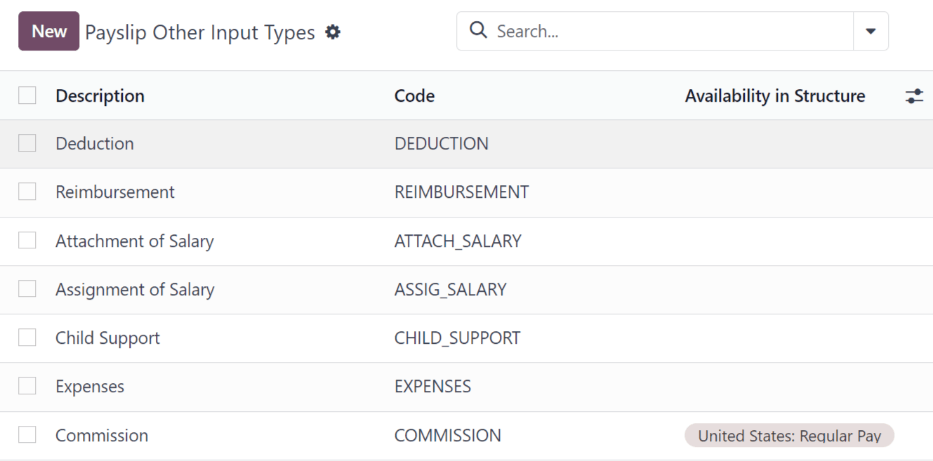
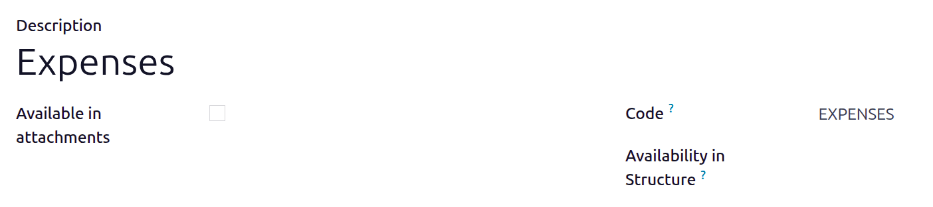
リストに表示されない新しい入金タイプが必要な場合は、新規ボタンをクリックして新しい入金タイプを作成します。説明とコードを入力し、体系での利用可能条件フィールドで適用される体系を選択します。
入力が給与添付ファイルである必要がある場合は、添付ファイルで利用可能チェックボックスをオンにします。
重要
コードは、給与明細を計算するために給与ルールで使用されます。給与体系での利用可能条件フィールドが空白の場合、新しい入力タイプはすべての給与明細で利用可能であり、特定の給与体系限定ではないことを示します。