
アメリカ合衆国
米国用Odoo会計ローカライゼーションパッケージは、米国財務会計基準審議会(FASB)が概説し、米国証券取引委員会(SEC)が採択した、財務諸表作成に使用される一般に公正妥当と認められる企業会計の基準(GAAP)に従っています。
さらに、Odooのeラーニングプラットフォームでは、会計をテーマとした一連の動画をご覧頂けます。これらの動画では、ゼロからのスタート方法、設定方法、一般的なワークフローの完成方法、特定のユースケースの詳細について説明しています。
設定
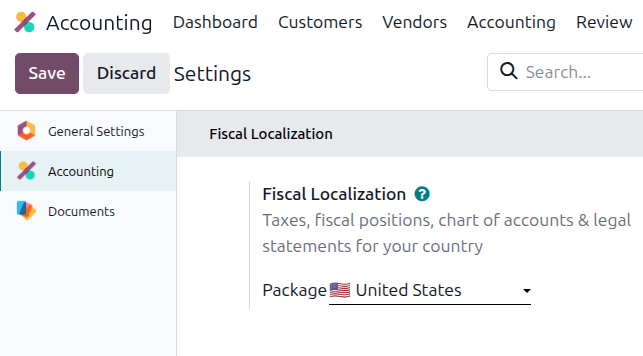
米国の会計ローカライゼーション用のコアモジュールは、データベース初期化時にインストールされるデフォルトパッケージに含まれています。米国パッケージが使用されていることを確認するには、:menuselection:`会計アプリ --> 管理設定`に移動します。:guilabel:`会計ローカライゼーション`セクションの下で、:guilabel:`梱包`フィールドが`United States`に設定されている必要があります。このパッケージには、Odoo会計アプリの米国ローカライゼーションに必要な設定が含まれています。
オプションモジュール
次のモジュールは、米国の会計ローカライゼーション固有の追加機能のために:ref:`インストール <general/install>`することができます:
名称 |
技術名 |
説明 |
|---|---|---|
米国 - 会計 |
|
米国ローカライゼーション用ベース会計モジュール |
|
米国会計レポートを追加します。 |
|
米国小切手レイアウト |
|
印刷済の小切手用紙に支払を印刷することができます。最も一般的な3つの小切手形式をサポートし、`checkdepot.net <https://checkdepot.net/collections/computer-checks/Odoo>`_のリンク済小切手とすぐに連動できます。 |
|
米国内で使用するために、支払をNACHAファイルとしてエクスポートします。 |
|
|
サードパーティとの電子申告用に1099データをエクスポートします。 |
|
|
Odooとの AvaTax 統合 用モジュール。 |
|
|
米国での給与計算に必要な規則が含まれています:
|
|
|
米国の給与規則に必要な会計データが含まれています。 |
|
|
勤務記録をADP給与計算ソフトウェアにエクスポートします。 |
勘定科目表
勘定科目表 (COA) はOdooの米国ローカライズ版で、標準的な |GAAP|の構造に従い、勘定科目は7つの主要カテゴリに分類され、対応する数値が個々の仕訳帳の前に付きます:
売掛金: 商品やサービスを納品または使用したが、顧客からまだ支払われていない金銭(または債権)の残高。|AR|は :guilabel:`1`とラベルされた(または始まる)仕訳帳コードで示されます。
買掛金: 事業の債権者または仕入先に対する短期債務で、まだ支払われていないもの。|AR|は :guilabel:`2`とラベルされた(または始まる)仕訳帳コードで示されます。
エクイティ: 清算の場合、すべての資産が清算され、会社のすべての債務が返済された場合に会社の株主に返還される金額です。エクイティは、3または9でラベル付けされた (または始まる) 仕訳帳コードで示されます。
資産: 貸借対照表に記載されている項目のうち、経済的価値があるもの、または将来キャッシュフローを生み出す能力があるもの。資産は、1 とラベルされた(または始まる)仕訳帳コードで示されます。
負債: 事業の過程で発生する企業の財務上の債務や義務を指します。負債は :guilabel:`2`とラベルされた(または始まる)仕訳帳コードで示されます。
利益:*純利益*と同義で、企業が得た販売収入から関連する費用を全て支払った後の利益です。利益は 4 または 6 とラベルされた(または始まる)仕訳帳コードで示されます。
経費: 企業が収益を上げるために発生する業務コスト。6 とラベルされた(または始まる)仕訳帳コードで示されます。
ちなみに
事前定義されたアカウントは、US localizationパッケージとともにインストールされるCoAの一部としてOdooに含まれています。以下にリストされているアカウントは、Odoo内で特定の操作を実行するように事前構成されています。これらのアカウントを削除**しない**ことをお勧めします。ただし、変更が必要な場合は、代わりにアカウントの名前を変更してください。
タイプ |
勘定科目名 |
|---|---|
流動資産 |
銀行仮勘定
未消込金入金
未消込金支払
資金移動
在庫評価
入荷済未請求在庫
出庫済未請求在庫
製造原価
|
利益 |
為替差益
現金差益
現金値引益
|
経費 |
現金値引損
為替差損
現金差益
|
当期利益 |
繰越利益剰余金
損益処分
|
売掛金 |
売掛金勘定 |
買掛金 |
買掛金勘定 |
勘定科目の表示、編集、並替え
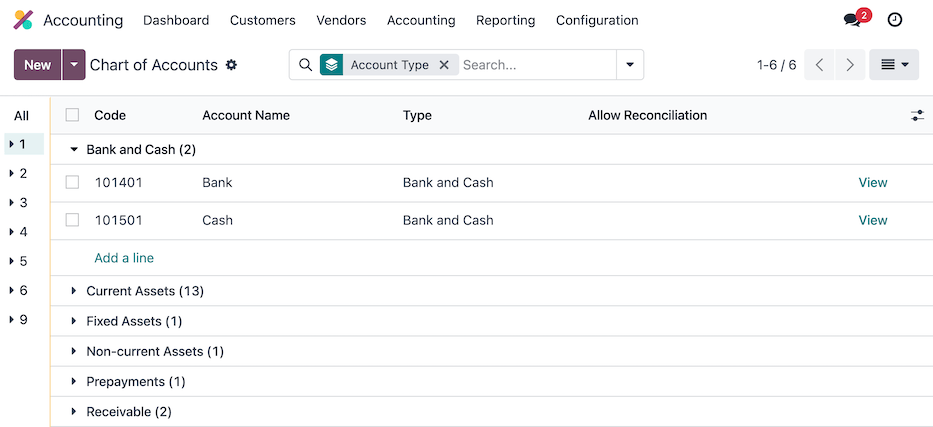
Odooの勘定科目表ダッシュボードにアクセスするには、に移動します。勘定科目表ダッシュボードから、ダッシュボード左上のNewボタンをクリックして対応するフォームに入力することで、新しいアカウントを作成できます。検索ドロップダウンメニューで利用可能な特定のFiltersおよびグループ化条件を使用して、既存のアカウントを検索および並べ替えできます。
カテゴリ別にアカウントをフィルタリングするには、(ドロップダウン)アイコンをクリックしてドロップダウンメニューにアクセスし、フィルター列で個別の選択を探します。特定のカテゴリをクリックすると、その特定のフィルターに一致するアカウントのみが表示されます。
使用可能なすべてのアカウントタイプを表示するには、検索バーのすべてのフィルターを削除してから、(ドロップダウン)アイコンをクリックしてドロップダウンメニューにアクセスします。そこから、グループ化列見出しの下にあるアカウントタイプを選択して、テーブル内のすべてのアカウントタイプをリストします。
構造以外にも、米国の勘定科目表には他国との大きな違いがあります:
特異性: 米国 GAAP では、他の国に比べてより詳細な勘定科目が頻繁に要求されます。これには、様々な種類の収益、経費、資産に対する個別の勘定科目が含まれ、会計レポートにおいてより詳細な情報を提供することができます。
規制要件 規制要件: 米国では、上場企業に対して SEC などの機関が定めた特定の規制要件があります。これらの要件は、報告基準への準拠を保証するために、 CoA の構成と内容に影響を与える可能性があります。
業界慣行: 米国の特定の業界には、独特の会計要件や特殊な CoA 構造があります。例えば、金融機関では、ローン、投資、受取利息に関連する特定の勘定科目を持つことがよくあります。
税に関する考慮事項: CoA はまた、税法の遵守を保証し、税申告を容易にするために、控除可能な費用、繰延税金資産、負債などの勘定科目を反映することがあります。
これらの違いは、最終的には、米国の会計報告要件を満たすために、必要に応じて新しい勘定科目を追加し、 CoA 構造自体に反映されなければなりません。
税金
米国では、税率と課税対象と見なされるものは管轄区域によって異なります。Odoo **会計**アプリがインストールされると、デフォルトの*販売*税と*購買*税が自動的に作成されます。既存の税を管理するか、追加の税を構成するには、に移動します。
AvaTax
Avalara AvaTax は、複数のローカラリゼーションに対応する Odoo と統合するクラウドベースの税計算およびコンプライアンスソフトウェアです。 AvaTax を Odoo に統合すると、データベースで商品が販売、購入、請求される際に、地域ごとの税金をリアルタイムで計算することができます。
重要
AvaTax は、アメリカ合衆国およびカナダに拠点を持つデータベース/会社との統合に対応可能です。詳細については、会計上の国のドキュメントを参照してください。
参照
OdooデータベースとAvaTaxアカウントを統合し設定するには、以下のドキュメント記事を参照して下さい:
レポート
米国ローカライズでは、いくつかの レポーティング選択 が のドロップダウンメニューですぐに利用できるようになりました:
貸借対照表:特定の時点における会社の財政状態の「スナップショット」で、会社の資産、負債、およびエクイティの概要を含みます。
損益計算書(P&L):特定の期間における会社の収益、経費、および利益/損失の概要を提供します。*P&L計算書*または*損益計算書*としても知られています。
キャッシュフロー計算書:特定の期間に会社が受け取った、または使用した現金および現金同等物の金額を示します。
事業概要報告:収益、利益、負債など、会社の財政状態の主要業績評価指標をカバーする概要レポート。
税務レポート:税務当局に提出される公式フォームで、収入、経費、およびその他の関連する税務情報を報告します。税務レポートにより、納税者は税金負債を計算し、納税のスケジュールを立てたり、過払い税金の払い戻しを申請したりできます。Odooでは、税務レポートは毎月、2か月ごと、四半期、4か月ごと、半年ごと、および年次で作成できます。
小切手登録簿:現金取引(仕訳帳に関係なく)とその取引後の累計残高を表示するレポート。*US - 会計レポート*(
l10n_us_reports)モジュールがインストールされている場合にのみ表示されます。1099レポート:サードパーティサービスで電子的に提出するための、期間内に非従業員に支払われた支払いのCSVダウンロード。*1099レポーティング*(
l10n_us_1099)モジュールがインストールされている場合にのみ表示されます。
レポートの種類に応じて、ダッシュボードの上部に特定のフィルタが用意されています:
*日付*フィルターは、*MM/DD/YYYY*形式の日付の前にある:icon:
fa-calendar:guilabel:`(カレンダー)`アイコンで示されます。これを使用して、レポートの特定の日付または日付範囲を選択します。:guilabel:`比較`フィルターは、レポート期間を相互に比較します
*仕訳帳*フィルターは、 :guilabel:`(本)`アイコンと:guilabel:`すべての仕訳帳`のデフォルト設定で示されます。このフィルターを使用して、レポートに含める仕訳帳を指定します。
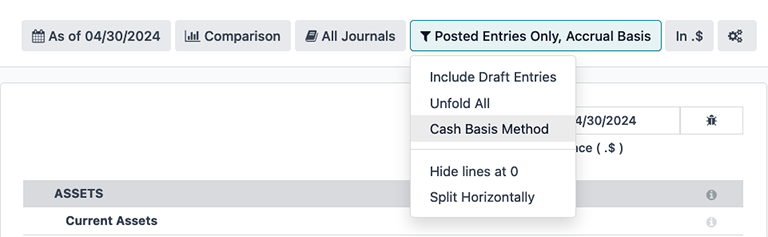
*エントリタイプ*フィルターは、 :guilabel:`(フィルター)`アイコンで示され、デフォルト設定は:guilabel:`転記済みエントリのみ、発生主義`です。このフィルターを使用して、レポートに含める仕訳エントリのタイプ(転記済みまたはドラフトなど)と、会計方法のタイプ(発生主義または現金主義など)を決定します。
このフィルタにはビューオプションもあり、 0 で明細を非表示にしてより適切な表示をするオプションと、 水平に分割 オプションがあります。
*小数*フィルターは、デフォルトで:guilabel:
In .$`設定で示されるように、セント単位の数値を含みます。ドロップダウンメニューの他のオプションを使用して、レポート内の数値を整数(:guilabel:`In $)、千(In K$)、または百万(In M$)形式に変更します。レポート*カスタマイズ*フィルターは、 :guilabel:`(歯車)`アイコンで示されます。このフィルターを使用して、現在のレポートのセクションと行項目をカスタマイズしたり、必要に応じて新しいレポートを作成したりします。
1099レポート
1099レポートは、1099レポーティング (l10n_us_1099)モジュールを:ref:`インストール <general/install>`することで利用できます。OdooのレポートからダウンロードできるCSVを使用して、サードパーティサービス経由で1099支払を電子申告することができます。
1099 レポートを作成するには、 を開いて 1099レポート ウィザードを開きます。
まず、報告する取引の日付範囲を 開始日 と 終了日 フィールドに入力します。
次に、ウィザードに表示される仕訳帳項目を編集します。 明細を追加 をクリックして、不足している項目を追加します。行の (削除) をクリックして、レポートに含めるべきではない項目を必ず削除して下さい。
最後に、必要な項目がすべて1099レポートに含まれたら、生成 ボタンをクリックします。そうすると、支払を受けた取引先別に取引をグループ化したCSVファイルがダウンロードされます。
キャッシュフロー計算書
キャッシュフロー計算書 (CFS)ダッシュボードに移動するには を使って|CFS| レポートを作成することができます。
Odooでは、キャッシュフロー計算書の作成に 直接法 を採用しています。これは、顧客からの現金受取や仕入先への現金支払いなど、企業の営業活動による実際の現金収入および支出を測定する方法です。
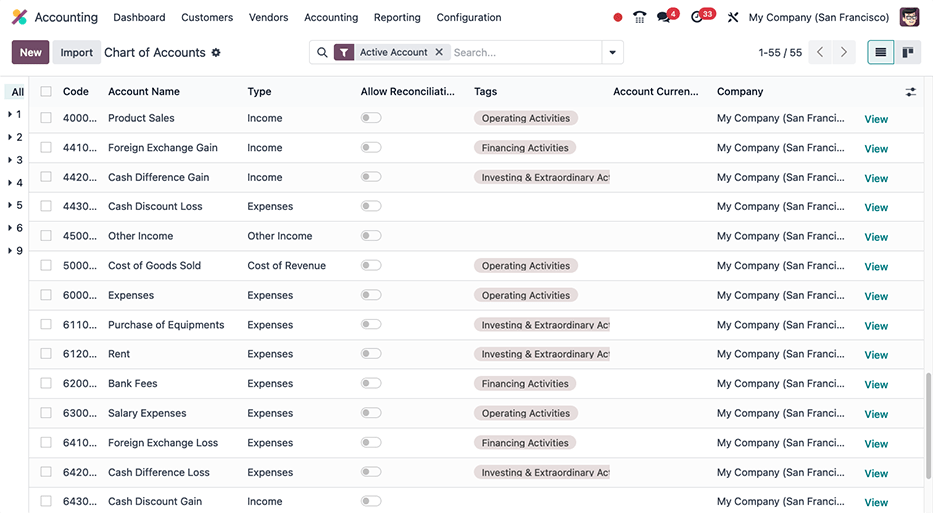
デフォルトでは、勘定科目表ダッシュボードの3つのデフォルトタグのいずれかでラベル付けされたアカウントがレポートに含まれます。これには、営業活動、財務活動、および投資・臨時活動が含まれます。
さらに、Odooのキャッシュフロー計算書:
お金の出入りを反映するため、銀行 と 現金 の仕訳帳に限定されます。そして、
また、経費 勘定科目も含まれており、 |AR|と|AP| の活動を除外しつつ 銀行 仕訳帳または 現金 出納帳と比較した取引を表示します。

損益計算書
P&L計算書を表示するには、に移動します。GAAP基準に準拠し、他の米国会計ソフトウェアからの移行を容易にするため、汎用のP&L計算書のラベルは米国ローカライゼーション用に変更されています。このカスタムレポートの構造と数式は、汎用レポートと同一です。
レポートで使用されているラベルを表示するには、開発者モードに入り、P&L計算書に移動して、歯車スマートボタンをクリックします。米国P&L計算書の行項目は、汎用P&L計算書の行項目に次のように対応しています:
汎用損益計算書 |
米国損益計算書 |
|---|---|
収益 |
収益 |
売上原価控除 |
売上原価 |
売上総利益 |
売上総利益 |
営業費用控除 |
費用 |
営業利益(または損失) |
営業純利益 |
その他の収益加算 |
その他収益 |
その他の費用控除 |
その他の費用 |
-- |
その他の純利益 |
純利益 |
当期純利益 |
配分控除および引出加算 |
-- |
配分および引出後の残存純利益 |
-- |
注釈
その他利益 (純額)は、その他収益からその他費用を差し引いて計算されます。
欧州の会計基準では、一般的なP&L計算書に利益処分が含まれます。GAAP会計基準では、P&L計算書は業績のみを要約します。その結果、米国のレポートには配当および引出金が含まれません。
現金値引
キャッシュフロー計算書の営業費用として登録される仕入先請求書の例。
参照
小切手を記入する
アメリカでは小切手を使うのが一般的な支払方法です。米国ローカライズ用の 米国小切手レイアウト (l10n_us_check_printing) モジュールが インストール済 になっていることを確認して下さい。
Odooから小切手印刷を有効にするには、 に移動し、 仕入先支払 セクションを探します。ここから 小切手 チェックボックスにチェックを入れると、小切手設定用のフィールドが表示されます。
ドロップダウンメニューから、印刷済みまたは白紙の小切手レイアウトを選択します:
小切手を印刷 (上) - 米国
小切手を印刷 (中央) - 米国
小切手をプリント (下) - 米国
白紙小切手印刷 (上) - US
白紙小切手印刷 (中央) - US
白紙小切手印刷 (下) - US
次に、 複数ページの小切手半券 チェックボックスを有効にするかどうかを選択します。
必要に応じて 小切手上余白 と 小切手左余白 を設定します。
全てのチェック設定が完了したら、:guilabel:`保存`します。
ちなみに
印刷済み小切手形式 (白紙以外の小切手) には、サードパーティベンダーからの印刷済み用紙が必要です。`checkdepot.netの印刷済み小切手<https://checkdepot.net/collections/odoo-checks>`_を推奨します。
重要
白紙小切手形式のいずれかを使用して、必要に応じて小切手の情報をその場で印刷します。これには、小切手印刷の基準に準拠したMICRインクまたはトナーと、`小切手品質用紙<https://checkdepot.net/collections/blank-check-paper/products/top-format-blank-check-paper-cdt164>`_の両方の使用が必要です。会社名、銀行口座、小切手番号などのその他の情報は、白紙小切手を作成する際に印刷されます。
参照
給与計算
給与計算**アプリは、すべての勤務、休暇、病気休暇、福利厚生、控除を考慮して、従業員の給与を計算する責任があります。**給与計算**アプリは、**勤怠、タイムシート、休暇、従業員、**経費**アプリから情報を取得して、各従業員の実勤務時間と報酬を計算します。
*ADP*のような外部の給与プロバイダーを使用する場合、勤務記録、経費の返済、税、手数料、その他の関連データなど、さまざまな給与関連データをエクスポートし、給与プロバイダーにデータをアップロードする必要があります。その後、プロバイダーが実際の給与小切手を発行するか、従業員の銀行口座に直接入金します。
給与データをエクスポートするには、まず勤務記録が検証済で正しい必要があります。勤務記録の検証に関する詳細は work entries ドキュメントを参照して下さい。
勤務記録が検証済みになると、その情報を ADP にエクスポートできます。
従業員への支払後、給与明細をバッチ処理し、検証済にし、対応する会計仕訳帳に記帳済にすることで、Odooの財務記録を全て最新の状態に保つことができます。
必要な情報
**従業員**アプリがインストールされており、すべての従業員情報が入力されていることが重要です。従業員レコードおよび雇用契約の両方のいくつかのフィールドは、従業員の給与を適切に処理するために必要です。それぞれの場所で次のフィールドが入力されていることを確認してください。
従業員レコード
各従業員レコードには、**給与計算**アプリが給与明細を適切に処理するために必要なさまざまな情報 (さまざまな銀行、税金、勤務情報など) があります。
:menuselection:`従業員アプリ`に移動し、従業員レコードを選択して、*給与*に直接影響する従業員フォームのセクションを表示します:
勤務情報 tab:
勤務先住所:税計算に影響する州を含む従業員の所在地を示します。
勤務時間: 給与の計算方法を決定し、従業員に残業代を払うかどうかを決定します。
個人情報 tab:
SSN番号: 給与明細に記載される従業員の社会保障番号(SSN)の下4桁。
銀行口座番号: NACHA支払ファイルに関連付けられた銀行口座。
人事設定 タブ:
連邦税申告状況: 従業員が給与計算に使用する税ステータス。
州税申告ステータス: 従業員が給与計算の州税計算で使用する税ステータスです。
guilabel:
W-2フォーム: ある課税期間(通常1年間)に従業員に支払われた賃金、税金、手当の概要を示す米国の税フォーム。W-4フォーム: 従業員から源泉徴収する連邦税額を概算するためのIRSフォーム。
従業員契約書
さらに、雇用契約に記載されている情報も**給与計算**アプリに影響します。
:menuselection:`従業員アプリ --> 従業員 --> 契約書`に移動し、契約レコードを選択して、*給与*に直接影響する契約セクションを表示します:
概要:
給与構造タイプ: 米国: 従業員: 従業員の給与支払のタイミング、勤務スケジュール、勤務記録タイプを定義します。
勤務記録ソース: 勤務記録の計算方法を決定します。
給与情報 タブ:
SSN番号: 給与明細に記載される従業員の社会保障番号(SSN)の下4桁。
賃金タイプ: 固定給(給与)か時給かを決定します。
支払を予定: 年次、 半年ごと、 4半期ごと、 2か月ごと、 月次、 半月ごと、 2週ごと、 週次、 :guilabel:`日ごと`のいずれかで、従業員の支払頻度を定義します。米国では、半月ごと(年24回支払)または2週ごと(年26回支払)が一般的です。
賃金、年次、月次経費: 従業員の総費用を表示するために使用します。最初に 年間 賃金を入力することをお勧めします。
税引前控除: 従業員の選択に従ってこのセクションに入力します。税引前控除は賃金総額を減少させ、税が課される基準額を減少させます。これらは給与明細の最初に表示されます。
税引後控除: これらの控除は税が計算された*後*に控除されるものです。給与明細の最後に表示されます。
ADPに勤務記録をエクスポート
必要事項
ADPにアップロードできるレポートを作成するには、最初にいくつかの初期設定ステップを完了する必要があります。
まず、米国 - 給与 - ADPへエクスポート (l10n_us_hr_payroll_adp) モジュールが インストール済 になっていることを確認して下さい。
その場合、会社の設定で**ADPコード**を入力する必要があります。そのためには、 に移動します。米国ローカライズ`セクションに :guilabel:`ADPコード を入力します。
次に、勤務記録タイプは、参照される各勤務記録タイプの 外部コード*フィールドに正しい ADP コードが記載されている**必要があります*。
最後に、全ての従業員は従業員フォームに**ADPコード**を入力する必要があります。これを行うには、 に移動し、従業員レコードを選択し、 人事設定 タブを開きます。guilabel:ADPコード`を :guilabel:`ADP情報 セクションに入力します。
:guilabel:`ADPコード`コードは、ADPが特定の従業員を識別するためのもので、通常6桁の数字です。
参照
データをエクスポートする
:doc:勤務記録 <../../hr/payroll/work_entries>` が確認されたら、情報をCSVファイルにエクスポートし、ADPにアップロードすることができます。
データをエクスポートするには、 をクリックします。次に、カレンダポップオーバーを使用して、勤務記録の 開始日 と 終了日 を入力します。
次に、対応するフィールドに バッチID を入力します。このフィールドの推奨は、`YYY-MM-DD`形式で日付を入力し、その後に部署名など特定のバッチを区別するための文字や、バッチの定義的な特徴を入力することです。
対応するフィールドに バッチ説明 を入力します。これは短く、説明的なものでなければなりませんが、 バッチ名 とは区別して下さい。
正しい会社が 会社 フィールドに入力されていることを確認します。必要に応じて、ドロップダウンメニューで選択した会社を変更して下さい。
最後に、従業員の勤務記録情報をリストに追加します。明細追加をクリックすると、追加: 従業員ポップアップウィンドウが読み込まれます。リストに追加する従業員を見つけるために、リストをフィルタリングできます。
ちなみに
データエクスポートを、全従業員を含む1つの大きなグループではなく、複数のグループに分けて処理します。こうすることで、バッチを有意義に区別することができ、全体的に処理しやすくなります。従業員をグループ化する最も一般的な方法は、部門別、または賃金タイプ別(時給制または給与制)です。
リストに追加する従業員を、名前の左側にあるボックスにチェックを入れて選択します。希望する従業員を全て選択したら、左下にある 選択 ボタンをクリックすると、従業員がリストに表示されます。
CSVファイルを作成するには、左上の 生成 ボタンをクリックします。
ACH - 電子送金
自動決済機関協会(ACH)送金は、従来の紙ベースの支払方法に代わり、銀行口座間で電子的に資金を転送する最新の方法です。ACH 送金は、一般的に口座振込、仕入先請求書支払、ビジネス取引に利用されています。
ACH送金を受領する: 決済プロバイダの統合
|ACH|送金は Authorize.net および Stripe 決済統合によりOdooでサポートされています。
支払する: NACHAファイル
OdooはNACHA(全米自動決済機関協会)互換の|ACH|ファイルを作成し、企業の銀行に送信することができます。仕入先への支払いを希望する個々の*銀行*仕訳帳ごとに、Odooデータベース上で|NACHA|設定セクションを入力する必要があります。
設定
まず、 に移動します。銀行仕訳帳を開き、 支払 タブをクリックします。
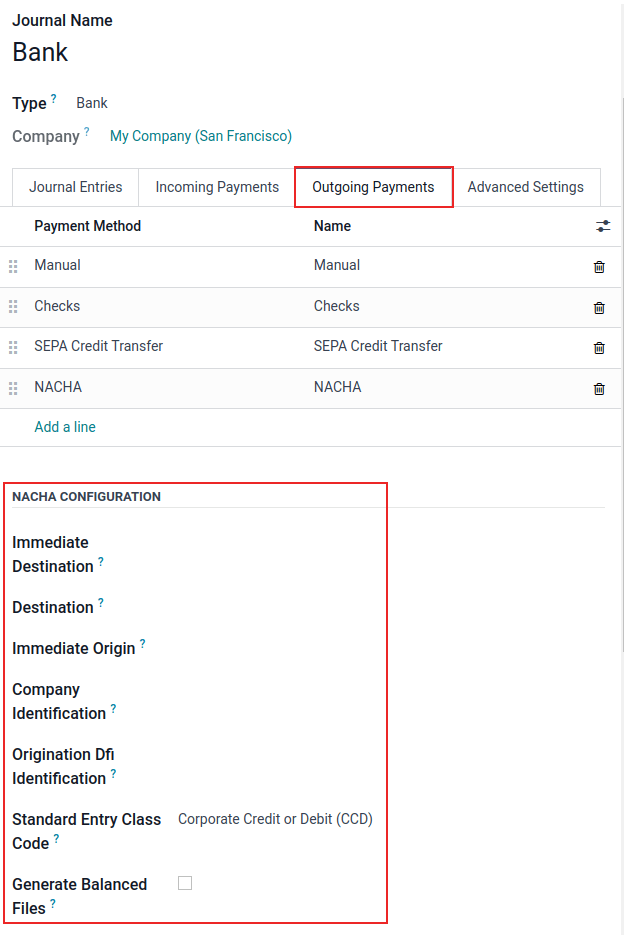
注釈
以下の |NACHA|設定情報は、通常、口座経由での支払を承認されると、企業の金融機関から提供されます。
NACHA設定`と書かれたセクションの下には、会社の銀行に送信する |NACHA| 互換 |ACH|ファイルを生成するために必要なフィールドがあります。まず、金融機関のルーティング番号を :guilabel:`直接送金先 というフィールドに入力します。この情報はインターネット上で広く公開されており、一般的には銀行の場所によって異なります。この番号は通常、最初の口座設定時に提供されます。
次に、宛先というフィールドに金融機関の登録名を入力します。この情報は銀行または信用組合から提供されます。
送金先 フィールドに続いて、 直接送金元 フィールドがあります。このフィールドに9桁の法人番号または雇用者番号(EIN)を入力して下さい。この情報は金融機関から提供されます。
次に、:guilabel:`会社識別`番号を入力します。これは、9桁の会社IDまたは雇用者番号(EIN)を組み合わせた10桁の番号であり、一連の番号の先頭に追加の番号が付きます。この番号は多くの場合 `1`です。この番号は ACH が承認したアカウントに提供されるものであるため、この最初の番号が異なる場合は、金融機関に確認し、正しいことを確認して下さい。
次に、:guilabel:`送金元DFI識別`番号を入力して下さい。これには、金融機関から割当てられた8桁の番号が含まれている必要があります。
重要
このセクションの数値は、企業の金融機関(例: 銀行や信用組合など)から提供された数値を* 正確に* 入力して下さい。そうでない場合、Odooの |NACHA|設定に失敗する可能性があります。
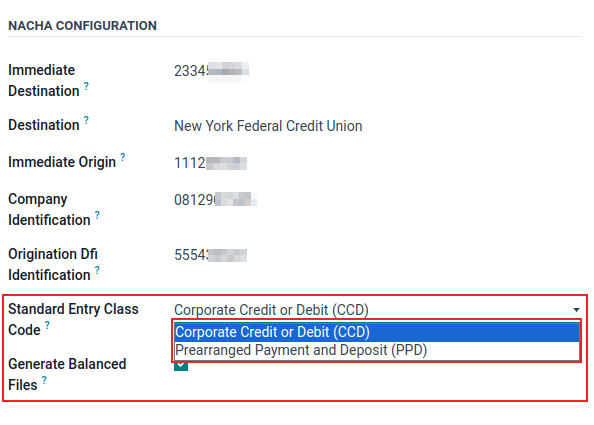
次のフィールドには2つのオプションがあります:標準エントリクラスコード。フィールドの右側にあるドロップダウンメニューを選択し、法人クレジットまたはデビット (CCD)または事前手配支払いおよびデポジット (PPD)のいずれかを選択します。繰り返しますが、この情報は金融機関から提供されます。デフォルトでは法人クレジットまたはデビット (CCD)が選択されています。
最後のオプションは生成されたバランスファイルです。フィールドの右側にあるチェックボックスをオンにして、生成されたバランスファイルを有効にします。このフィールドについて情報に基づいた決定を下すには、会社の会計士または財務顧問に相談してください。
:guilabel:`(クラウドアップロード)`アイコンをクリックして設定を手動で保存するか、この画面から移動して自動保存して下さい。これで設定は完了です。
一括支払を作成
NACHA|支払方法を使用してOdooに支払を記録します。
重要
当日支払の締切時間にご注意下さい。ファイルに含まれる日付が今日の日付と一致する場合は、各支払いに未来の日付が関連付けられているか、締切時間前にファイルを送信する必要があります。即日支払の正確な締切時間については、金融機関にお問い合わせ下さい。
NACHA |ACH|ファイルに含める支払いが全て完了したら、 アクション メニューから一括支払を行う必要があります。
一括支払を作成するには、:menuselection:`会計 --> 取引先 --> 支払`に移動して支払ページにアクセスします。NACHA |ACH|ファイルに含める支払を全て選択し、行の左端にあるチェックボックスにチェックを入れます。
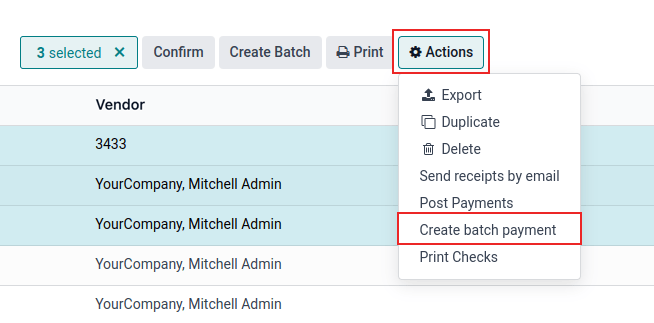
重要
バッチ内の全ての支払いは、同じNACHAの支払方法を共有する必要があります。
次に、バッチ支払い () に移動します。最近作成された支払いをクリックしてから、エクスポートされたファイルタブをクリックします。生成されたファイルが生成日とともにリストされます。(ダウンロード)ボタンをクリックしてファイルをダウンロードします。
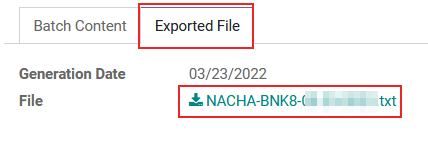
調整が必要な場合は、エクスポートファイル再生成 ボタンをクリックして、新しい |NACHA||ACH|ファイルを再作成して下さい。
参照
直接デポジットによる支払い
直接デポジットは、主に米国で使用される電子資金移動であり、物理的な小切手や手動デポジットを使用せずに、銀行アカウントに直接送金されます。Odooは、Wise.comという国際送金サービスを通じて直接デポジットを提供します。
WiseはAPI、請求ツール、およびビジネスアカウントを提供します。企業は、すべてをゼロから構築することなく、Wiseのクロスボーダー決済技術を使用して支払いを送受信できます。
この機能は、仕入先請求書の支払いに使用できます。
設定
Wise設定
Wise設定には、主に3つのステップがあります。Wiseアカウントの作成、Wiseアカウントへのアカウントのリンク、およびWiseアカウントからのAPIトークンの生成です。これらのステップは以下に詳しく説明されています:
Wise.comに移動し、Sign-Upをクリックしてアカウントを作成します。
Business Accountを選択し、会社およびユーザの個人情報の提供を完了して、サインアッププロセスを完了します。
Wiseは、ビジネスの種類と国に応じて、追加の確認ドキュメントを要求する場合があります。このプロセスには1~3営業日かかることがあります。
ダッシュボードの右上隅にあるCompany Nameをクリックして、アカウント設定に移動します。
を選択し、Connect Your Bank Accountをクリックします。
銀行を検索し、銀行アカウント情報を追加します。この銀行アカウントは、Odooでも設定されます。
ダッシュボードの右上隅にあるCompany Nameをクリックして、アカウント設定に移動します。
を選択し、Add new tokenをクリックします。
説明を追加し、Full Accessを選択してから、Create Tokenをクリックします。
API tokensの下でトークンを見つけ、Reveal keyをクリックします。
トークンをクリップボードにコピーします。
Odoo設定
Odooの設定には、4つの主要な手順があります: Wiseモジュールのインストール、Wise |API|認証情報の追加、会社の銀行口座の追加、仕入先の銀行口座の追加です。これらの手順の詳細は以下の通りです:
Odooデータベースで、United States - Direct Depositモジュールをインストールしてください。
ちなみに
検索結果でモジュールを表示するには、検索バーからAppsフィルターを削除してください。
に移動し、Vendor Paymentsセクションまでスクロールしてください。
U.S. Direct Deposit (via Wise)の設定で、Wiseで生成されたWise APIトークンを入力してください。
Connect to Wiseをクリックして、OdooデータベースとWiseアカウント間の接続が確立されていることを確認してください。
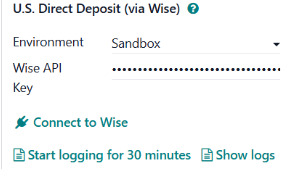
会社と仕入先の銀行口座を作成してください:
連絡先アプリに移動し、会社/仕入先の連絡先カードを選択してください。
会計タブに切り替え、銀行口座フィールドをクリックし、作成をクリックしてください。
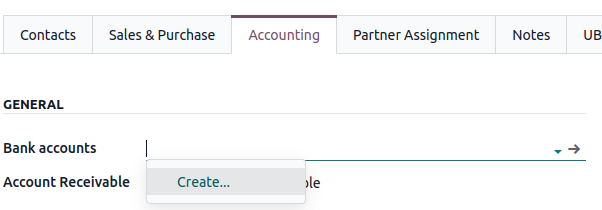
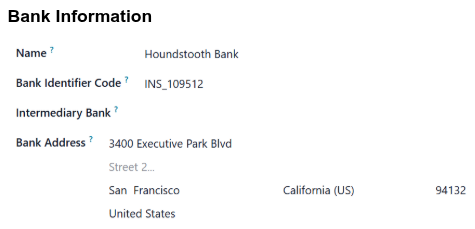
銀行フィールドをクリックし、リストから銀行を選択するか、表示されていない場合はSearch moreをクリックしてください。銀行がリストにない場合は、Create newをクリックして銀行の詳細を入力し、保存をクリックしてください。
最後に、会社の銀行口座情報(Wiseにリンクされている)または仕入先の銀行口座情報を入力し、保存をクリックしてください。
会計タブの銀行口座フィールドに、新しく追加された銀行口座が表示されるようになります。
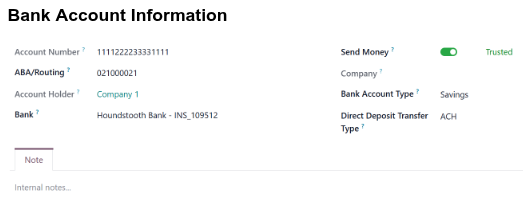
**仕入先**の銀行口座についてもこれらの手順を繰り返してください。
重要
仕入先への支払いを開始する際のエラーを避けるため、以下を確認してください:
仕入先に送金先銀行口座を確認してから、信頼済みとしてマークします。
正しい銀行口座タイプ(当座預金または普通預金)を選択してください。
ベンダー/送金先口座のDirect Deposit Transfer Typeを選択します。価格はWiseで直接確認できます。
Wise US pricing を参照して、機能と取引金額別に価格を計算してください。他の国の価格については、ページ上部で国を選択してください。
注釈
Wiseは、機能と統合をテストするための Sandbox environment を提供しています。
正確な結果を得るために適切な環境を選択してください (sandbox はテスト用、production は実際の取引用)。
ベンダー請求書をダイレクトデポジットで支払う
WiseとOdooの両方でダイレクトデポジットを設定した後、Odooデータベースでベンダー支払を個別に作成し、一括転送用にバッチ処理して、Wiseで支払うことができます。
ベンダー請求書を作成します。
ベンダー請求書を支払います。取引のPayment MethodとしてU.S. Direct Depositを使用してください。
一括支払を作成します。一括支払には複数のベンダーからの支払を含めることができます。
Batch TypeがOutboundであることを確認し、Initiate paymentをクリックします。OdooはWiseにリダイレクトします。
必要に応じてWiseアカウントにサインインし、すべての保留中の取引を確認します。
詳細を確認し、OdooとWiseでバッチ番号が同じであることを確認します。
Pay for this batchまたはI've now paidをクリックして、バッチ全体の支払を行います。
注釈
ブラウザの設定でポップアップがブロックされている場合、OdooはWiseにリダイレクトできません。代わりに、Odooは次のメッセージを表示します:
"A popup window has been blocked. You may need to change your browser settings to allow popup
windows for this page."
支払記録は引き続きWiseで作成され、一括支払のView Batchをクリックしてアクセスできます。
一括支払をキャンセルする
一括支払をキャンセルするには、次の手順に従います:
に移動します。
キャンセルする一括支払を選択し、View Batchをクリックします。OdooはWiseのバッチにリダイレクトします。必要に応じてWiseアカウントにサインインしてください。
Wise でバッチをキャンセルをクリックします。
ISO 20022
ISO 20022は、XMLファイルを使用して銀行と決済システム間で金融情報を送信するためのグローバル標準です。これは、金融メッセージのための普遍的な言語と考えることができます。
この規格は、世界中の銀行が同じ方法、つまり同じ*言語*で通信できるようにすることで、情報が正確に転送され、送金と受取がより迅速、明確、安全になります。
Odoo では、ISO 20022 ファイルは一括支払いから生成されます。
設定
ISO 20022 レコードを作成する前に、一般設定、会社の連絡先情報、およびすべての受取人の連絡先および銀行情報を含む、いくつかの設定を行う必要があります。
管理設定
まず、に移動し、顧客支払いセクションまでスクロールして、一括支払いオプションを有効にします。
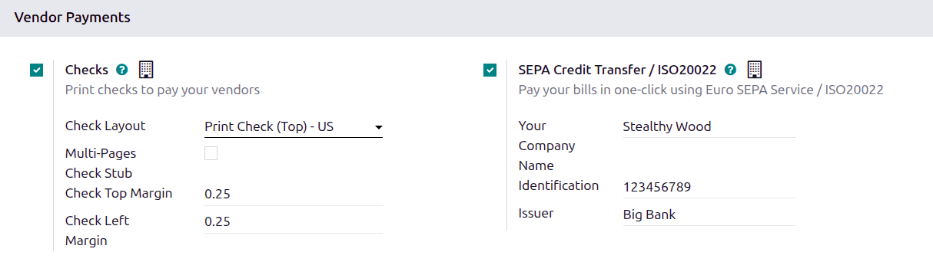
次に、仕入先支払いセクションまでスクロールし、SEPA送金(SCT) / ISO20022オプションを有効にします。有効にすると、3つのフィールドが表示されます: あなたの会社、名前識別、および発行者。これらのフィールドに情報を入力します。入力された情報は銀行がアカウントを識別するために必要であり、XMLファイルに追加されます。
変更後は保存をクリックします。
注釈
名前識別および発行者の情報は、通常銀行から提供されます。
会社情報
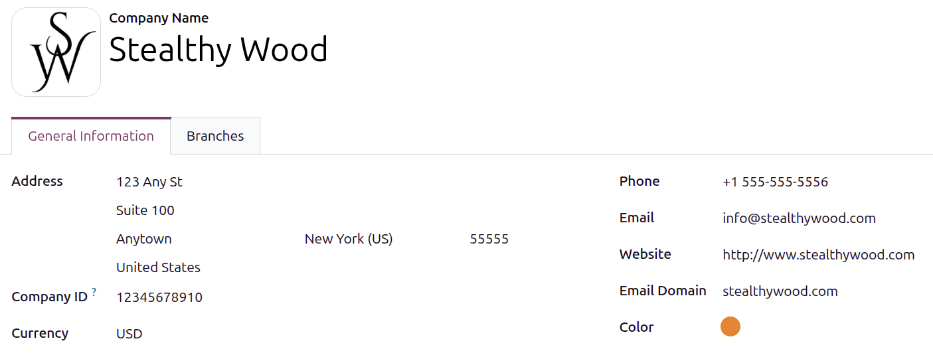
生成されるXMLファイルには会社の住所が含まれるため、会社の住所情報が正しいことを確認してください。に移動し、目的の会社をクリックして会社フォームを開きます。一般情報タブで住所フィールドが完全に設定されていることを確認します。
受取人情報
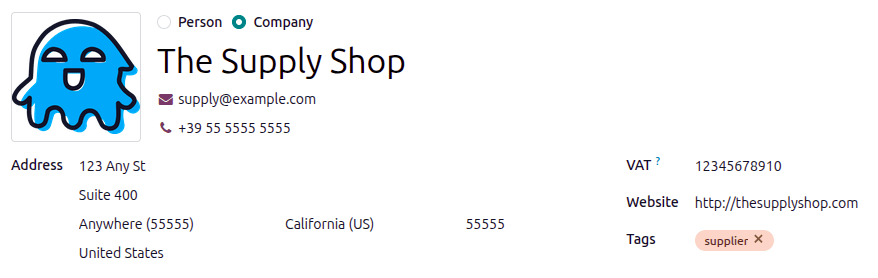
生成されるXMLファイルには、*すべて*の受取人の住所と銀行情報が含まれます。**連絡先**アプリを開き、支払いを受け取るすべての連絡先レコード(個人と会社の両方)に、連絡先フォームの上半分に完全な住所情報が含まれていることを確認します。
次に、会計タブをクリックし、少なくとも1つの信頼できる銀行口座が銀行フィールドに入力されていることを確認します。銀行がリストにない場合は、新しい銀行口座を追加します。
銀行口座を追加
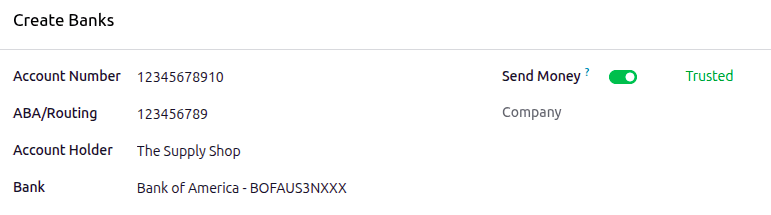
連絡先レコードに銀行口座を追加するには、**連絡先**アプリを開いて連絡先レコードをクリックし、会計タブをクリックします。銀行の横の空白フィールドをクリックし、作成...をクリックすると、銀行を作成ポップアップウィンドウが読み込まれます。フォームの以下のフィールドに入力し、保存をクリックします:
口座番号: 銀行口座番号を入力します。
ABA/ルーティング番号: 口座のABAまたはルーティング番号を入力します。
口座名義人: ドロップダウンメニューを使用して、銀行口座の所有者を選択します。連絡先名(個人または会社)がデフォルトでこのフィールドに入力されます。
銀行: ドロップダウンメニューを使用して、口座の銀行を選択します。銀行がリストに表示されない場合は、さらに検索...をクリックしてから新規をクリックし、銀行を作成フォームに入力して新しい銀行を追加します。
送金: このスライダーが信頼済みに設定されていることを確認します。銀行口座が信頼されている場合、スライダーとテキストは緑色で表示されます。これが信頼済みに設定されて**いない**場合、連絡先への支払いを試みるとエラーが表示されます。
注釈
信頼済み銀行口座は会計タブに緑色で表示されます。
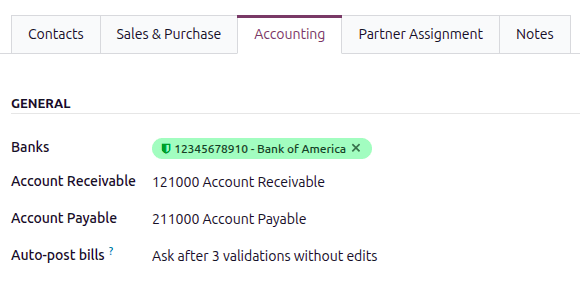
銀行仕訳帳設定
ISO支払方法が銀行仕訳帳に表示され、正しく設定されていることを確認します。に移動し、銀行仕訳帳をクリックします。送金タブをクリックし、支払方法列にISO20022とU.S. ISO20022の両方が表示されていることを確認します。
次に、リストされているすべてのエントリの未決済支払勘定列で101404 Outstanding Payments勘定が選択されていることを確認します。これにより、Odooは支払の仕訳入力を作成できます。
ISO20022対U.S. ISO20022
U.S. ISO20022はISO標準に類似していますが、米国固有のルールとフォーマットがあります。
Example
U.S. ISO20022は米国固有のABAルーティング番号を使用しますが、汎用ISO20022はIBAN番号を使用します。
機能 |
グローバルISO 20022 |
U.S. ISO 20022 |
|---|---|---|
開発者 |
ISO(国際組織) |
米国決済システム作業者(Fed、TCH、NACHA) |
使用目的 |
グローバル&クロスボーダー決済 |
国内米国決済 |
フォーマット |
XMLベース標準 |
XML(同一ベース)と米国データ規則 |
例 |
SEPA送金(SCT)(欧州)、SWIFT MXメッセージ |
Fedwire ISO 20022、CHIPS ISO 20022 |
差異 |
グローバルフィールドと形式 |
米国のニーズに合わせてトリミングまたは修正(例:IBANではなくABAルーティング番号) |
ワークフロー
まず、仕入先請求書を作成して確定します。次に、支払いボタンをクリックすると、支払いポップアップウィンドウが読み込まれます。ドロップダウンメニューを使用して、支払方法フィールドでISO20022を選択し、支払いを作成をクリックします。
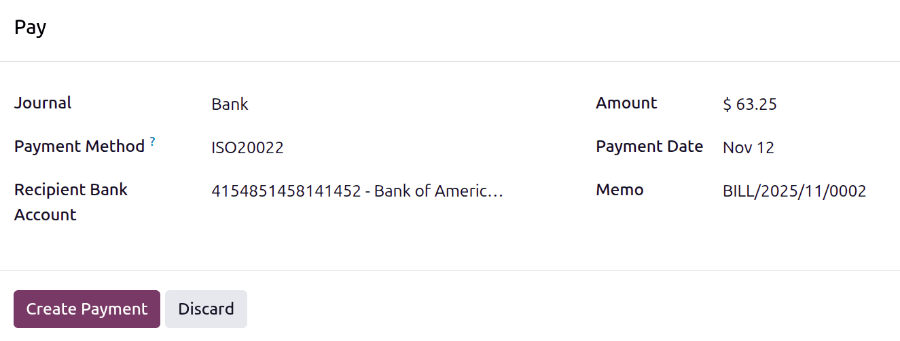
仕入先請求書に緑色の支払処理中バナーが表示されます。次に、に移動し、ISO20022ファイルを使用して支払われた支払いの横にあるチェックボックスをオンにして選択します。バッチを作成をクリックし、バッチフォームで最終確定をクリックします。最終確定されると、一括支払いは送信済ステージに移動し、米国ISO20022 XMLファイルが作成されてチャッターに追加されます。XMLファイルをダウンロードして、銀行支払いを開始するために使用できます。
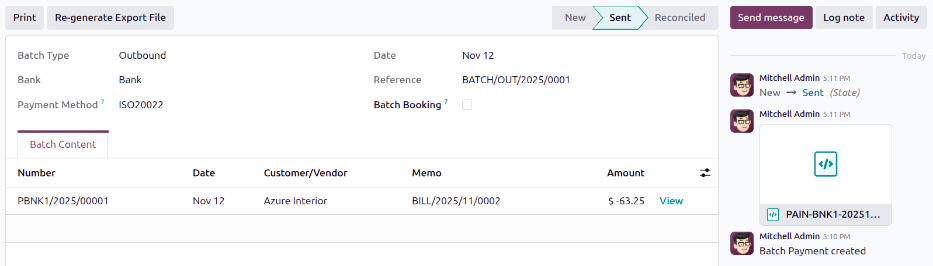
XMLファイルが作成されると、次の手順はOdooデータベースの外部で実行されます。
銀行のオンラインポータルまたは支払いシステムにログインします。ISO 20022をサポートするほとんどの銀行には、ファイルアップロード`または`支払いのインポート`用の特別なセクションがあります。Odooで作成されたXML ISO 20022ファイル(.xml`で終わる)をアップロードし、銀行システムにアップロードします。
銀行はXMLファイルを確認し、ファイルを読み取ってすべての詳細(口座、金額など)が有効であることを確認します。ファイル内に支払いのリストが表示されます。情報を確認して確定し、`承認`または`送信`をクリックします。
銀行はファイル内の各支払いを処理し、受取人に資金を送金します。