
管理ポリシー
Odooの購買アプリでは、管理ポリシーにより、すべての購買オーダ (PO) でベンダーが請求する数量が決まります。たとえば、発注数量に基づくを選択すると、まだ受領していなくても、発注した項目に基づいて請求書が作成されます。
管理ポリシーは、プロダクトレコードで選択します。
設定
プロダクトの管理ポリシーを設定するには、に移動し、プロダクトレコードをクリックして開きます。購買タブをクリックします。仕入先請求書セクションまでスクロールします。管理ポリシーの下で、発注数量または受領数量のいずれかのラジオボタンにチェックを入れます。
発注数量に基づく: POが確認されるとすぐに仕入先請求書を作成します。POのプロダクトと数量を使用して、ドラフト請求書が生成されます。
受領数量に基づく: 請求書は、注文全体の一部が受領された*後*にのみ作成されます。受領したプロダクトと数量を使用して、ドラフト請求書が生成されます。何も受領せずに仕入先請求書を作成しようとすると、エラーメッセージが表示されます。
プロダクトのデフォルトの管理ポリシーは、プロダクトタイプによって決まります:
サービス: デフォルトの管理ポリシーは*発注数量に基づく*です。
商品: デフォルトの管理ポリシーは*受領数量に基づく*です
入荷請求差異照合機能を利用して仕入先に支払う
3方向照合機能により、POに含まれるプロダクトの一部またはすべてが受領された後にのみ、仕入先請求書が支払われるようにします。
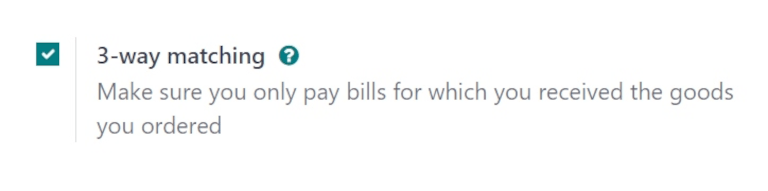
入荷請求差異照合 機能を有効化するには、 に進み、 請求 セクションに行きます。入荷請求差異照合 のチェックボックスをクリックして 保存 します。
入荷請求再照合 機能が有効になっている場合、仕入先請求書には、 その他情報 タブの下に 支払対象 フィールドが表示されます。新しい仕入先請求書が作成されると、購買オーダに含まれるプロダクトの一部が少なくとも受領されるまで請求書を作成することはできないため、このフィールドは はい に設定されます。
購買オーダから仕入先請求書を作成するには、 に移動します。 購買オーダ ページで、リストから目的の購買オーダを選択します。次に、請求書作成 をクリックします。これにより、新しい 支払先請求書 ドラフトフォームが ドラフト ステージで開きます。 その他情報 タブをクリックし、 支払対象 フィールドを見つけます。
重要
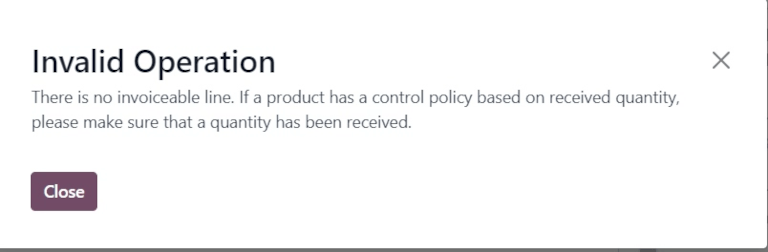
リストから選択したPOは、まだ請求されていない**必要があります**。そうでない場合、無効な操作ポップアップウィンドウが表示されます。
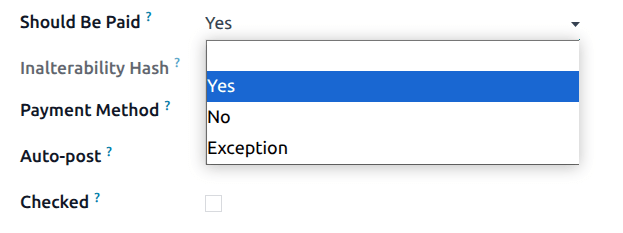
支払対象 の横にあるドロップダウンメニューをクリックして、利用可能なオプションを表示してください。はい, いいえ、および 例外 です。
注釈
購買オーダからのプロダクトの合計数量がまだ受け取られていない場合、Odooは、入荷プロダクトのみを仕入先請求書ドラフトに含めます。
仕入先請求書のドラフトは、請求数量の増加、請求書に記載されているプロダクトの価格の変更、および請求書へのプロダクトの追加のために編集することができます。
ドラフト請求書の情報が変更された場合、 支払対象 フィールドのステータスは 例外 に設定されます。これは、Odoo が不一致を認識したものの、ドラフト請求書に変更を加える正当な理由がある可能性があるため、変更をブロックしたりエラーメッセージを表示したりしないことを意味します。
仕入先請求書を処理するには、請求日 フィールドで日付を選択し、確定 をクリックしてから 支払登録 をクリックします。
これにより、支払登録 ポップアップウィンドウが開きます。このウィンドウには、データベースの会計設定に基づく会計情報が事前に入力されています。支払作成 をクリックして、仕入先請求書を処理します。
仕入先請求書の支払が登録され、請求書に緑色の 支払済 バナーが表示されると、支払対象 フィールドのステータスは いいえ に設定されます。
ちなみに
仕入先請求書の 支払対象 ステータスは、Odoo によって自動的に設定されます。ただし、このステータスは、その他情報 タブ内のフィールドのドロップダウンメニューをクリックして手動で変更することができます。
購買オーダの請求ステータスを表示する
購買オーダが確定すると、その 請求ステータス は、購買オーダフォームの その他情報 タブで確認できます。
購買オーダの 請求ステータス を表示するには、 に移動し、表示する購買オーダを選択します。
その他情報 タブ で 請求ステータス フィールド
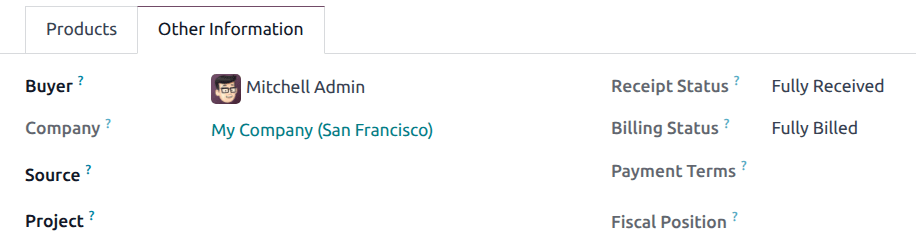
以下の表は、請求ステータス フィールドに表示されるさまざまな値と、それらが表示されるタイミングを、使用されている 請求管理 ポリシーに応じて詳しく示したものです。
請求ステータス |
入荷数量に基づく |
オーダ数量に基づく |
|---|---|---|
請求対象なし |
購買オーダが確定、プロダクトは未入荷 |
該当なし |
請求書待ち |
プロダクトの一部または全てを入荷したが、仕入先請求書が作成されていない |
購買オーダ確定済 |
完全請求済 |
プロダクトの全て/一部が入荷済、ドラフト仕入先請求書作成済 |
ドラフト仕入先請求書が作成されました |
参照
管理