
修理オーダを処理する
顧客に配送されたプロダクトが輸送中に破損したり、損傷したりする場合があり、その場合は、返金、交換プロダクトの配送、または修理のために返品する必要があります。
Odooでは、顧客から返品されたプロダクトの修理を修理アプリで追跡できます。修理が完了したら、プロダクトを顧客に再配達できます。
破損したプロダクトの返品および修理の手順は、通常、以下の手順に従います:
返品オーダ
返品は、顧客にプロダクトが配送された後、販売オーダ (SO) から直接作成される リバース転送 (逆出荷)により、Odooで処理できます。
返品を作成するには、 スマートボタンをクリックします。これにより、出荷オーダ (DO) フォームが開きます。
このフォームから、 返品 をクリックします。これにより、 リバース転送 ポップアップウィンドウが開きます。
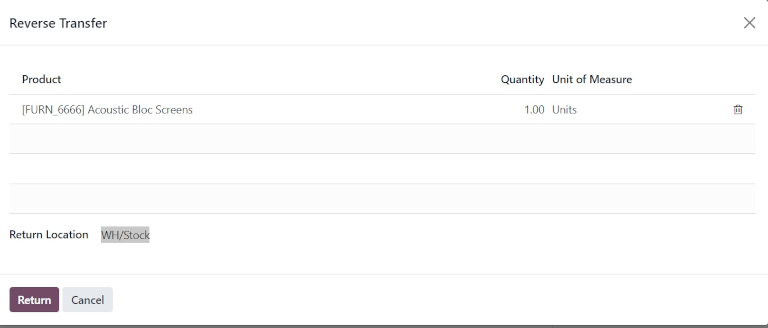
このポップアップには、オーダに含まれる プロダクト、顧客に納品された 数量、およびプロダクトの 測定単位 が一覧表示されます。
必要に応じて、数量 フィールドの値をクリックして、返すプロダクトの数量を変更します。
必要であれば、🗑️ (ごみ箱) アイコンをクリックしてプロダクト明細の返品から削除します。
準備ができたら、返品 をクリックして返品を確定します。これにより、返品されるプロダクト用に新しい入荷が作成されます。
プロダクトが倉庫に返品されたら、リバース転送フォームから 検証 をクリックし、返品入荷をデータベースに登録します。
ちなみに
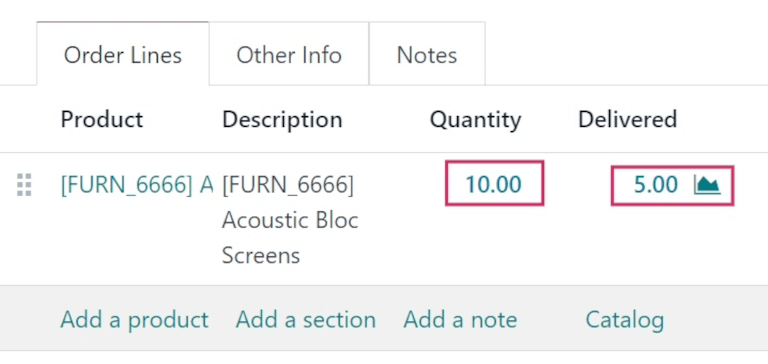
返品のリバース転送が検証されると、元の販売オーダの 配送済 列の値が、元の 数量 オーダと顧客から返された 数量 の差を反映して更新されます。
修理オーダを作成する
プロダクトが返送されたら、修理オーダ(RO)を作成して、その修理の進捗状況を追跡することができます。
修理フォームの設定
新しい修理オーダを作成するには、 に移動し、新規 をクリックすると、空白の修理オーダフォームが開きます。
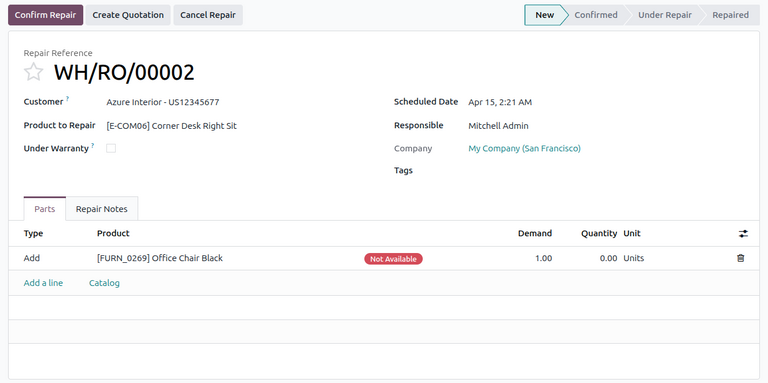
このフォームでは、まずオーダの請求先および配達先となる顧客を選択します。
修理するプロダクトフィールドで、ドロップダウンメニューをクリックして修理が必要なプロダクトを選択します。選択したプロダクトがロットまたはシリアル番号で追跡されている場合、ユーザが修理プロダクトのロットまたはシリアル番号を指定するための追加のロット/シリアルフィールドが表示されます。
次に、修理中のプロダクトが保証の対象である場合は、保証期間内チェックボックスをオンにします。オンにすると、顧客には修理オーダで使用されたすべての部品の料金が請求されません。
顧客の修理に関する詳細を指定した後、次のフィールドに入力します:
スケジュール済日付:修理を開始する具体的な日付。
責任者:修理を担当するデータベース内の特定のユーザ。
会社:マルチカンパニー環境の場合、このROが属する特定の会社。このフィールドは自動的に入力され、変更できません。
タグ:このROに適用する関連タグ。
部品タプ
部品タブでは、修理中に追加、削除、またはリサイクルする部品を指定できます。部品を指定するには、行を追加をクリックします。
種類列で、ボックスをクリックして3つの選択肢を表示します:
追加:修理中に使用するこの構成品を追加します。
削除:修理対象のプロダクトからこの構成品を削除します。
リサイクル:修理中にこの構成品をリサイクルし、倉庫で後で使用するために保存します。
次に、残りの列で部品に関する情報を設定します:
プロダクト:追加、削除、またはリサイクルする部品を選択します。
必要量:必要に応じて、修理に使用するこの部品の数量を指定します。
数量:実際に使用された部品の数で自動的に更新されます。必要に応じて、このフィールドを手動で変更できます。
単位:部品のUoMを選択します。
ちなみに
行に追加の列を追加するには、ヘッダー行のオプション列ドロップダウンアイコンをクリックします。行に追加する目的のオプションを選択します。
修理メモタブ
修理メモタブをクリックして、この特定のROに関する内部メモを追加します(例: 修理を実行するユーザが知っておく必要があること)。
修理の開始
ROフォームで必要な設定をすべて完了したら、修理を確認をクリックします。これにより、ROが確認済みステージに移動し、修理に必要な構成品が予約されます。また、構成品ステータスがROフォームに表示され、部品の利用可能条件に基づいて修理オーダが*対応可能*か*利用不可*かを示します。
準備ができたら、修理を開始をクリックします。これにより、ROが修理中ステージに移動します。ROをキャンセルする場合は、修理をキャンセルをクリックします。
すべてのプロダクトの修理が正常に完了すると、修理オーダは完了です。これをデータベースに登録するには、修理終了 をクリックしてください。
注釈
ROに追加されたすべての部品が使用されなかった場合、修理を終了をクリックすると、確認ポップアップウィンドウが表示されます。ポップアップウィンドウは、修理オーダの初期必要量と実際に使用された数量との間に差があることをユーザに通知します。
確認するには、Okをクリックします。それ以外の場合は、キャンセルをクリックします。
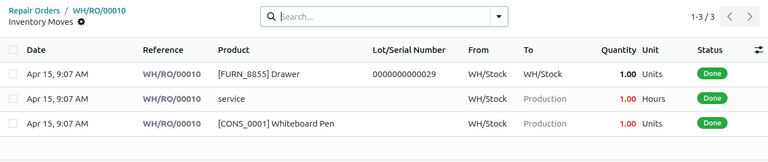
修理を終了すると、ROが修理済みステージに移動します。また、プロダクト移動スマートボタンがフォームの上部に表示されます。
プロダクト移動 スマートボタンをクリックすると、修理プロセス中および修理プロセス後のプロダクト移動履歴を表示できます。
プロダクトを顧客に返送する
プロダクトが保証対象の場合、修理後に顧客に返却できます。
ただし、プロダクトが保証対象でない場合は、見積もりを作成をクリックします。これにより、ROで使用された部品が事前入力された新しいSOフォームが開き、修理の原価合計が計算されます。
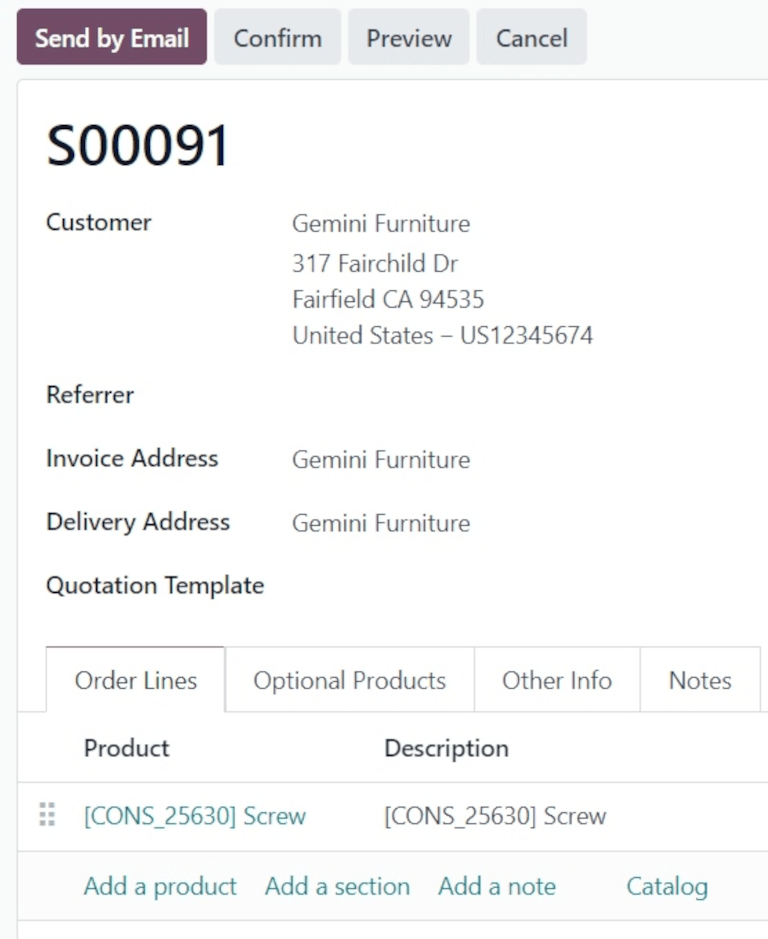
この販売オーダを顧客に送信する場合は、確定 をクリックし、顧客への修理請求書発行に進んでください。
ちなみに
顧客に修理サービスの料金を請求する場合は、サービスタイプのプロダクトを作成し、修理対象のプロダクトの販売オーダに追加することができます。
顧客にプロダクトを返送するには、 に移動し、最初の返品が処理された元の販売オーダを選択します。次に、配送 スマートボタンをクリックします。
表示されたオペレーションのリストから、元ドキュメント と表示され、WH/OUT/XXXXXの返品 と記載されたリバース転送をクリックします。
これにより、返品フォームが開きます。このフォームの上部に、修理オーダ スマートボタンが表示され、この返品を完了した修理オーダにリンクします。
フォームの上部にある 返品 をクリックします。これにより、リバース転送 ポップアップウィンドウが開きます。
このポップアップには、オーダに含まれる プロダクト、顧客に納品された 数量、およびプロダクトの 測定単位 が一覧表示されます。
必要に応じて、数量 フィールドの値をクリックして、返すプロダクトの数量を変更します。
必要であれば、🗑️ (ごみ箱) アイコンをクリックしてプロダクト明細の返品から削除します。
準備ができたら、返品 をクリックして返品を確定してください。これにより、返品されたプロダクトの新しい配送が作成されます。
配送が処理され、プロダクトが顧客に返送されたら、検証 をクリックして配送を検証します。
参照