
UrbanPiper
UrbanPiperは、複数の料理配達プラットフォームと統合する注文管理システムです。接続されたすべてのプラットフォームからの注文を単一のインターフェースに統合し、配達プロセスを簡素化します。
サポートされているプロバイダーと地域:
プロバイダー |
ロケーション |
|---|---|
ベルギー、フランス、アイルランド、イタリア、クウェート、アラブ首長国連邦、イギリス |
|
オーストラリア、カナダ、アメリカ |
|
アルメニア、ボスニア・ヘルツェゴビナ、ブルガリア、クロアチア、コートジボワール、ジョージア、イタリア、カザフスタン、ケニア、キルギス、モルドバ、モンテネグロ、モロッコ、ナイジェリア、ポーランド、ポルトガル、ルーマニア、セルビア、スペイン、チュニジア、ウガンダ、ウクライナ |
|
オーストラリア、カナダ、フランス、イタリア、日本、ニュージーランド、シンガポール、韓国、イギリス、アメリカ |
|
オーストリア、ベルギー、ブルガリア、カナダ、デンマーク、ドイツ、アイルランド、イスラエル、イタリア、ルクセンブルク、ポーランド、スロバキア、スペイン、スイス、オランダ、イギリス |
|
バーレーン、ブラジル、香港(中国)、クウェート、カタール、サウジアラビア、アラブ首長国連邦 |
|
アルゼンチン、オーストラリア、ベルギー、カナダ、チリ、コスタリカ、デンマーク、ドミニカ共和国、エクアドル、エルサルバドル、フィンランド、フランス、ドイツ、グアテマラ、アイルランド、イタリア、日本、ケニア、ルクセンブルク、メキシコ、オランダ、ニュージーランド、ノルウェー、パナマ、ポーランド、ポルトガル、南アフリカ、スペイン、スリランカ、スウェーデン、スイス、台湾(中華民国)、イギリス、アメリカ合衆国 |
|
アルバニア、オーストリア、アゼルバイジャン、ブルガリア、クロアチア、キプロス、チェコ共和国、デンマーク、エストニア、フィンランド、ジョージア、ドイツ、ギリシャ、ハンガリー、アイスランド、イスラエル、日本、カザフスタン、コソボ、ラトビア、リトアニア、ルクセンブルク、マルタ、北マケドニア、ノルウェー、ポーランド、ルーマニア、セルビア、スロバキア、スロベニア、スウェーデン、ウズベキスタン |
プロバイダー |
ロケーション |
|---|---|
アメリカ合衆国 |
|
プエルトリコ、アメリカ合衆国 |
|
カナダ、アメリカ合衆国 |
|
アルゼンチン、ブラジル、チリ、コロンビア、コスタリカ、エクアドル、メキシコ、ペルー、ウルグアイ |
|
カナダ (アルバータ州、ブリティッシュコロンビア州、マニトバ州、ニューブランズウィック州、ニューファンドランド・ラブラドール州、ノースウェスト準州、ノバスコシア州、オンタリオ州、プリンスエドワードアイランド州、ケベック州、サスカチュワン州、ユーコン準州) |
プロバイダー |
ロケーション |
|---|---|
エジプト、クウェート、モロッコ、アラブ首長国連邦 |
|
クウェート、サウジアラビア、アラブ首長国連邦 |
|
アラブ首長国連邦 |
|
サウジアラビア(115以上の地域) |
|
バーレーン、クウェート、サウジアラビア |
|
バーレーン、エジプト、サウジアラビア |
|
バーレーン、クウェート、カタール |
|
サウジアラビア、アラブ首長国連邦 |
|
カタール |
|
バーレーン、エジプト、イラク、ヨルダン、クウェート、オマーン、カタール、サウジアラビア、アラブ首長国連邦 |
設定
前提条件
UrbanPiper統合を本番環境で使用するには、以下の要件が満たされていることを確認してください:
UrbanPiper認証情報
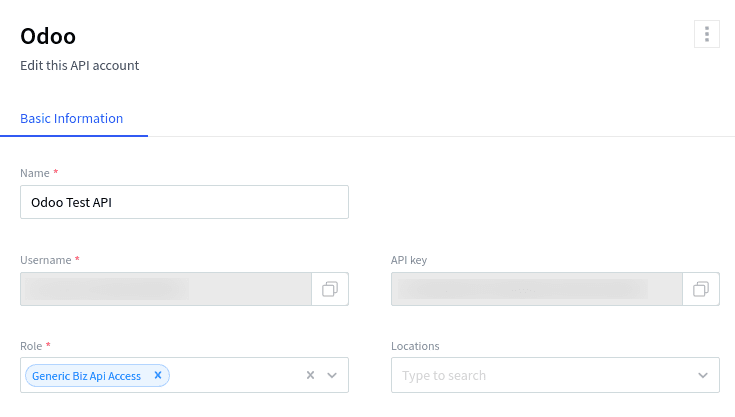
Atlas認証情報を取得してください:
POSの管理設定に移動します。
Food Delivery Connectorセクションまでスクロールダウンします。
Fill this form to get Username & Api keyをクリックして、アンケートに記入します。
`Atlas アカウント<https://atlas.urbanpiper.com>`_にアクセスし、に移動してAPIキーとユーザー名を取得します。
POS
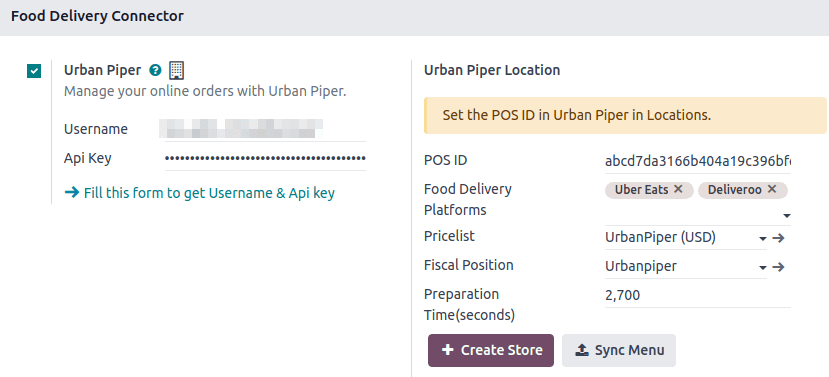
Urban Piper管理設定を有効にします:
POSの管理設定に移動します。
Food Delivery Connectorセクションまでスクロールダウンします。
Urban Piper管理設定をチェックします。
UrbanPiperを設定します:
ユーザー名およびAPIキーフィールドに、UrbanPiper認証情報を入力してください。
Urban Piper Locationセクションの下のFood Delivery Platformsフィールドで、希望する配送プロバイダー(Zomato、Uber Eatsなど)を選択します。
管理設定を保存します。
+ Create Storeボタンをクリックします。これにより、UrbanPiper Atlasプラットフォームに新しいロケーションが作成されます。
注釈
価格表と会計ポジションフィールドは、保存後に自動的に選択されます。
ストアの作成に成功すると、通知がトリガーされます。
ストア作成プロセスがUrbanPiper Atlasプラットフォームに反映されるまで、2~3分かかる場合があります。
ストアは、POSの名前に基づいて自動的に名前が付けられます。
店舗営業時間
配送サービスが利用可能な時間を定義するために店舗営業時間を設定します:
に移動します。
新規をクリックして行を追加するか、既存の行を編集して、新しい営業時間レコードを追加します。
曜日、開始時刻、終了時刻、およびこの営業時間に関連付けられたPOSの列に入力します。
プロダクト
プロダクトを個別に対応可能にするには、
に移動します。
任意のプロダクトを選択してプロダクトフォームを開きます。
POSタブに移動します。
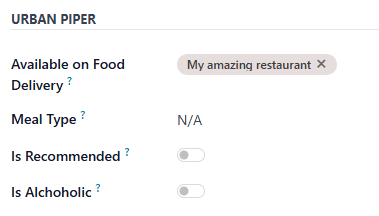
Urban Piperセクションを入力します:
料理配達で対応可能に目的のPOSを入力します。
オプションで、食事タイプフィールドを設定し、おすすめおよびアルコール飲料ボタンを有効にします。
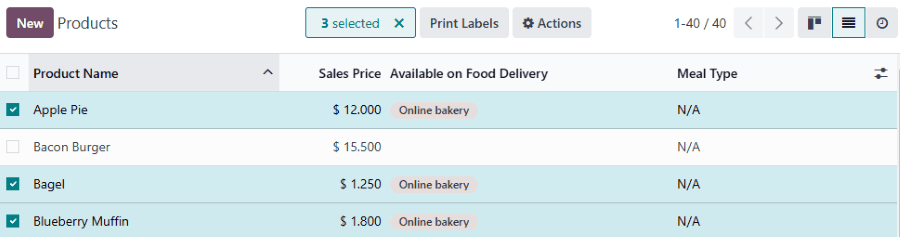
複数のプロダクトを一度に料理配達対応可能にするには、
に移動します。
リストアイコン()をクリックして、リストビューに切り替えます。
プロダクトを選択します。
料理配達で対応可能列に目的のPOSを入力します。
注釈
現在、UrbanPiperはコンボプロダクトをサポートしていません。
回避策として、プロダクトを作成し、コンボの選択肢を属性とバリエーションとして定義します。
同期
料理配達プラットフォームでプロダクトを対応可能にするには、UrbanPiperアカウントと同期します:
POSの管理設定に移動します。
Food Delivery Connectorセクションまでスクロールします。
Sync Menuボタンをクリックします。
Create StoreおよびSync Menuボタンの下にあるLast Sync onタイムスタンプが更新されます。
注釈
同期が正常に完了すると通知が表示されます。
同期プロセスがUrbanPiper Atlasプラットフォームに反映されるまで2~3分かかる場合があります。
稼働開始
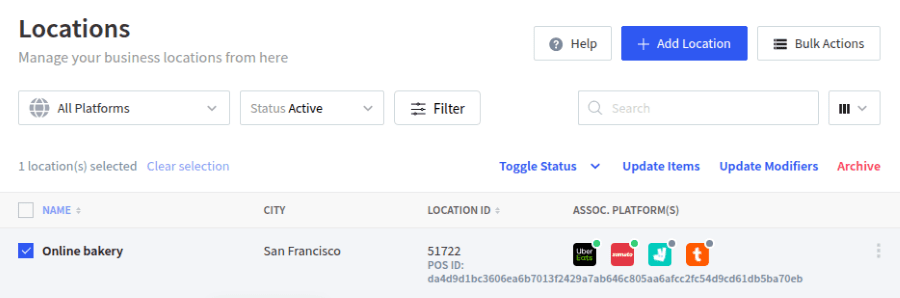
Atlasアカウントの`Locationsタブ<https://atlas.urbanpiper.com/locations>`_に移動します。
有効化する店舗を選択し、Request to go Liveをクリックします。
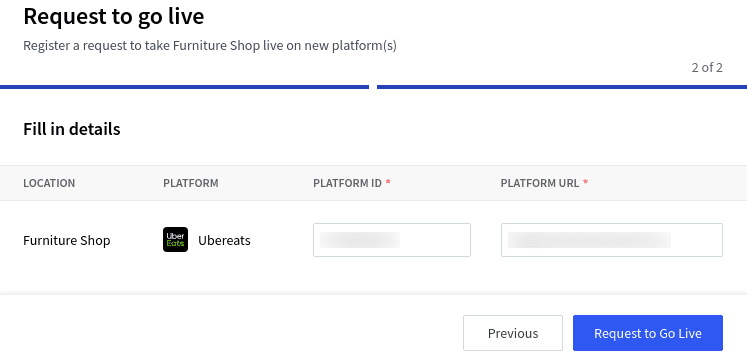
ポップアップウィンドウで以下を実行します:
有効化するプラットフォームを選択し、Nextをクリックします。
プラットフォームとUrbanPiper間の接続を確立するために、対応するフィールドにPlatform IDとPlatform URLを入力します。
Request to Go Liveボタンをクリックします。
注釈
店舗のPlatform IDとPlatform URLを確認するには、
店舗をクリックして設定フォームを開きます。
店舗のパラメータはHUBタブで確認できます。
店舗が稼働中であることを確認します:
Atlasアカウントの`Locationsタブ<https://atlas.urbanpiper.com/locations>`_に移動します。
Assoc. platform(s)列でいずれかのプロバイダを選択し、この店舗のそのプラットフォームのステータスを確認します。
注文フロー
設定された配達プラットフォーム経由で注文が行われると、通知がトリガーされます。これらのオーダを管理するには、次の方法でオーダのリストビューを開きます:
通知ポップアップでオーダ確認をクリック。
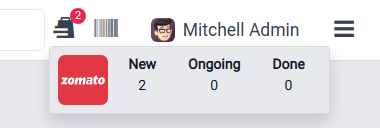
オンラインオーダ用のバッグ型アイコンと新規をクリック。
注釈
このアイコンをクリックすると、各ステージのオーダ数が表示されます:新規、進行中、完了。
新規ボタンは新しく出されたオーダを示し、進行中は受け付けたオーダ用、完了は配達準備完了のオーダ用です。
次に、
目的のオーダを選択します。
受付ボタンをクリックします。
オーダが受け付けられると、そのオーダステータスが注文済から確認済に切り替わり、自動的に調理ディスプレイに表示されます。
オーダの準備ができたら、
オーダのリストビューを開きます。
オーダを選択します。
料理準備完了済とするボタンをクリックします。そのオーダステータスが確認済から料理準備完了に切り替わり、ステータスが進行中から支払済に切り替わります。
オーダの却下
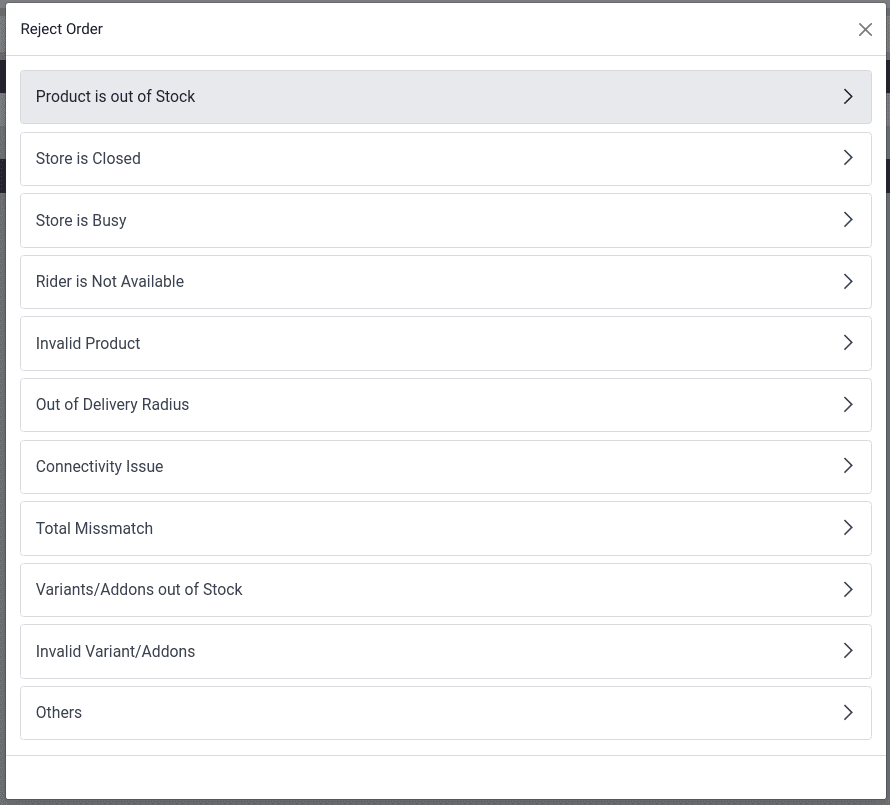
ショップやレストランがオーダを**却下**したい場合があります。この場合、オーダのリストビューを開き、
目的のオーダを選択します。
却下ボタンをクリックします。
ポップアップウィンドウから理由を1つ選択します。
重要
Swiggyのオーダは直接却下できません。却下しようとすると、Swiggyカスタマーサポートがレストランに連絡します。同様に、Deliveroo、JustEat、HungerStationもオーダの却下を許可していません。このようなケースを処理する際は、常にそれぞれのプロバイダのガイドラインに従ってください。