
経費を記録する
経費を精算する前に、各経費をデータベースに記録する必要があります。経費レコードは4つの方法で作成できます:経費レコードを手動で入力する、レシートをアップロードする、ドラッグ&ドロップで経費アプリのダッシュボードにレシートを追加する、またはレシートをメールで送信して事前設定されたメールアドレスに送る方法です。
経費を手動で入力する
新しい経費を記録するには、経費アプリを開きます。デフォルトでは自分の経費ページが表示されます。
ちなみに
このビューには、からいつでもアクセスできます。
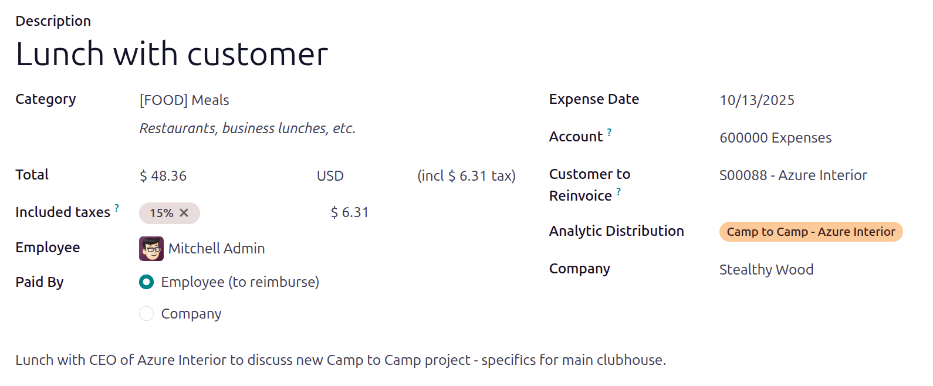
新規ボタンをクリックし、表示される空の経費フォームに次のフィールドを入力します:
説明:経費の簡潔な説明を入力します。`顧客とのランチ`や`展示会のホテル`など、簡潔で分かりやすい内容にしてください。
カテゴリ:ドロップダウンメニューから、経費に最も適した経費カテゴリを選択します。
Total: 経費の支払総額を2つの方法のいずれかで入力して下さい:
経費が単一の項目/経費であり、選択したカテゴリが単一の項目であった場合、合計 フィールドに原価を入力します(数量 フィールドは非表示です)。
経費が固定価格の同一項目/経費の複数単位である場合、単価が表示されます。数量フィールドに単位数を入力すると、原価合計が正しい合計で自動的に更新されます。原価合計は数量の下に表示されます。
Example
従業員は業務で運転した1マイルごとに1ドルを受け取りました。カテゴリは[MIL] Mileageです。単価には、経費カテゴリの[MIL] Mileageに設定された*1マイルあたり*の費用である`$1.00`が自動的に入力されます。数量は*運転したマイル数*である`48`に設定され、合計は`$48.00`と計算されます。
税込:選択した経費カテゴリに税が設定されている場合、合計または数量のいずれかを入力すると、税率と税額が自動的に表示されます。
注釈
経費カテゴリに税が設定されている場合、合計 または:guilabel:
数量が更新されると、含まれる税 の値もリアルタイムで更新されます。従業員:ドロップダウンメニューから、経費に関連する従業員を選択します。
支払者:ラジオボタンをクリックして、誰が経費を支払い、精算を受けるべきかを指定します。従業員(精算対象)または会社のいずれかを選択します。選択した経費カテゴリによっては、このフィールドが表示されない場合があります。
経費日付: このフィールドをクリックすると表示されるカレンダポップオーバーウィンドウを使用して、経費が発生した日付を入力します。
アカウント:選択した経費カテゴリに特定のアカウントがリンクされている場合、そのアカウントがアカウントフィールドに表示されます。アカウントが指定されていない場合、デフォルトの`600000 Expenses`アカウントがこのフィールドに入力されます。別のアカウントが必要な場合は、経費を記録するアカウントを選択します。
顧客への再請求:経費を顧客が支払うべきであり、選択したカテゴリが経費の再請求を許可している場合、ドロップダウンメニューから経費を請求するSO(販売オーダ)と顧客を選択します。ドロップダウンメニューのすべての販売オーダには、SO(販売オーダ)と販売オーダが作成された会社の両方が表示されます。経費を保存すると、顧客名は消え、経費にはSO(販売オーダ)のみが表示されます。
Example
顧客がカスタム建物の設計と設置のための現地ミーティングを希望し、旅行、ホテル、出張する従業員の食事を含む、ミーティングに関連するすべての経費を支払うことに同意しています。そのミーティングに関連するすべての経費は、顧客への再請求としてカスタム建物の販売オーダ(顧客も参照します)を示します。
分析分配: 経費を計上する勘定科目を、ドロップダウンメニューから選択します。 プロジェクト、部署、またはその両方から選択します。必要に応じて、各カテゴリに複数の勘定科目をリストアップできます。各分析勘定科目のパーセンテージを調整するには、各勘定科目の横にあるパーセンテージの値を入力します。
会社:マルチカンパニーデータベースの場合、ドロップダウンメニューから経費を提出する会社を選択します。現在の会社がこのフィールドに自動的に入力されます。
メモ...: 経費を明確にするためにメモが必要な場合は、メモ欄に入力して下さい。
領収書を添付する
経費記録を作成したら、次に領収書を添付します。領収書を添付 ボタンをクリックすると、ファイルエクスプローラーが表示されます。添付する領収書に移動し、開く をクリックします。
新しい領収書はチャターに記録され、領収書の数は (紙クリップ) アイコンの隣に表示されます。必要に応じて、個々の経費記録に複数の領収書を添付することができます。
経費をアップロードする
PDFレシートをアップロードすることで、経費レコードを自動的に作成することができます。この機能を使用するには、設定を有効にし、IAP(アプリ内購入)クレジットを購入する必要があります。
デジタル化設定
領収書スキャンを有効にするには、 に移動し、経費デジタル化(OCR) オプションの横にあるチェックボックスにチェックを入れます。次に、保存 をクリックします。有効にすると、追加のオプションが表示されます。対応するラジオボタンをクリックして、以下のオプションのいずれかを選択します。
デジタル化しない:レシート デジタル化を無効にしますが、関連するデジタル化モジュールはアンインストール*されません*。
要求時のみデジタル化:要求されたときのみレシートをデジタル化します。経費レコードにドキュメントをデジタル化ボタンが表示されます。クリックすると、レシートがスキャンされ、経費レコードが更新されます。
自動的にデジタル化:アップロードされたすべてのレシートを自動的にデジタル化します。
これらのオプションの下に2つの追加リンクがあります。サービスを管理してクレジットを購入リンクをクリックすると、アカウントの詳細と設定を表示し、レシート デジタル化のクレジットを購入できます。マイサービスを表示リンクをクリックすると、すべての現在のサービスとその残りのクレジット残高のリストが表示されます。
ドキュメントのデジタル化および IAP の詳細については、アプリ内課金(IAP) のドキュメントを参照して下さい。
注釈
経費デジタル化(OCR) オプションを有効にすると、必要なモジュールがインストールされ、領収書をスキャンできるようになります。このオプションを無効にすると、モジュールがアンインストールされます。
もし、一時的に領収書のデジタル化を停止したい場合は、デジタル化しない オプションを選択して下さい。このオプションが利用できる理由は、モジュールがアンインストールされないようにするためであり、今後、他の2つのオプションのいずれかを選択することでデジタル化を有効にできるようにするためです。
領収書をアップロードする
経費アプリ を開き、自分の経費 ダッシュボードから アップロード をクリックすると、ファイルエクスプローラーが表示されます。目的のレシートに移動し、選択してから 開く をクリックします。
領収書がスキャンされ、新しい経費記録が作成されます。 経費日付 フィールドには、合計 などスキャンされたデータに基づくその他のフィールドとともに、本日の日付が入力されます。
新しい仕訳をクリックして個々の経費フォームを開き、必要に応じて変更を加えます。スキャンされた領収書が チャター に表示されます。
経費をドラッグ&ドロップ
デジタル化が有効 <expenses/digitalization>`な場合、レシートを**経費**アプリのダッシュボードにドラッグ&ドロップします。レシートがスキャンされ、:guilabel:`経費を生成ダッシュボードに自動的に表示されます。
経費レコードをクリックし、必要に応じて詳細を変更します。変更を加えた後、自分の経費ダッシュボードに戻ると、経費がリストに表示されます。
経費をEメール送信する
経費 アプリで経費を個別に作成する代わりに、エイリアスにEメールを送信することで、経費を自動的に作成することができます。
注釈
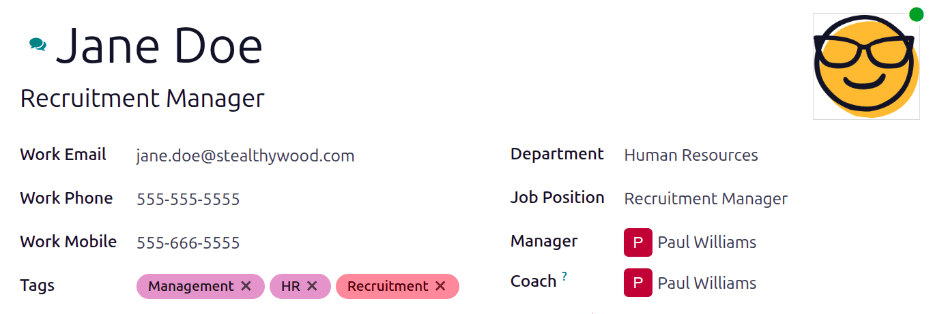
セキュリティ上の理由により、Eメールから経費を作成する際、Odooが受付けるのは認証済の従業員Eメールのみです。認証済の従業員Eメールアドレスを確認するには、 の従業員カードに移動し、勤務先Eメール フィールドを参照して下さい。
これを行うには、まずEメールエイリアスを設定する必要があります。 に移動します。 受信メール の横にあるチェックボックスがオンになっていることを確認します。 デフォルトのEメールエイリアスは expense@(domain).com です。 エイリアス の右側のフィールドに希望するEメールアドレスを入力して、Eメールエイリアスを変更します。 その後、保存 をクリックします。
注釈
ドメインエイリアスを設定する必要がある場合、メールアドレスフィールドの代わりに、 受信Eメール チェックボックスの下に ドメインエイリアスを設定 と表示されます。
設定方法とさらに詳しくは ドメイン名 ドキュメントを参照して下さい。
ドメインエイリアスが設定されると、経費 アプリの 管理設定 ページにある 受信メール 機能の下にEメールアドレスのフィールドが表示されます。
メールアドレスが入力されると、Odooデータベースに存在しなくても、そのエイリアスにEメールを送信して新しい経費を作成することができます。
メールで経費を送信するには、新しいメールを作成し、メールの件名にプロダクトの参照コード(利用可能なら)と経費の付与数を入力します。次に、レシートをメールに添付します。Odooはメールの件名の情報とレシートを組み合わせて経費を作成します。
ちなみに
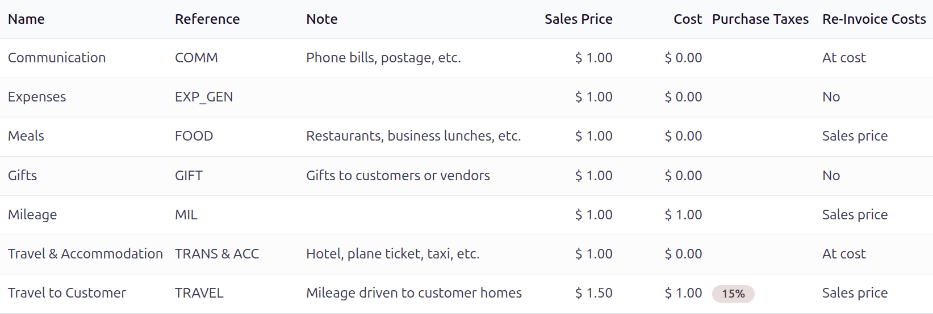
経費カテゴリの参照コードを確認するには、に移動します。参照コードは参照列に表示されます。
経費カテゴリに参照コードを追加するには、カテゴリをクリックして経費カテゴリフォームを開きます。参照フィールドに参照コードを入力します。
Example
出張中の$25の食事の経費をEメールで申請する場合、Eメールの件名は`食事 $25.00` となります。
説明:
料理`経費カテゴリの:guilabel:`参照は`FOOD`です:guilabel:支出の`経費`は`$25.00`です。