サービスレンタルプロダクト
レンタルアプリは、物理的な商品(プロダクト)と非物理的な商品(サービス)の両方について、スケジューリング、価格設定、在庫を単一のプラットフォーム内で管理できる包括的なツールです。
この柔軟性により、ガイドツアー付き自転車レンタルや、フォトグラファー付きワンルーム予約のように、プロダクトとサービスを組み合わせることができます。
このドキュメントでは、スタッフのシフトと自動的に同期し、タイムシート時間を追跡し、レンタルオーダに基づいてプロジェクトタスクを設定およびリンクするレンタルサービスの設定方法を説明します。
管理設定
レンタルプロダクトのデフォルト設定を構成するには、に移動します。
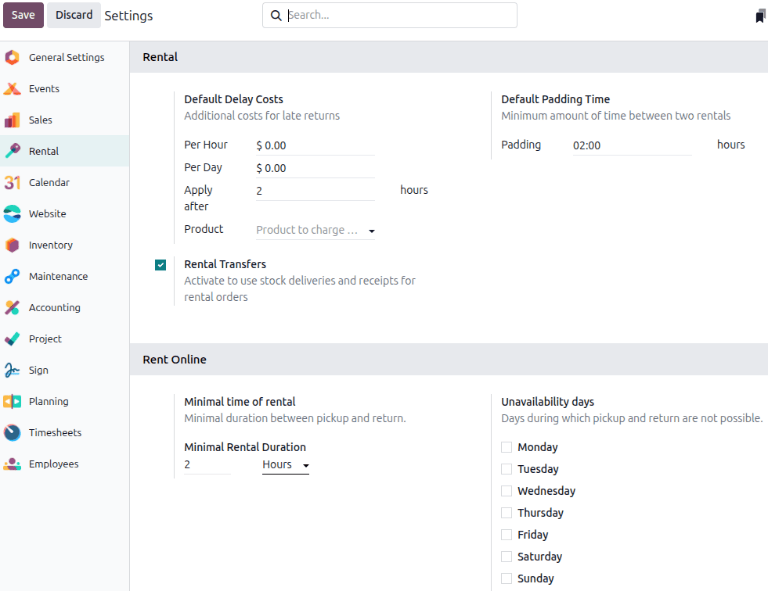
:guilabel:`レンタル`セクションの:guilabel:`デフォルト遅延コスト`サブセクションで、:guilabel:`適用期限`フィールドに入力します。
注釈
より細かく制御するには、プロダクトレベルで時間当たりおよび日当たりのフィールドに遅延返却のコストを設定します。デフォルトがすべてのプロダクトに適用される場合は、プロダクトフィールドを空白のままにします。
:guilabel:`デフォルトパディング時間`セクションで、:guilabel:`パディング`フィールドに入力します。
次に、:guilabel:`レンタル移動`を有効化します。:guilabel:`オンラインレンタル`セクションで、:guilabel:`最小レンタル期間`フィールドに入力し、:guilabel:`利用不可日`を指定します。:guilabel:`保存`をクリックして変更を適用します。
アプリ統合設定
サービスプロダクトとレンタルオーダを作成する際のワークフロー効率と自動化に不可欠なアプリは以下のとおりです:
レンタルサービス
データベース内でレンタル可能なすべてのプロダクトを表示するには、:menuselection:`レンタルアプリ --> プロダクト`に移動します。デフォルトでは、:guilabel:`レンタル`フィルターが検索バーに表示され、ビューはかんばんです。フィルターを削除してから、検索バーをクリックします。プリセットフィルタから:guilabel:`サービス`を選択します。設定されたすべてのサービスが表示されます。
各かんばんカードには、サービスの名前とレンタル価格が表示されます。
新しいサービスプロダクトを作成
重要
以下のオプションを利用するには、プロジェクトアプリと販売アプリがインストールされている必要があります:
注文時に作成
プロジェクトテンプレート
請求ポリシー
プロジェクトタスク
販売チェックボックスをオンにすると、注文時に作成と請求ポリシーが表示されます。
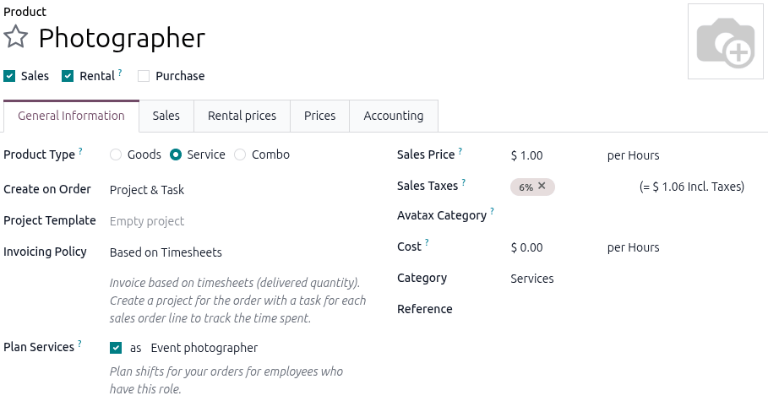
新しいレンタルサービスを設定するには、に移動し、新規をクリックします。新しいプロダクトウィンドウでは、レンタルチェックボックスがデフォルトでオンになっています。
販売チェックボックスをオンにします。プロダクトタイプをサービスとして選択します。注文時に作成ドロップダウンメニューで、プロジェクトタスクを選択します。請求ポリシードロップダウンメニューで、タイムシートに基準を選択します。
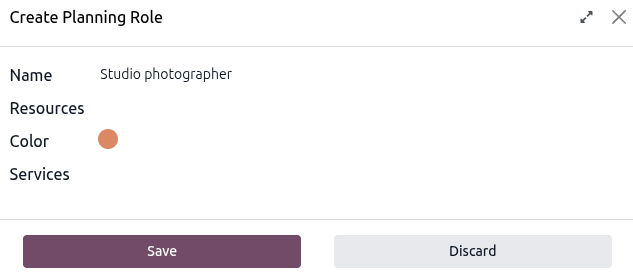
サービスを計画チェックボックスをオンにし、新しいロールを作成するか、既存のロールを選択します。新しいロールを作成するには、空白フィールドにロール名を入力し、表示される作成して編集をクリックします。
計画ロールの作成ポップアップウィンドウで、ロール名を入力します。サービスとリソースのオプションを選択し、保存をクリックします。
レンタル価格を設定
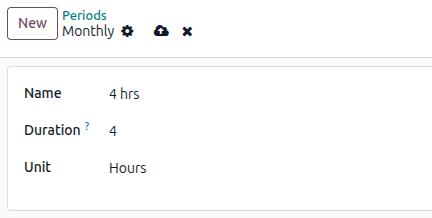
レンタル価格タブをクリックし、価格設定セクションで価格を追加をクリックして新しいレンタル料金を入力します。期間列で価格設定期間(レンタル期間の単位)を選択するか、名前を入力して作成して編集をクリックして新しい価格設定期間を作成します。
ちなみに
に移動して、レンタル料金の期間をカスタマイズします。
次に、その特定の期間の価格を入力します。設定したレンタル料金を既存の価格表に適用するには、価格表列をクリックし、ドロップダウンメニューから目的のリストを選択します。
予約セクションで、時間超過料金、日超過料金、およびプロダクト予約時間を入力します。これらの値は、で設定されている場合、デフォルト遅延コストセクションから自動的に入力されます。
上部の(手動で保存)アイコンをクリックして保存します。
Example
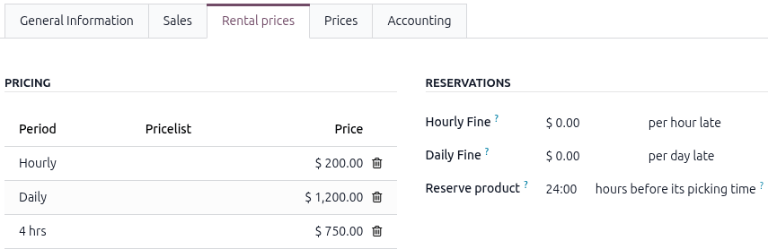
写真スタジオは、フォトグラファーを時間単位と日単位でレンタルしています。彼らは750ドルで4時間の新しいパッケージを追加したいと考えています。
すべての予約には、フォトグラファーを予約するために24時間前の通知が必要ですが、予約が合意された時間を超えても罰金は請求しません。代わりに、時間単位の料金をデフォルトとします。
に移動して、新しい価格期間を作成します。新規をクリックし、4時間の期間を設定します。
フォトグラファーサービスプロダクトに移動し、レンタル価格タブで、750ドルに設定した4時間期間を追加します。変更を適用するには手動で保存します。
プロダクト貸出
関連タスクのタイムシートタブに時間が入力されると、レンタルオーダのステータスは自動的に受取済に変更されます。これは、サービスと一緒に注文された物理的なプロダクトが受け取られる前に時間が入力された場合でも発生します。
プロダクトがサービスと一緒にレンタルされる場合は、関連タスクに時間を入力する前に受け取ることをお勧めします。プロダクトを受け取る前に時間が入力された場合でも、レンタルオーダで受取ボタンは引き続き利用可能です。
顧客がプロダクトを受け取ったら、該当するレンタルオーダに移動し、受取をクリックしてから、表示される受取の確認ポップアップフォームで確認をクリックします。
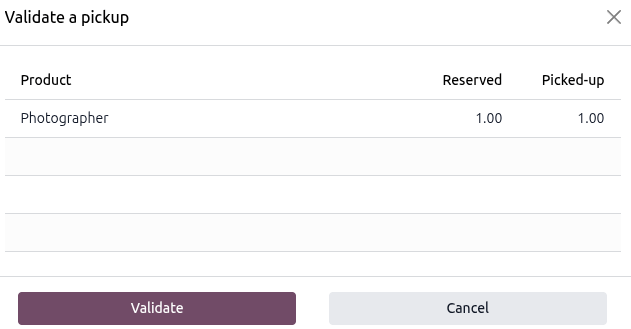
そうすることで、レンタルオーダに 貸出済 ステータスのバナーが表示されます。
プロダクト返却
サービスと一緒にプロダクトがレンタルされているかどうかに関係なく、サービスまたはプロダクトはレンタルオーダで返却する必要があります。
顧客がプロダクトを返却したとき、またはサービスが完了したときは、該当するレンタルオーダに移動し、返却をクリックします。表示される返却の確認ポップアップフォームで確認をクリックして返却を最終確定します。
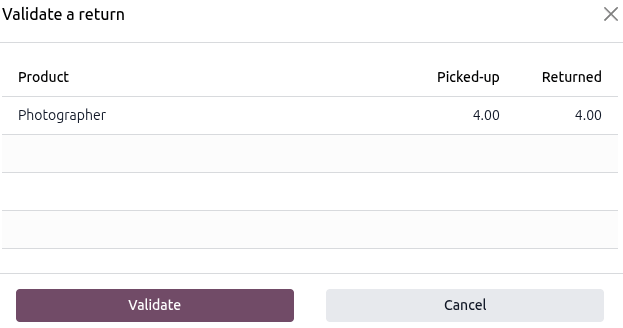
そうすることで、レンタルオーダに 返却済 ステータスのバナーが表示されます。
Example
写真ワンルームには、自宅での写真撮影のためにフォトグラファーとバナー装飾をレンタルしたい顧客がいました。予約は2時間でした。
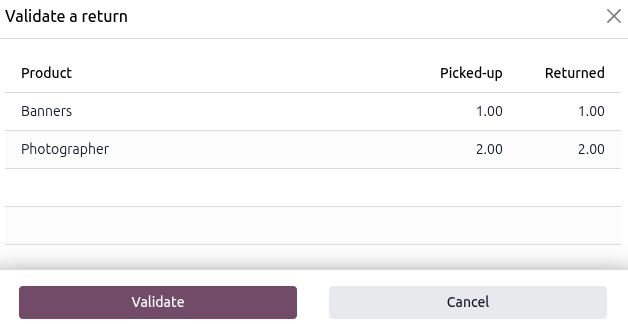
レンタルオーダの返却の確認フォームで、バナーの行項目は受け取ったバナーの数と一致し、フォトグラファーの行項目は関連タスクのタイムシートタブに提出された時間数と一致します。