
アンケート調査のスコアリング
アンケート調査参加者のパフォーマンス、知識、または全体的な満足度を測定するために、Odooはアンケート調査の回答にポイントを割り当てます。アンケート調査の最後に、これらのポイントが合計され、参加者の最終スコアとなります。
質問にポイントを追加するには、:guilabel:`アンケート調査`アプリケーションを開き、目的のアンケートフォームを選択し、:guilabel:`オプション`タブをクリックします。:guilabel:`スコアリング`セクションで、:guilabel:`最後に解答を表示してスコアリング`または:guilabel:`最後に解答を表示せずにスコアリング`のいずれかを選択します。
:guilabel:`終了時に回答を含むスコアリング`は、アンケート調査の完了後に参加者の回答を表示し、正解・不正解の質問を示します。不正解があった質問では、正解が強調表示されます。
:guilabel:`終了時に回答を含まないスコアリング`は、アンケート調査の完了後に参加者の回答選択を表示せず、最終スコアのみを表示します。
正解を指定するには、:guilabel:`質問タブ`をクリックして質問を選択します。質問フォームで、正解となる選択肢の:guilabel:`正解である`チェックボックスをオンにし、スコア値を設定します。
アンケート調査の:guilabel:`オプション`タブに戻り、:guilabel:`成功率`を設定します。入力されたパーセンテージによって、アンケート調査に合格するために必要な正解率が決まります。
アンケート調査の:guilabel:`オプション`タブでは、アンケート調査管理者はアンケート調査を認定にすることもできます。認定は、アンケート調査が参加者の特定のテーマに関する知識レベルをテストする質問をすることを示します。
:guilabel:`認定である`オプションを有効にすると、:guilabel:`認定メールテンプレート`を選択します。設定された:guilabel:`成功率`以上の最終スコアでアンケート調査に合格したユーザーには、このメールテンプレートを使用して認定が自動的にメール送信されます。
:guilabel:`候補者`セクションでは、アンケート調査に参加するためにログインを必須にできます。:guilabel:`ログイン必須`設定を有効にすると、2つの新しいオプションが表示されます。参加者がアンケート調査を試行できる回数を制限する:guilabel:`試行回数制限`チェックボックスと、:guilabel:`スコアリング`セクションの:guilabel:`認定`オプションの下にある:guilabel:`バッジを付与`オプションです。
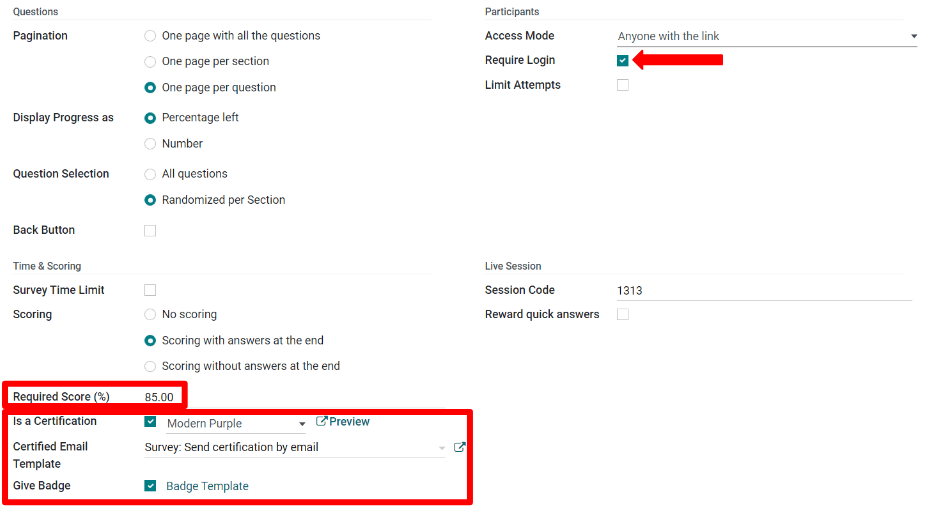
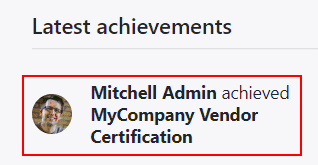
バッジは、特定のユーザーのポータルのEラーニング部分に表示され、マイルストーンを設定したり、アンケート調査に合格したりポイントを獲得した参加者に報酬を与える方法です。受賞者以外にも、:guilabel:`コース`ページにアクセスするウェブサイト訪問者も付与されたバッジを見ることができます。
参照