
IoTシステムの更新
IoTシステムの複雑性により、更新(updating) という用語は次のような複数のプロセスを指す場合があります:
インターフェースやドライバーを含む ハンドラーの更新
イメージとコアコードアップデート
IoT Boxが最新の状態かどうかを確認し (必要に応じて更新するには)、IoT Boxのホームページにアクセス <iot/iot-box/homepage>`し、右上の :icon:`fa-cogs (歯車) ボタンをクリックしてから、バージョン セクションで 更新 をクリックします。
ちなみに
開発者モード を有効化すると、IoT Boxのイメージおよびコアコードの現在のバージョンを確認できます。
イメージの更新
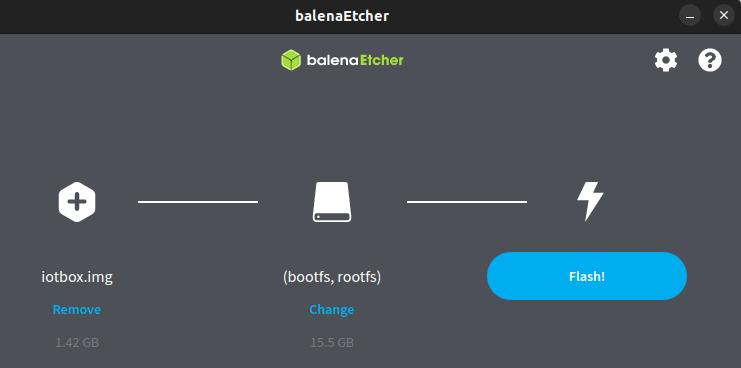
IoT Box のイメージを更新するには、SD カードにフラッシュしてください。フラッシュは、SD カードにディスクイメージを書き込むためのフリーのオープンソースツールである balenaEtcher を使用して実行できます。
注釈
Odoo データベースを新しいバージョンにアップグレードした後、IoTシステムのイメージの更新が必要になる場合がよくあります。
マイクロ SD カードリーダー/アダプター付きのパソコンが必要です。
マイクロSDカードをフラッシュするための代替ソフトウェアは、 Raspberry Pi Imager です。
IoT Boxのmicro SDカードをパソコンまたはアダプターに挿入します。
http://nightly.odoo.com/master/iotbox/iotbox-latest.zip.ターゲットを選択 をクリックし、SDカードを選択します。
フラッシュ をクリックし、処理が完了するまでお待ちください。
コアコード更新
IoT boxのコアコードを更新するには、更新 ポップアップにある IoT Box 更新 の下で 更新 をクリックします。
警告
更新プロセス中はIoT Boxの電源を切ったり、プラグを抜いたりしないでください。そのようなことをすると、デバイスが不整合な状態になり、IoT Boxに新しいイメージを再フラッシュする必要が生じる可能性があります。
Windows仮想IoTイメージとコードを更新するには、プログラムをアンインストール して最新パッケージを 再インストール してください。
ハンドラ (ドライバ) 更新
IoTシステムのハンドラ (ドライバやインターフェースなど) を更新し、設定済みのサーバハンドラのコードと同期させる場合、たとえば、デバイス が IoTシステムで正常に動作しない問題を解決するには、次のようにします。
IoT boxの または Windows仮想IoTの ホームページにアクセスし、右上の (cogs) ボタンをクリックします。
バージョン セクションで 更新 をクリックします。
更新 ポップアップが開いたら、ドライバーの強制更新 をクリックします。
重要
:doc:`オンプレミス </administration/on_premise>`または:doc:`Odoo.sh </administration/odoo_sh>`データベースを使用している場合、ハンドラーのコードに最新の修正とパッチが含まれるように、設定されたサーバを最新の状態に保つ必要があります。
注釈
また、Odoo の IoT システムフォーム の 技術情報 タブで ドライバの自動更新 オプションがオフになっていない場合、IoTシステムが再起動されるたびにハンドラの更新が自動的に実行されます。