
イギリス
設定
the 英国 - 会計 and the 英国 - 会計レポート モジュールを :ref:`インストール <general/install>`すると、英国ローカライゼーションの全機能が入手できます。
名称 |
技術名 |
説明 |
|---|---|---|
英国 - 会計 |
|
|
英国 - 会計レポート |
|
|
英国BACS支払ファイル |
|
仕入先請求書および請求書支払いのBacsファイルを生成できます |
英国 - 建設業スキーム |
|
|
英国 - HMRC API |
|
HMRCの基本が含まれます。 |
注釈
HMRCにレポートを提出できるのは英国に拠点を置く企業だけです。
モジュール 英国 - 会計レポート をインストールすると、2つのモジュールが全て一度にインストールされます。
英国 - 建設業スキームモジュールは、インストール時に自動的に英国 - HMRC APIモジュールを含めます。
勘定科目表
英国の勘定科目表は 英国 - 会計 モジュールに含まれています。 にアクセスして下さい。
:abbr:`勘定科目表(CoA)`を設定するには、 :menuselection:`会計 --> 設定 --> 管理設定 --> 会計インポートセクション`に進み、初期残高を:guilabel:`手動レビュー`または :guilabel:`インポート(推奨)`を選択します。
税金
ローカリゼーションモジュールの一部として、英国の税は、関連する財務会計と設定とともに自動的に作成されます。
デフォルト税、税申告期間、または 税勘定設定 を更新するために に移動します。
既存の税を編集したり、新しい税を 作成 するには、 :menuselection:`会計 --> 設定 --> 会計: 税`に行きます。
Making Tax Digital (MTD)
英国では、VAT登録企業は全て、ソフトウェアを使用してVAT申告書を提出し、MTD規則に従わなければなりません。
英国 - 会計レポート モジュールにより、HM Revenue & Customs の Making Tax Digital に関する要件に準拠することが可能です。
重要
定期的な提出が3ヶ月以上遅れている場合、Odooでは過去3ヶ月の未決済債券しか検索できないため、Odooから提出することはできません。HMRCに連絡して手動で提出する必要があります。
初回提出前にHMRCに会社を登録して下さい。
に行き、 :guilabel:`HMRCに接続`をクリックして下さい。HMRCプラットフォームに会社情報を入力して下さい。行うのは1度で大丈夫です。
HMRCへの定期的な提出
HMRC責務をインポートし、提出したい期間をフィルタリングし、:guilabel:`HMRCに送信`をクリックして税レポートを送信します。
マルチカンパニーのHMRCへの定期的な提出
同時にHMRCに接続できるのは、1社1ユーザのみです。英国を拠点とする複数の企業が同じデータベースに登録されている場合、HMRCレポートを提出するユーザは、提出前に必ず以下の指示に従って下さい:
提出が必要な会社にログインします。
一般設定`に行き、 :guilabel:`ユーザ セクションで :guilabel:`ユーザ管理`をクリックします。HMRCに接続しているユーザを選択します。
英国HMRC統合 タブに移動し、 認証情報のリセット または 認証証明書の削除 ボタンをクリックします。
HMRCに会社を登録し、会社の税務レポートを提出します。
他の会社のHMRC提出書類についても手順を繰り返します。
注釈
このプロセスの間、HMRCに接続 ボタンは英国に拠点を置く他の会社には表示されなくなります。
Bacsファイル
Bacs ファイルは、英国で銀行口座間の支払や振込を処理するために使用される電子ファイルです。
Bacsファイルの使用を有効にするには、UK BACS支払いファイルモジュールがインストールされていることを確認してから、次の手順を実行します:
Bacsサービスユーザ番号を設定します。
銀行 仕訳帳を設定します:
に行き、 銀行 仕訳帳を選択します。
仕訳帳 タブで、口座番号 と 銀行 フィールドを設定します。
入金 および 出金 タブで、BACSダイレクトデビット 支払方法が有効になっていることを確認して下さい。
Bacsファイルを使用したい連絡先を設定します。連絡先フォームにアクセスし、会計 タブで、明細追加 をクリックし、口座番号 と:guilabel:
銀行のフィールドに入力します。
仕入先請求書支払
仕入先請求書支払いのBacsファイルを生成するには、仕入先支払いを登録する際に支払方法をBACS口座振替に設定します。
それから仕入先一括支払を作成します:
に行き 新規 をクリックします。
銀行`フィールドで銀行仕訳帳を選択し、:guilabel:`支払方法 を:guilabel:`BACS 口座振替`に設定し、:guilabel:`BACS処理日`を選択します。
オプションとして以下ができます:
BACS有効期限日 を選択します;
それぞれの日付で支払を処理するには BACSマルチモード を有効化します。
明細追加 をクリックし、追加したい支払方法を選択し、選択 をクリックし、検証 をクリックします。
確認が済むと、Bacsファイルがチャットで利用可能になります。一括支払いのために新しいBacsファイルが必要な場合は、エクスポートファイルを再生成することもできます。
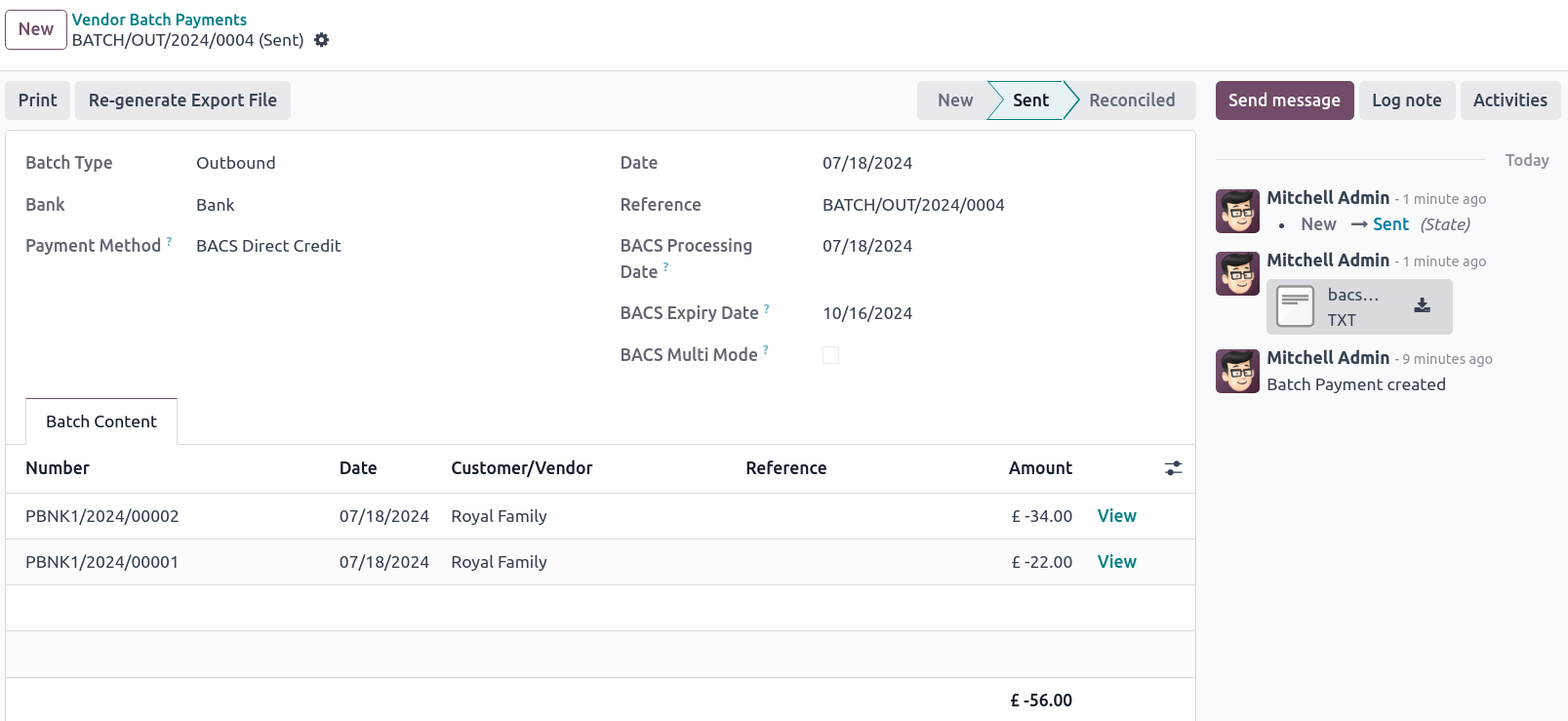
参照
請求書支払
請求書の支払用にBACSファイルを生成する前に、まず BACS口座振替指示 を作成する必要があります。 に移動し、新規作成`をクリックします。 :guilabel:`顧客、その IBAN、および使用する 仕訳 を選択します。
請求書支払いのBacsファイルを生成するには、請求書支払いを登録する際に支払方法をBACS口座振替に設定します。
ちなみに
購読にリンクされた請求書、または 経由で支払を登録する場合、BACS支払タイプ を選択できます。
口座振替-シリーズ初回回収分;
口座振替一回回収;
口座振替シリーズ繰返回収;
口座振替シリーズ最終回収。
そして、顧客一括支払を作成します:
に行き、 新規 をクリックします。
銀行`フィールドで銀行仕訳帳を選択し、:guilabel:`支払方法 を:guilabel:`BACS 口座振替`に設定し、:guilabel:`BACS処理日`を選択します。
オプションとして以下ができます:
BACS有効期限日 を選択します;
それぞれの日付で支払を処理するには BACSマルチモード を有効化します。
明細追加 をクリックし、追加したい支払方法を選択し、選択 をクリックし、検証 をクリックします。
確認が済むと、Bacsファイルがチャットで利用可能になります。一括支払いのために新しいBacsファイルが必要な場合は、エクスポートファイルを再生成することもできます。
Employment Hero給与計算
:doc:`Employment Hero <../../hr/payroll/payroll_localizations/employment_hero>`で既にビジネスを運用している場合は、当社のコネクタを代替の給与計算ソリューションとして使用できます。
重要
英国のEmployment Hero APIを設定するには、給与計算URLとして次の値を使用します:https://api.yourpayroll.co.uk/。
CIS控除
建設業スキーム控除(CIS控除)は、英国の建設業向けに特別に設計された税控除システムです。これにより、請負業者は下請業者への支払いから一定の割合を控除し、これらの控除をHM Revenue and Customs(HMRC)に転送することが求められます。これらの控除は支払いの労務部分にのみ適用され、下請業者の税金および国民保険料の前払いとして機能します。請負業者はスキームへの登録が必要ですが、下請業者は登録する必要はありません。ただし、登録していない下請業者は、より高い支払い控除を受けます。CISの下では、請負業者は登録された下請業者への支払いから20%を控除する必要があり、未登録の場合は控除が30%に増加します。
請負業者として、下請業者を雇用する前にCISに登録する必要があり、各下請業者がCISに登録されているかどうかを確認する必要があります。また、すべての支払いと控除の記録を保持し、次の詳細を含む月次申告をHMRCに提出する必要があります:
下請業者に関する情報
支払いの記録と適用された控除
すべての下請け業者の雇用状況が確認されたことを証明する宣言書
確認が必要なすべての下請け業者が確認されたことを証明する宣言書
注釈
前月の課税月に下請け業者への支払いが行われなかった場合、請負業者は罰金を避けるため、月の19日までにHMRCに通知する必要があります。
HMRCに月次申告を提出するには、インストールしてくださいUK - Construction Industry Schemeモジュールを。
ちなみに
Testモードを有効にしてテスト資格情報を使用するには、設定アプリを開き、開発者モードを有効にして、に移動します。l10n_uk_hmrc.api_mode`を検索して選択し、:guilabel:`値を`production`から`test`に変更します。
月次申告
月次申告は仕入先請求書と仕入先返却にのみ機能します。HMRCに完全な申告を提出するには、前月の課税月にスキームの下で下請け業者に対して行われたすべての支払いを報告するため、いくつかの手順に従う必要があります:
請負業者(会社)設定
会社のHMRC情報を設定するには、設定アプリに移動し、会社セクションで情報を更新をクリックします。HMRCタブを開き、HMRC資格情報と請負業者詳細セクションの情報を設定します。すべてのフィールドは必須です。
下請け業者設定
下請け業者の連絡先フォームにアクセスし、会計タブを選択します。HMRC詳細セクションで、建設業スキームオプションを有効にします。CIS関連フィールドが表示されます。
デフォルトでは、控除率は30%に設定されています。これを変更するには、まず下請け業者の状況を確認する際にHMRCが提供する確認番号を入力し、次に控除率を適切に更新します。
注釈
ForenameとSurnameフィールドは、連絡先タイプがIndividualに設定されている場合は必須です。
仕入先請求書
適切なCIS税は、下請業者のDeduction Rate(0% CIS、20% CISまたは30% CIS)に基づいて、仕入先請求書の**労働項目**に適用する必要があります。税率を適用するには、仕入先請求書のInvoice Linesセクションに移動し、**労働**項目のTaxes列で適切なCIS税率を選択します。
月次申告の送信
毎月6日に、OdooはHMRCに月次申告を提出するためのリマインダーメールを送信します。受信者のメールアドレスは、会社のEmailフィールドに入力されたものです。HMRCに月次申告を送信するには、に移動し、次の手順に従ってください:
Report:をクリックし、CIS Deduction (GB)を選択します。
(calendar)日付セレクターで、Tax Periodは自動的にCIS控除期間に合わせて調整されます。
左上隅のSend to HMRCをクリックします。
CIS monthly returnウィンドウで、Declarationセクションの必要なオプションを選択します:
Employment Status:すべての下請業者の雇用状況が確認されたことを宣言します。
Subcontractor Verification:確認が必要な提出されたすべての下請業者が確認されたことを宣言します。
Inactivity Indicator:一時的な非活動状態を宣言します。
Information correct declarationセクションで、チェックボックスをオンにして情報が正しく完全であることを確認します。次に、contractor setupの際にHMRC Credentialsセクションで使用したPasswordを入力します。
Sendをクリックすると、OdooがHMRCにトランザクションの開始を要求します。
HMRCがトランザクションに応答すると、Odooは自動的にそれを提出したユーザーにメールで通知します。メールには、ダウンロード用のXMLドキュメントが添付された会社のチャッターで応答が利用可能であることが記載されています。HMRC受領書の電子版と紙版の両方を保管する必要があります。エラーが検出された場合、HMRCの要件を遵守するために新しい提出が必要です。
注釈
トランザクションは毎日更新されます。HMRCリクエストを手動で更新するには、 (gear)アイコンをクリックし、Refresh HMRC requestを選択します。
CIS請求書はCIS Deduction (GB)レポートに含まれますが、HMRCには送信されません。