
車両の追加
Odooのフリートアプリは、すべての車両と、車両整備および運転者記録に付随する文書を管理します。
アプリケーションを開くと、すべての車両はデフォルトのダッシュボードである車両ダッシュボード内で整理されます。各車両はそのステータスに基づいて、対応するかんばんステージに表示されます。デフォルトのステージは新規申請、注文済、登録済、格下げです。
管理設定
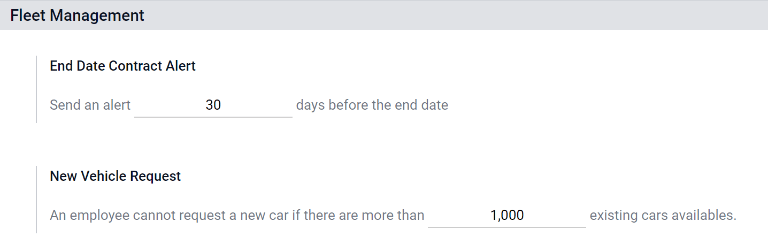
車両を登録する前に、日常業務と従業員の福利厚生に直接影響するフリートの2つの設定を確認してください:
契約終了日アラート: 車両契約の有効期限の設定された日数前に契約の担当者にメールを送信し、更新や返却を見逃さないようにします。
新規車両リクエスト:(ベルギー給与ローカライゼーションのみ)対応可能な車両がすでに定義された制限を超えている場合、従業員が給与コンフィギュレーターを通じて新しい社用車をリクエストできないようにし、福利厚生費のコントロールを支援します。
設定メニューにアクセスするには、に移動します。
終了日契約アラート
契約終了日アラートフィールドには、車両契約の終了何日前にアラートを送信するかが表示されます。責任者は、このフィールドで定義された日数後に車両契約が期限切れになることを通知するメールを受信します。
責任者
契約の担当者を確認するには、個別の契約を開きます。契約の契約情報セクションの下に担当者として記載されている人がアラートを受け取ります。
すべての契約のリストから契約を開くには、に移動すると、すべての契約がリストに表示されます。契約をクリックして開きます。契約の情報セクションで、責任者の下を見て、有効期限アラートを受け取る担当者を確認します。
個々の契約は、特定の車両から開くこともできます。に移動し、個々の車両をクリックしてください。車両フォームで、ページ上部の契約スマートボタンをクリックします。車両に関連付けられた契約のみがリストに表示されます。個々の契約をクリックして開きます。契約には責任者が記載されています。
新しい車両リクエスト
給与コンフィギュレーターフローを通じて到達可能な最大フリートサイズを入力します。利用可能な車両の総数(ドライバーが割り当てられていない車両)がこの制限以下になると、従業員は新しい社用車をリクエストできます。利用可能な車両が制限を超えると、リクエストオプションは非表示になります。
Example
新規車両申請の制限が20台の車両に設定されており、25台の車両が利用可能な場合、従業員は新しい車を申請できず、すでに利用可能な25台から選択する必要があります。利用可能な車が10台しかない場合は、従業員は新しい車両を申請できます。
注釈
この設定オプションは、ベルギーのローカライゼーション用にBelgian-Payroll-Fleetモジュールがインストールされている場合のみ表示されます。
車両を追加
車両ダッシュボードからフリートに新しい車両を追加するには、左上隅の新規ボタンをクリックすると、空白の車両フォームが読み込まれます。次に、車両フォームに車両情報を入力します。
車両フォームのフィールド
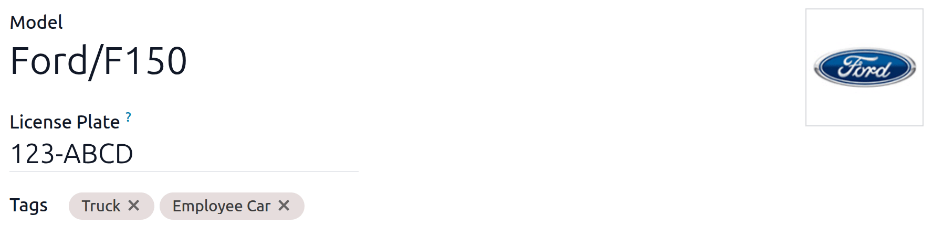
モデル: ドロップダウンメニューを使用して、車両のモデルを選択します。モデルを選択すると、フォームに追加のフィールドが表示される場合があります。モデルがリストにない場合は、モデル名を入力し、"モデル"を作成または作成して編集...をクリックして新しいモデルを作成し、モデルの詳細を編集します。
ナンバープレート: 車両のナンバープレート番号を入力します。
タグ: ドロップダウンメニューから任意のタグを選択するか、新しいタグを入力します。選択できるタグの数に制限はありません。
注釈
モデルは、新しい車両フォームで唯一必須のフィールドです。モデルを選択すると、車両フォームに他のフィールドが表示され、モデルに適用される関連情報がフィールドに自動入力されます。一部のフィールドが表示されない場合は、モデルが選択されていないことを示している可能性があります。
運転手
車両フォームのこのセクションは、現在車を運転している人、および将来の運転者の変更計画とその時期に関連しています。
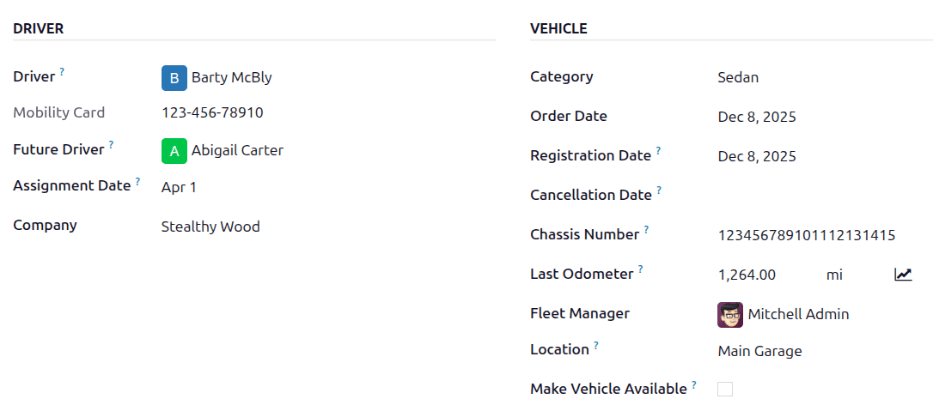
ドライバー: ドロップダウンメニューを使用して、車両のドライバーを選択します。ドライバーがリストにない場合は、新しいドライバーを作成し、ドライバーの詳細を編集してください。
重要
ドライバーは従業員である*必要はありません*。新しいドライバーを作成すると、ドライバーは**フリート**アプリと**連絡先**アプリ(インストールされている場合)に追加されますが、**従業員**アプリには追加*されません*。
モビリティカード: 選択した運転者が従業員アプリケーションの従業員レコードにモビリティカード(ガソリンカードなど)を登録している場合、モビリティカード番号がこのフィールドに自動的に表示されます。モビリティカードが登録されておらず、追加する必要がある場合は、従業員アプリケーションで従業員レコードを編集します。
次のドライバー:車両の次のドライバーが分かっている場合は、ドロップダウンメニューから次のドライバーを選択します。または、次のドライバーを入力して「次のドライバー」を作成または作成して編集...をクリックし、新しい次のドライバーを作成してドライバーの詳細を編集します。
注釈
このフィールドが入力されている場合、車両フォームに新しいドライバーを適用ボタンが表示されます。新しいドライバーを適用ボタンをクリックして、ドライバー情報を変更します。
割り当て日:カレンダーセレクターを使用して、車両が別のドライバーに利用可能になる日を選択します。このフィールドを空白のままにすると、車両は現在利用可能で、別のドライバーに割り当てることができることを示します。入力されている場合、車両は選択された日まで別のドライバーに利用できません。
会社:ドロップダウンメニューから会社を選択します。このフィールドは、マルチカンパニーデータベースでのみ表示されます。
新しいドライバーを作成
ドライバーがまだシステムに登録されていない場合は、まず新しいドライバーを設定してデータベースに追加する必要があります。新しいドライバーは、車両フォームのドライバーまたは次のドライバーフィールドから追加できます。
まず、ドライバーまたは次のドライバーフィールドに新しいドライバーの名前を入力し、作成して編集...をクリックします。フォームを開始したフィールドに応じて、ドライバーを作成または次のドライバーを作成フォームが表示されます。
ドライバーを作成フォームと将来のドライバーを作成フォームは両方とも同じで、**連絡先**アプリに保存されます。新しい連絡先を設定し、保存をクリックします。
注釈
インストールされているアプリケーションによって、ドライバーを作成および次のドライバーを作成フォームに表示されるタブやフィールドが異なる場合があります。
車両
このセクションでは、車両の主な物理的詳細を記録します。既存のモデルを選択すると、一部のフィールドが自動入力される場合があります。
フォームの以下のフィールドに入力します:
カテゴリ:ドロップダウンメニューを使用して、利用可能なオプションから車両カテゴリを選択します。在庫アプリがインストールされている場合、カテゴリは設定された配車管理システムに影響します。
注文日:カレンダーセレクターを使用して、車両を注文した日を選択します。フリートに車両がどのくらいの期間あったかを追跡することで、高額な修理を決定する際や、車両を手放すタイミングを決める際に役立ちます。
登録日:カレンダーセレクターを使用して、車両が登録された日を選択します。多くの地域では適切な登録が必要なため、登録日を追跡することは重要です。
キャンセル日:カレンダーセレクターを使用して、車両リースの有効期限が切れる日、または車両がフリートの一部でなくなる日(例:売却、ナンバープレート返納)を選択します。
シャシー番号:フィールドにシャシー番号を入力します。一部の国では、これはVIN(車両識別番号)番号として知られています。すべての車両には固有の番号があるため、盗難や事故の際に、この固有の番号で車両を識別できます。
直近の走行距離計:数値フィールドに最後に確認された走行距離計の読み取り値を入力します。数値フィールドの横にあるドロップダウンメニューを使用して、走行距離計の読み取り値がキロメートル(km)かマイル(mi)かを選択します。車両の走行距離を追跡することは、税務目的と再販価値の両方で車両の価値を決定する際に重要です。
フリートマネジャー:ドロップダウンメニューからフリートマネジャーを選択するか、新しいフリートマネジャーを入力して、作成または作成して編集...をクリックします。
場所:このフィールドに、車両が通常置かれている具体的な場所を入力します。エントリは、「メインガレージ」や「建物2駐車場」など、車両がどこにあるかを明確に説明する必要があります。これは、車両が保管されている場所が多数ある会社にとって重要な情報です。
車両を利用可能にする: 従業員が給与コンフィギュレーターに記入する際に車両を選択できるようにする場合は、チェックボックスをクリックします。
税情報タブ
データベースのローカライゼーション設定やインストールされている追加アプリケーションによっては、フォームに他のフィールドが表示される場合があります。
以下のセクションはデフォルトであり、インストールされている他のアプリケーションやローカライゼーション設定に関係なく、すべての車両に表示されます。
経済性
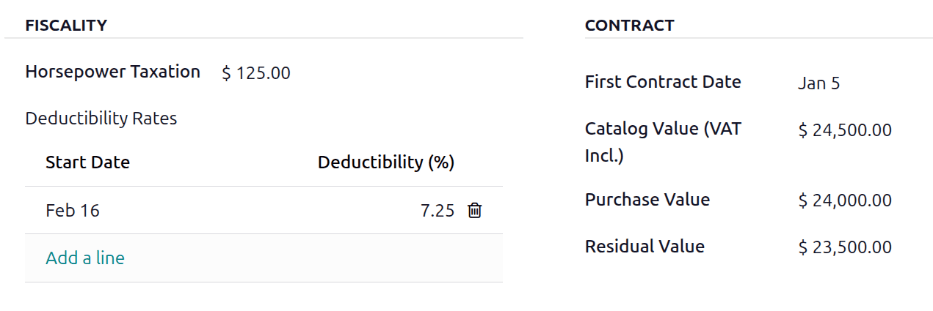
馬力税:車両のエンジンサイズに基づいて課税される金額を入力します。これは地域の税法および規制によって決定され、場所によって異なります。この値が正しいことを確認するため、会計部門に確認することをお勧めします。
控除率: 会社の課税所得から控除できる車両関連費用(燃料、整備、減価償却など)の日付と割合を設定します。開始日フィールドは控除が開始される*時期*を示し、控除率 (%)フィールドは控除される割合を示します。
契約
最初の契約日:カレンダーセレクタを使用して、車両の最初の契約の開始日を選択します。通常、これは車両を購入またはリースした日です。
カタログ価格(VAT込):購入またはリース時の車両のMSRP(メーカー希望小売価格)を入力します。
購入価格:車両の購入価格またはリースの元の価格を入力します。
残存価額:車両の現在の価値を入力します。
注釈
上記の値は会計部門に影響します。これらの値の詳細やサポートについては、会計部門に確認することをお勧めします。
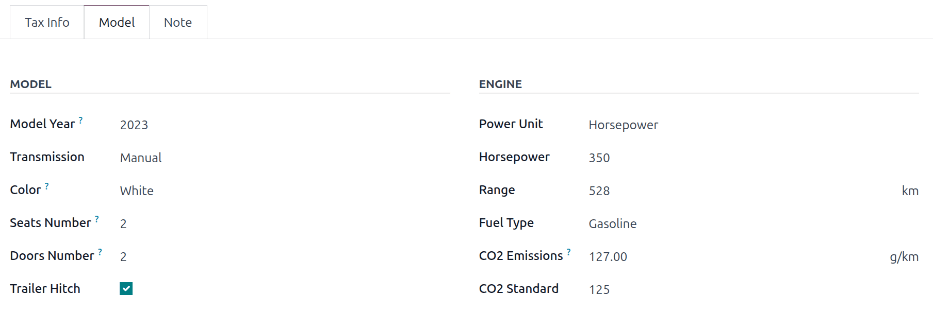
モデルタブ
新しい車両のモデルがデータベースにすでに設定されている場合、モデルとエンジンセクションには対応する情報が入力されます。モデルがデータベースに*まだ*存在せず、モデルタブを設定する必要がある場合は、新しい車両モデルを設定してください。
モデルタブの情報を確認して、正確であることを確認してください。たとえば、車両の色やトレーラーヒッチが取り付けられているかどうかは、更新が必要になる可能性のある一般的な情報の例です。
メモタブ
このセクションに車両に関するメモを入力します。