
FedEx統合
FedExアカウントをOdooの在庫アプリと統合すると、Odoo内で配送料金を計算し、配送ラベルを生成できるようになります。これは、FedExの配送コネクタを有効にし、少なくとも1つの配送方法を設定することで実現されます。
警告
2025年10月21日現在、OdooがFedExのソリューションプロバイダー検証を完了するまで、最新APIを使用するFedEx統合は一時的に利用できません。新規セットアップは現在ブロック中で、既存のFedex配送(レガシー)プロバイダーを使用する統合は2026年6月1日以降動作しなくなります。
一時的な解決策として、Sendcloud統合もFedexサービスをサポートしています。さらなる支援を申請するには、サポートチケットを提出してください。
注釈
このドキュメントには、FedEx との統合に固有の設定の詳細が記載されています。一般的な配送業者との統合手順については、外部配送業者 のドキュメントを参照して下さい。
配送コネクタを有効化する
FedExの配送コネクタを有効にするには、アプリを開きます。FedEx`を検索します。配送コネクタを:guilabel:`有効化します。
配送方法を設定
FedEx配送コネクタを有効にした後、少なくとも1つの配送方法を設定する必要があります。設定後、配送方法を販売オーダ(SO)に含めて、配送料金の計算や配送ラベルの印刷に使用できます。
コネクタが有効になっているすべての配送業者のすべての配送方法を表示するには、に移動します。
配送方法を選択してフォームを開きます。または、新規をクリックして空白のフォームを開き、新しい配送方法を設定します。
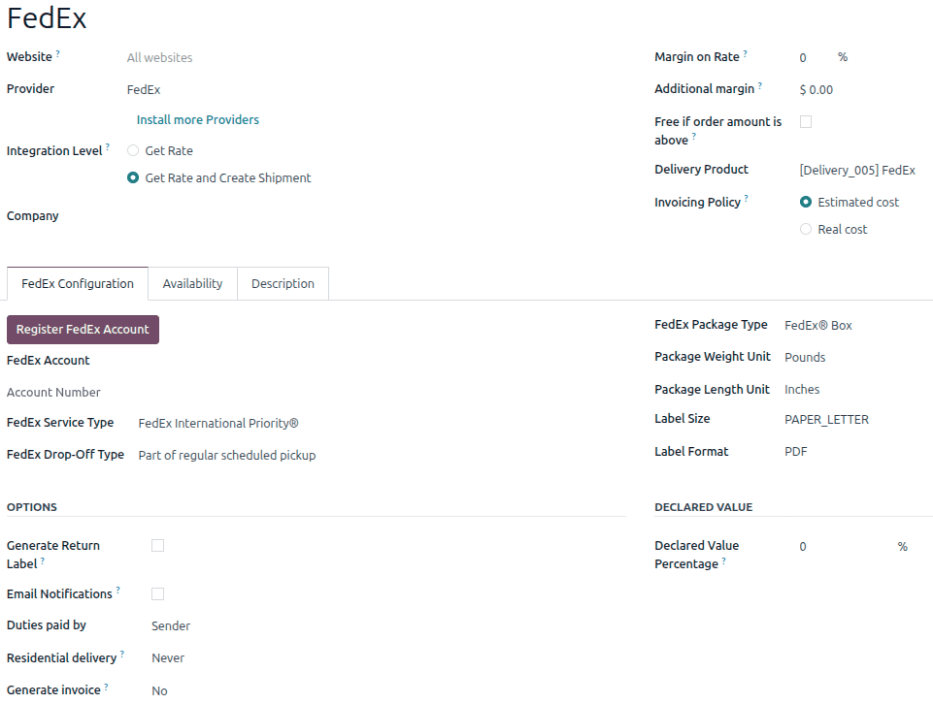
一般情報
配送方法フォームの最上部には、Odooでの方法の動作を設定するために使用されるフィールドがあります。プロバイダフィールドで、まだ選択されていない場合は、ドロップダウンメニューからFedExを選択します。
このセクションの残りのフィールドは、すべての配送プロバイダに共通です。入力方法の詳細については、サードパーティ配送業者に関するドキュメントを参照してください。
FedEx設定タブ
FedEx配送方法フォームの*Fedex設定*タブのオプションは、方法をFedExアカウントに接続し、方法に関連する配送詳細(ドロップオフタイプ、梱包タイプなど)を設定するために使用されます。
このタブのフィールドに入力するために必要な情報を取得するには、FedExビジネスアカウントが必要です。新しいアカウントを作成するには、FedExの`アカウント開設<https://www.fedex.com/en-us/open-account.html>_ページに移動し、:guilabel:`アカウント作成をクリックして、指示に従います。
次に、FedExアカウントをデータベースに登録します。FedExアカウントを登録ボタンをクリックします。*FedExアカウント登録*ウィンドウが開きます。FedExエンドユーザライセンス契約の読了を確認しますとFedEx EULAの条件に同意して配送を開始しますのチェックボックスを選択してエンドユーザライセンス契約(EULA)に同意し、同意して続行をクリックします。
アカウント番号は、各FedExアカウントに割り当てられた一意の番号です。
FedExのアカウント番号を確認するには、https://www.fedex.comでFedExアカウントにログインします。画面右上のアカウント所有者の名前をクリックし、ドロップダウンメニューから を選択します。
プロフィールページで、画面左側の アカウント管理 をクリックします。この画面にアカウント番号が表示されます。
*FedExアカウント登録 - 発送者情報*ウィンドウで、FedExアカウント番号を入力します。顧客名フィールドに会社名を入力し、事業所住所を入力します。プロダクトを住宅住所から発送する場合は、住宅住所チェックボックスを選択します。住所を確認ボタンをクリックします。
次に、検証オプションを選択してアカウントへのアクセスを確認します。これは多要素認証(MFA)の一形態です。2つのオプションがあります:
請求書検証:最近の請求書(過去90日以内)の情報を使用してアカウント情報を検証します。
セキュアコード検証:メール、SMS、または音声通話でPINを受け取ります。
成功すると、*FedExアカウント登録 - 成功*ウィンドウが表示され、アカウントはすべての会社で利用可能になります。この設定を変更するには、FedExアカウントフォームを開くをクリックして会社設定を変更します。
*Fedex設定*タブで、配送方法に関する詳細情報を入力します:
FedExサービスタイプ:梱包の配送に使用するFedExサービスを選択します。
FedExドロップオフタイプ:梱包をFedExに引き渡す方法を選択します。
FedEx梱包タイプ:配送方法に使用する梱包のタイプを選択します。
梱包重量単位:梱包の重量を測定する単位を選択します。
梱包長さ単位:このフィールドは梱包重量単位フィールドで選択された内容に基づいて変更されます。ポンドが選択されている場合、長さ単位はインチに更新されます。キログラムが選択されている場合、長さ単位はセンチメートルに更新されます。
ラベルタイプ:梱包に使用する配送ラベルのタイプを選択します。
ラベル形式:Odooが配送ラベルを生成する際に使用するファイル形式を選択します。
重要
配送方法のFedEx設定タブで選択すべきオプションは、関連するFedExアカウントの契約配送サービスによって異なります。FedExアカウントで対応可能なサービスを確認するには、FedExウェブサイトにログイン後、アカウント管理ページにアクセスするか、顧客サービス担当者に問い合わせてください。
オプションセクション
FedEx設定タブのオプションセクションには、配送方法をさらに設定するための追加オプションがいくつか用意されています:
返却ラベルを生成:配送が確定されたときに自動的にラベルを生成するには、このチェックボックスを選択します。
メール通知:顧客にメールアドレスが設定されている場合、メールで更新情報を送信するには、このチェックボックスを選択します。
税支払者: ドロップダウンメニューを使用して、関税が 発送人 または 荷受人 のどちらによって支払われるべきかを選択します。
住宅配送:受取人の住所を住宅用としてマークするタイミングを指定します。
請求書を生成:請求書をPDFとして生成するか、電子商取引ドキュメントとして送信するかを指定します。これは通常、国際配送でコマーシャルインボイスが必要な場合に必要です。
申告価格セクション
保険目的で申告価格パーセンテージを指定します。
配送方法を有効化
デフォルトでは、Odooの配送方法はテスト環境内で作成されます。つまり、テスト目的でのみ使用でき、実際の出荷オーダを生成することはできません。
配送方法を本番環境で有効にするには、配送方法フォームの上部にある テスト環境スマートボタンをクリックします。クリックすると、スマートボタンは 本番環境と表示されるように変わります。
本番環境を有効にすると、配送方法を使用して出荷オーダを検証すると、FedExで実際の配送ラベルが生成されます。
本番環境スマートボタンをクリックして、配送方法をテスト環境に戻します。
警告
実際の出荷オーダに使用する準備ができる前に、配送方法の本番環境を有効にしないでください。そうすると、FedExで不要な料金が発生する可能性があります。