プロジェクトのマイルストン
**マイルストン**を使用すると、プロジェクトの完了前に到達する必要がある一連の主要なステップを指定することで、進行中のプロジェクト作業を追跡できます。マイルストンは、高額、長期、または大規模なプロジェクトで特に有用です。プロジェクトが適時に完了することを保証する方法として、純粋に指標目的で使用できます。
マイルストンは、:doc:`クライアントへの請求 </applications/sales/sales/invoicing/milestone>`の基準としても使用できます。これは、プロジェクト資金の安定したキャッシュフローを確保し、クライアントがプロジェクトの支払いを複数回に分けて行えるため、双方にメリットがあります。
設定
目的のプロジェクトでマイルストンを有効にするには、プロジェクト`アプリを開き、プロジェクトのカードで:icon:`fa-ellipsis-v (縦の省略記号) をクリックして、:guilabel:`設定`をクリックします。:guilabel:`タスク管理`の下で、:guilabel:`マイルストン`を有効にします。
注釈
マイルストンは、:doc:`マイルストンで請求 </applications/sales/sales/invoicing/milestone>`されるサービスの販売オーダから作成されたプロジェクトでは自動的に有効になります。
プロジェクトのマイルストンを設定するには、プロジェクトのカードで:icon:fa-ellipsis-v (縦の省略記号) をクリックして:guilabel:`マイルストン`を選択します。:guilabel:`新規`をクリックし、マイルストンの:guilabel:`名前`を入力し、必要に応じて:guilabel:`期限`を選択して、:guilabel:`保存`をクリックしてマイルストンを作成します。
:guilabel:`スライダー`をクリックしてオプションを追加または削除します。:doc:`マイルストーンに基づく請求 </applications/sales/sales/invoicing/milestone>`を使用する場合は、以下のオプションが関連します:
販売オーダ明細行: このフィールドには販売オーダ番号が自動的に入力されます。
数量 (%): マイルストーンが到達済みとマークされると、販売オーダで自動的に納品済みになる注文数量のパーセンテージです。
マイルストーンを設定したら、プロジェクトタスクをマイルストーンにリンクできます。リンクするには、マイルストーンを作成したプロジェクトに移動し、タスクの1つをクリックして開きます。次に、:guilabel:`マイルストーン`フィールドをクリックしてドロップダウンメニューを開きます。リストから目的のマイルストーンを選択します。
マイルストーンにリンクされたすべてのタスクが完了すると (:doc:`完了またはキャンセル済み <../tasks/task_stages_statuses>`とマークされると)、:menuselection:`プロジェクト --> 設定 --> マイルストーン`でマイルストーンが自動的に:guilabel:`到達済み`とマークされます。マイルストーンに到達したときに、:guilabel:`到達済み`ボックスを手動でチェックすることもできます。手動でチェックしても、マイルストーンにリンクされたタスクには影響しません。
マイルストーンを使用
Odooは、プロジェクトのマイルストーンと進行中のタスクとの関係を監視するためのいくつかの方法を提供します。
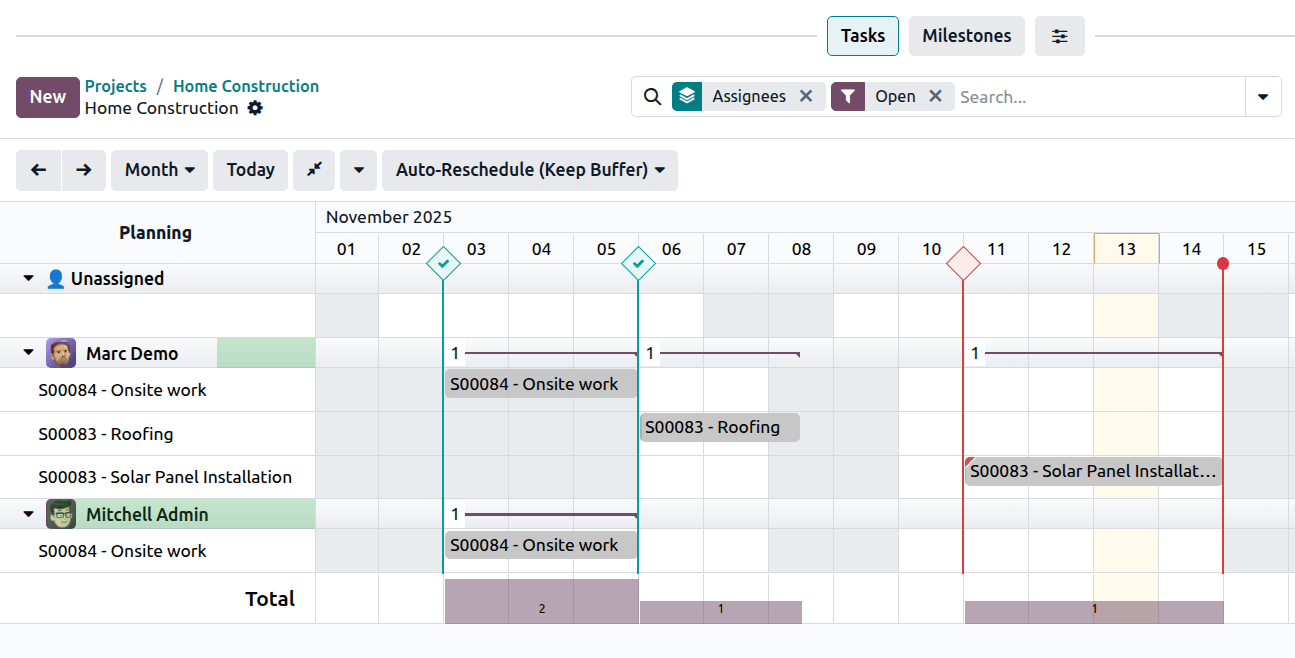
**ガントビュー**では、マイルストーンは、マイルストーンの期限日にダイアモンド形状でマークされた縦線として表示されます。線は、マイルストーンがまだ期限に達していない場合、または到達済みとマークされている場合 (この場合、マイルストーンにチェックマークが表示されます) は青色で表示されます。マイルストーンが期限までに到達していない場合は赤色で表示されます。
マイルストーンの期限がプロジェクトの期限と同じ日に該当する場合は、円形でマークされた縦線として表示され、上記と同じ色分けの原則が適用されます。
ガントビューのほかに、:ref:`プロジェクトダッシュボード <project/project-dashboard/milestones>`からマイルストーンを作成、編集、到達済みとマークすることもできます。