
ePOSプリンタ用自己署名証明書
重要
Chromium 142アップデート<https://developer.chrome.com/release-notes/142>`_以降、自己署名証明書の使用は不要になりました。代わりに:doc:`ローカルネットワークアクセス <pos_lna>方式を使用することが推奨されます。
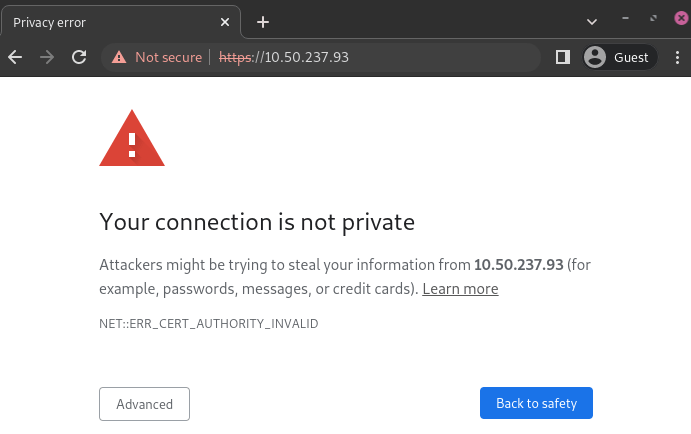
Odooで動作するために、IoTシステムなしで使用できる一部のプリンターモデルは、ブラウザとプリンター間の安全な接続を確立するためにHTTPSプロトコルが必要になる場合があります。ただし、HTTPSを使用してプリンターのIPアドレスにアクセスしようとすると、ほとんどのウェブブラウザで警告ページが表示されます。接続を強制してHTTPSリンクを確立し、Odooでプリンターを有効にします。
自己署名証明書の生成、エクスポート、インポート
IoTシステムなしで動作するプリンターは、依然として安全な通信が必要であり、これは自己署名証明書を生成、エクスポート、および/またはインポートすることで実現できます。
重要
自己署名証明書の生成は一度だけ行う必要があります。別の証明書を作成すると、以前の証明書を使用しているデバイスがHTTPSアクセスを失います。
IoTシステムを使用するプリンターは、IoT Boxが自動的に生成するため、自己署名証明書は必要ありません。
安定した結果を得るには、自己署名証明書を生成する際にGoogle Chromeブラウザを使用することを強くお勧めします。
注釈
このドキュメントに記載されていないオペレーティングシステムまたはウェブブラウザから自己署名証明書をエクスポートするには、お好みの検索エンジンで export SSL certificate とブラウザまたはオペレーティングシステムの名前を検索してください。同様に、自己署名証明書をインポートするには、お好みの検索エンジンで import SSL certificate root authority を検索してください。
自己署名証明書の生成
生成プロセスは、OSとブラウザによって異なります。
Google Chromeで自己署名証明書を生成するには、次の手順に従います:
ブラウザを開き、検索バーにプリンタのIPアドレスを入力し (例:
https://192.168.1.25)、Enterを押します。セキュリティ警告ページで、詳細設定をクリックし、次に[IPアドレス]に移動 (安全ではありません)をクリックして接続を強制します。
EPSONプラットフォームで、詳細設定をクリックし、次に管理者ログインをクリックしてプリンタのホームページにログインします。
現在のパスワードフィールドにプリンタの背面にある初期パスワードを入力し、
Enterを押します。に移動します。
証明書ページで、自己署名証明書セクションの下にある更新をクリックします。
共通名フィールドを調整してIPアドレスのみを保持し、次へをクリックし、次にOKをクリックします。プリンタのライトが点滅を停止するまで待ちます。
注釈
Epsonホームページは、使用するプリンタモデルによって異なる場合があります。Epson TM-m30 iiの場合、ユーザー名として`epson`、パスワードとしてプリンタのシリアル番号を入力して、Epsonホームページにログインします。
MacのKeychain Accessアプリを使用して自己署名証明書を生成するには、次の手順に従います:
MacでKeychain Accessアプリにアクセスします。
メニューバーから、に移動します。
証明書の名前を入力します。
IDタイプを選択し、次に証明書のタイプを選択します。
:guilabel:`作成`をクリックします。
証明書を確認し、完了をクリックします。
自己署名証明書のエクスポート
エクスポートプロセスは、OSとブラウザによって異なります。
証明書をエクスポートするには、次の手順に従います:
プリンタのライトが点灯したら、ブラウザの検索バーにマウスを合わせ、保護されていませんをクリックし、次に証明書の詳細をクリックします。
Certificate ViewerポップオーバーのDetailsタブをクリックし、Exportをクリックします。
File nameフィールドでIPアドレスの横に
.crtを追加します。Save as typeフィールドを
Base64-encoded ASCII, single certificateに設定します。保存 をクリックします。
証明書をエクスポートするには、次の手順に従います:
検索バーの横にあるNot secureをクリックします。
に移動します。
SecurityタブでView certificateをクリックし、次にDetailsをクリックします。
証明書を選択し、Exportをクリックしてから、ローカルドライブ内のフォルダーを選択します。
Closeをクリックします。
証明書をエクスポートするには、次の手順に従います:
ブラウザを開き、検索バーにプリンタのIPアドレスを入力し (例:
https://192.168.1.25)、Enterを押します。セキュリティ警告ページで、詳細設定をクリックし、次に[IPアドレス]に移動 (安全ではありません)をクリックして接続を強制します。
検索バーの横にあるNot secureをクリックし、次にCertificate is not validをクリックします。
Detailsタブに移動し、Exportをクリックします。
正しい拡張子を確保するため、ファイル名の末尾に
.crtを追加します。ポップオーバーの下部で
Base64-encoded ASCII, single certificateを選択します。保存 をクリックします。
証明書をエクスポートするには、次の手順に従います:
ブラウザを開き、検索バーにプリンタのIPアドレスを入力し (例:
https://192.168.1.25)、Enterを押します。検索バーの横にあるNot secureをクリックします。
に移動します。
SecurityタブでView certificateをクリックし、次にDetailsをクリックします。
証明書を選択し、Exportをクリックしてから、ローカルドライブ内のフォルダーを選択します。
Closeをクリックします。
自己署名証明書のインポート
インポート処理はOSとブラウザによって異なります。
**Google Chrome**から自己署名証明書をインポートするには:
ブラウザを開きます。
に移動し、Manage certificatesをクリックします。
Certificate ManagerページでManage imported certificates from Windowsをクリックします。
CertificatesポップオーバーでImportをクリックします。
:guilabel:`証明書インポートウィザード`で、:guilabel:`次へ`をクリックし、:guilabel:`参照`をクリックして証明書を選択し、再度:guilabel:`次へ`をクリックします。
:guilabel:`すべての証明書を次のストアに配置する`オプションを選択します。
:guilabel:`参照`をクリックし、:guilabel:`信頼されたルート証明機関`フォルダーを選択し、:guilabel:`OK`をクリックします。
注釈
WindowsのMozilla Firefoxを使用して自己署名証明書をインポートするには、:guilabel:`Linux`タブの手順を参照してください。
自己署名証明書をインポートするには、次の手順に従います:
自己署名証明書をインポートするには、次の手順に従います:
重要
証明書をインストールする具体的な手順は、Androidのバージョンやデバイスのメーカーによって異なる場合があります。
自己署名証明書をAndroidデバイスにインポートするには、まずコンピューターから証明書を作成してエクスポートします。次に、`.crt`ファイルをメール、Bluetooth、またはUSB経由でデバイスに転送します。ファイルがデバイスに保存されたら、必要に応じてEPSON ePOS SDK for JavaScriptをインストールし、次の手順に従います:
デバイスの設定に移動します。
検索バーに
certificateと入力します。Certificate ACをクリックし、次にInstall from device storageをクリックします。
証明書ファイルを選択して、デバイスにインストールします。
注釈
タブレットが直接ダウンロードを制限している場合は、コンピュータで証明書をダウンロードしてください。ファイルをメールで転送し、タブレットから直接開いてインストールを完了します。
自己署名証明書をiOSデバイスにインポートするには、まずコンピュータで作成してエクスポートします。次に、`.crt`ファイルをメール、Bluetooth、またはファイル共有サービスを介してデバイスに転送します。
このファイルをダウンロードすると、警告ポップオーバーが表示されます。Allowをクリックして構成プロファイルをダウンロードし、2番目のポップオーバーを閉じます。次に、以下の手順に従ってください:
iOSデバイスの**設定**アプリに移動します。
ユーザーの詳細ボックスの下にあるProfile Downloadedをクリックします。
ダウンロードした`.crt`ファイルを見つけて選択します。
右上隅のInstallをクリックします。
必要に応じてパスコードを入力します。
証明書の警告画面とポップオーバーの右上隅にあるInstallをクリックします。
Doneをクリックします。
証明書がインストールされたら、次のように認証します:
に移動します。
(スイッチ)トグルを使用して、インストールした証明書を有効にします。
ポップオーバーの続行をクリックします。
証明書のインポート検証
プリンタの接続が安全であることを確認するには、HTTPSを使用してIPアドレスに接続します。例えば、ブラウザで`https://192.168.1.25`に移動します。自己署名証明書が正しく適用されている場合、警告ページは表示されず、アドレスバーに南京錠アイコンが表示され、安全な接続であることを示します。