経費を提出
経費を記録したら、次のステップは承認のために提出することです。そうすることで、経費の払い戻しが可能になります。
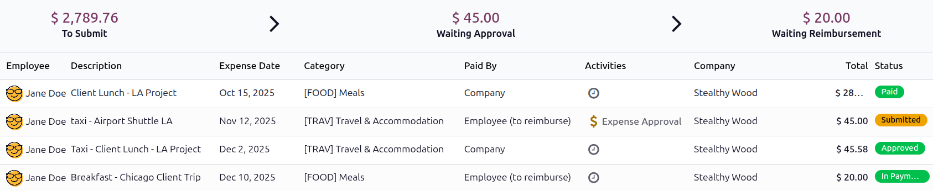
自分の経費ダッシュボード
経費アプリを開くと、デフォルトで自分の経費ダッシュボードが表示されます。または、に移動してください。
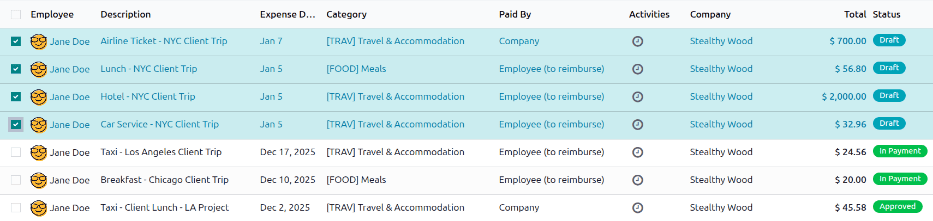
すべての経費はステータスによって色分けされています。ステータスがドラフトの経費(作成されたが未提出の経費)は青色のテキストで表示されます。その他のすべてのステータス(提出済み、承認済み、却下)の場合、テキストは黒色で表示されます。
経費リストの上には、提出待ち、承認待ち、または払い戻し待ちのすべての経費の合計金額が表示されます。ステータスがドラフトの経費は提出予定フィールドの金額を計算するために使用され、ステータスが提出済みの経費は承認待ちの金額を計算するために使用され、ステータスが承認済みの経費は払い戻し待ちの合計を計算するために使用されます。
重要
自分の経費リストから任意の経費を選択できますが、提出ボタンはステータスがドラフトの経費が選択された場合*のみ*表示されます。他のステータスの経費が選択された場合、提出ボタンは**表示されません**。
ちなみに
ドラフトステータスのすべての経費を選択する別の方法は、検索バーをクリックしてフィルター列の提出予定を選択し、従業員の横のチェックボックスをクリックすることです。
経費記録を提出
自分の経費ダッシュボードで、自分の経費ダッシュボード上で提出したい経費を各エントリの横のチェックボックスをクリックして選択します。
経費を選択したら、提出ボタンをクリックします。