プロダクト
Odoo eコマースでは、プロダクトを作成、プロダクトの組み合わせの作成、クロスセルとアップセル戦略の実装、デジタルファイルの添付、翻訳、在庫管理、:ref:`梱包オプションの設定 <ecommerce/products/stock-management/packagings>`など、さまざまな方法で:ref:`設定 <ecommerce/products/product-configuration>`できます。
プロダクトの作成
フロントエンドからプロダクトを作成するには、ウェブサイトアプリに移動し、右上の:guilabel:新規 、販売価格、デフォルトの:guilabel:売上税、:ref:`ウェブサイトカテゴリー <ecommerce/categories_variants/categories>`などの関連詳細を入力し、画像を追加します。:guilabel:`保存`をクリックすると、プロダクトページにリダイレクトされ、:doc:`ウェブサイトエディター </applications/websites/website/web_design>`を使用して:ref:`カスタマイズ <ecommerce_design/product_page/customization>`できます。完了したら:guilabel:`保存`をクリックします。追加の高度な:ref:`プロダクト詳細 <ecommerce/products/product-configuration>`を設定するには、右上の:guilabel:`プロダクト`をクリックしてバックエンドのプロダクトフォームにアクセスします。
ちなみに
バックエンドからプロダクトを作成するには、:menuselection:`ウェブサイト --> eコマース --> プロダクト`に移動します。次に:
参照
:doc:`OdooでGelatoコネクタを設定し、プロダクトカタログを同期してGelatoとのオーダ処理を自動化 </applications/sales/sales/gelato>`します。
プロダクトの公開設定
プロダクトを公開するには、ウェブサイトのプロダクトページにアクセスし、トグルを:guilabel:`非公開`から:guilabel:`公開`に切り替えます。
ちなみに
複数のプロダクトを一度に公開するには、次の手順に従います:
に行きます。
公開済 フィルタを削除し、リスト ビューに切り替えます。
ビューの右端にある (ドロップダウントグル) アイコンをクリックし、公開済み を有効にします。
公開済み 列をクリックすると、公開済み または 未公開 のプロダクトで並び替えられます。
左端のチェックボックスにチェックを入れて、公開するプロダクトを選択します。
公開済み 列で、選択したプロダクトのいずれかのチェックボックスにチェックを入れ、更新 をクリックして公開します。
注釈
複数のウェブサイトを管理している場合、各ウェブサイトでのプロダクトの利用可否は プロダクトフォーム から設定できます。販売 タブに移動し、eコマースショップ セクションで、プロダクトを利用可能にする ウェブサイト を選択します。フィールドを空白のままにすると、すべての ウェブサイトでプロダクトが利用可能になります。プロダクトを 1つの ウェブサイトまたは すべての ウェブサイトで利用可能にすることはできますが、一部の ウェブサイトのみを選択することはできません。すべてのウェブサイトで利用可能にせずに、複数の特定のウェブサイトでプロダクトを販売するには、各ウェブサイト用にプロダクトを 複製 し、対応するウェブサイトを各複製に割り当てます。
プロダクト設定
プロダクトに一般情報を追加するには、 に移動し、該当するプロダクトを選択します。プロダクトタイプ の選択、バリアントとカテゴリ の追加、価格 の設定など、さまざまなオプションを設定できます。
さらに、フロントエンドの プロダクトページ でプロダクト名の下に表示される、eコマース専用のプロダクト説明を追加します。これを行うには、販売 タブに移動し、eコマース説明 セクションまでスクロールして、説明を記入します。Odooの リッチテキストエディタ を使用してコンテンツをカスタマイズできます。
ちなみに
ウェブサイトへ移動 スマートボタンをクリックしてフロントエンドのプロダクトページにアクセスし、ウェブサイトエディタ を使用して カスタマイズ します。
プロダクト説明は AI を使用して生成することもできます。これを行うには、eコマース説明 セクションで
/を入力し、AI を選択して AIエージェント を開きます。
プロダクト画像および動画
画像や動画などのメディアアイテムを追加するには、プロダクトフォーム に移動し、販売 タブを開きます。eコマースメディア セクションで メディアを追加 をクリックします。メディアを選択 ポップアップウィンドウで次の操作を行います。
画像を追加するには、画像 タブで画像を選択し、URLを追加 または 画像をアップロード をクリックします。
動画を追加するには、動画 タブに移動し、動画のURLを貼り付けるか、HTMLコードを埋め込み ます。次に、該当する 動画オプション を有効にします。
メディアを選択したら、追加 をクリックします。
ちなみに
フロントエンドから ウェブサイトエディタ を使用して、プロダクトの画像と動画をカスタマイズ します。
プロダクトコンボ
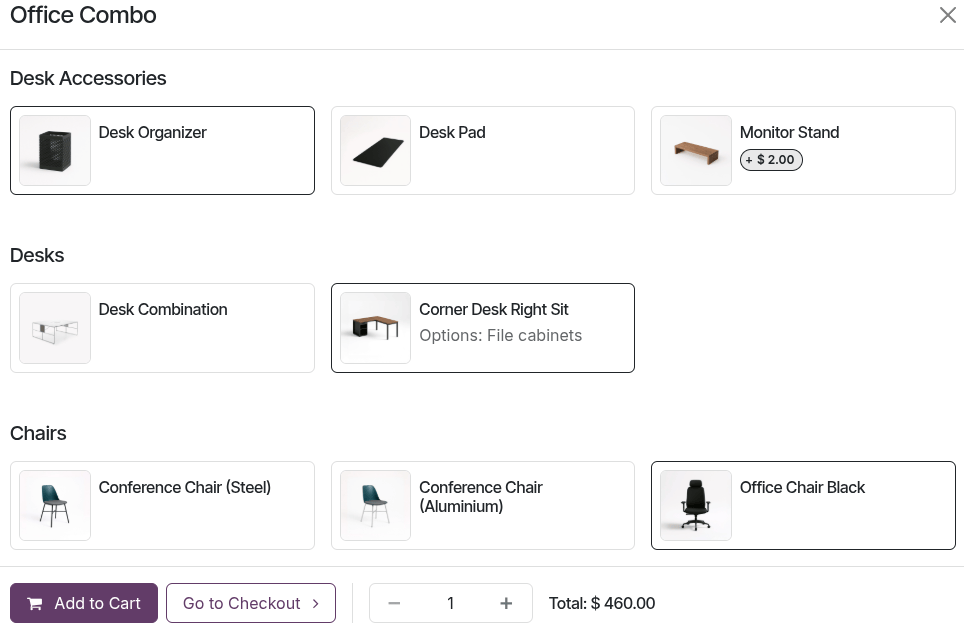
:ref:`プロダクトの組み合わせ <pos/products/combos>`を使用すると、関連するプロダクトのセットをバンドルとして購入するように設定できます。:ref:`組み合わせを設定 <pos/products/combo-choices>`するには、:menuselection:`ウェブサイト --> e コマース --> 組み合わせの選択肢`に移動します。完了して公開すると、顧客はプロダクトをカートに追加する際に組み合わせを選択できます。設定によっては、特定の項目に追加料金がかかる場合があります。
クロスセル & アップセル
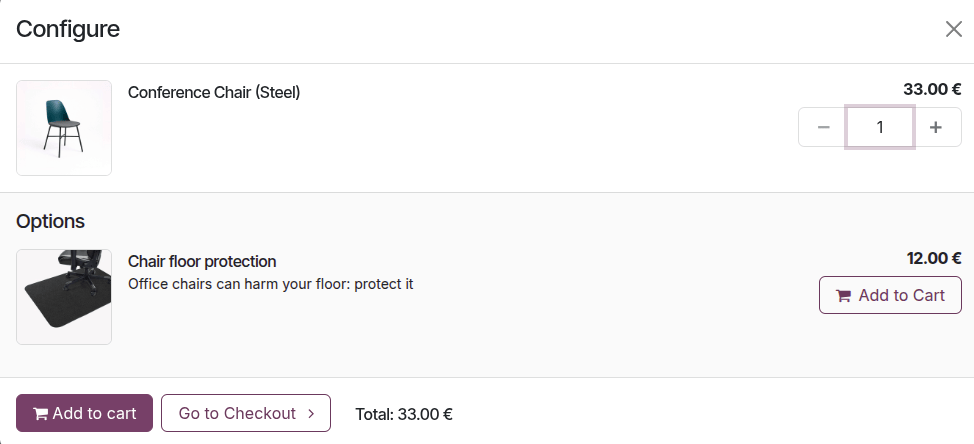
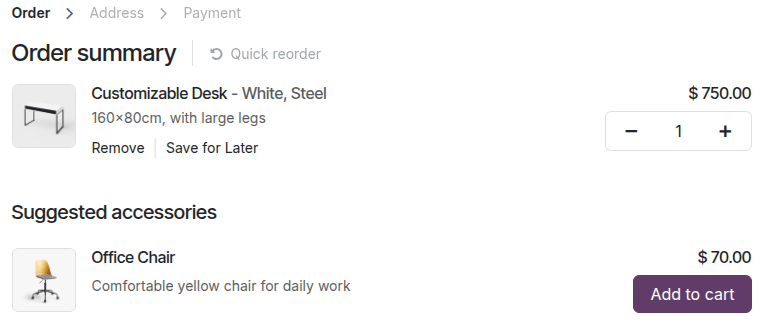
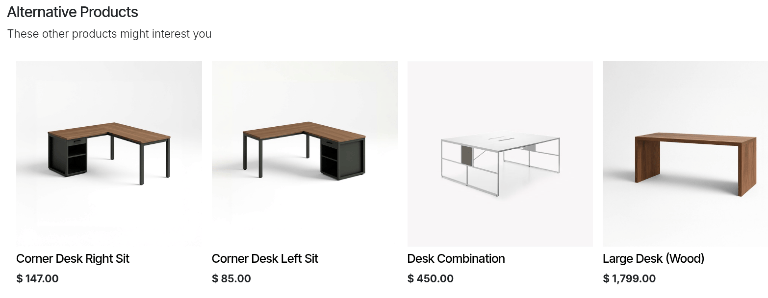
クロスセルとアップセルは、カタログ から追加の製品やより上位の製品およびサービスを顧客に提示するために使用される販売手法です。クロスセルは、注文時やチェックアウト時に購入される商品と一緒にアクセサリーや オプション製品 を推奨することに焦点を当てています。一方、アップセルは、より高価格またはアップグレードされた代替製品を選択するよう顧客を促します。
これらのプロダクト提案を設定するには、 に移動し、該当するプロダクトを選択し、販売 タブを開き、対応する オプション製品、アクセサリー製品、および/または 代替製品 フィールドに希望する製品を追加します。
デジタルファイル
証明書、電子書籍、ユーザマニュアルなどのデジタルファイルをプロダクトにリンクすることができます。これを行うには、プロダクトフォーム <ecommerce/products/product-form>`に移動し、:icon:`fa-file-text-o :guilabel:`ドキュメント`スマートボタンをクリックします。次に、:guilabel:`アップロード`をクリックしてファイルを直接アップロードするか、追加オプションについては:guilabel:`新規`をクリックします。添付ファイルの:guilabel:`タイプ`を選択します:
ファイル: :guilabel:`ファイルをアップロード`します。
URL: ファイルまたはメディアアイテムへのリンクを挿入します。
:guilabel:`クラウドストレージ`(該当する場合): クラウドストレージへのリンクを挿入して、データベースのサーバではなく:doc:`クラウドストレージ </applications/general/integrations/cloud_storage>`プラットフォームにファイルを保存します。
これらのドキュメントは以下の方法で利用可能にできます:
プロダクトページ(チェックアウト前): :guilabel:`販売公開設定`フィールドを:guilabel:`非表示`に設定し、:guilabel:`ウェブサイトに公開`を有効にします。
確認済み販売オーダの:doc:`顧客ポータル </applications/general/users/user_portals>`(チェックアウト後): :guilabel:`販売公開設定`フィールドを:guilabel:`確認済みオーダ時`に設定し、:guilabel:`ウェブサイトに公開`を無効にします。
ちなみに
かんばん <studio/views/multiple-records/kanban>`ビューで、ドキュメントカードの右上隅にある:icon:`fa-ellipsis-v`(:guilabel:`ドロップダウンメニュー)をクリックして、ドキュメントを:guilabel:編集、削除、または:guilabel:`ダウンロード`します。
翻訳
ウェブサイトが複数の言語で利用可能な場合、プロダクト情報は:ref:プロダクトフォーム <ecommerce/products/product-form>`で直接翻訳できます。複数の言語をサポートするフィールドは、:guilabel:`プロダクト名、在庫切れメッセージ、eコマース説明、リボンまたはバッジ <ecommerce/products/additional_features/product-highlight>`名、:doc:`カテゴリとバリアント <categories_variants>`名など、フィールドの横にある言語の略語(例: `EN)で識別できます。
在庫管理
重要
在庫関連の設定と操作を処理するには、:doc:`在庫アプリ </applications/inventory_and_mrp/inventory>`をインストールする必要があります。
在庫関連のeコマースオプションを設定するには、:menuselection:`ウェブサイト --> 設定 --> 設定`に移動し、:guilabel:`eコマース`セクションまでスクロールダウンし、次に:guilabel:`在庫のデフォルト`サブセクションに移動します。以下の設定が対応可能です:
複数の:doc:`倉庫 </applications/inventory_and_mrp/inventory/warehouses_storage/inventory_management/warehouses>`が存在する場合は、:guilabel:`倉庫`ドロップダウンメニューから該当するものを選択し、デフォルトとして設定します。
:guilabel:`在庫切れ`の横にある:guilabel:`販売を続行`を有効にすると、プロダクトが在庫切れの場合でも顧客が注文できるようになります。このオプションを無効にしておくと、在庫切れのプロダクトを顧客が注文できなくなります。
:guilabel:`対応可能数量を表示`オプションを有効にすると、定義されたしきい値を下回った場合に、プロダクトページに残りの対応可能数量が表示されます。対応可能数量は、:guilabel:`手持在庫`数量から出庫転送用にすでに:doc:`予約済 </applications/inventory_and_mrp/inventory/shipping_receiving/reservation_methods>`の数量を差し引いて計算されます。
これらの設定は*すべて*のプロダクトに適用されますが、必要に応じて個別のプロダクトに対して調整できます。そのためには、プロダクトフォームに移動し、:ref:`在庫追跡オプション <inventory/product_management/tracking-inventory>`が有効になっていることを確認します。次に、:guilabel:`販売`タブに移動し、:guilabel:`eコマースショップ`セクションで、関連する:guilabel:`在庫切れ時に販売`および:guilabel:`対応可能数量を表示`オプションを有効または無効にします。また、:guilabel:`在庫切れメッセージ`を作成したり、:ref:`在庫切れリボンやバッジ <ecommerce/products/additional_features/product-highlight>`を作成したりすることもできます。
注釈
一般的な:guilabel:`在庫のデフォルト`設定を変更しても、既存のプロダクトのプロダクトフォーム上の関連オプションは自動的に変更されません。機能を有効/無効にした後に作成されたプロダクトにのみ影響します。
プロダクトページに在庫レベルを表示するには、:guilabel:`プロダクトフォーム`の:ref:`プロダクトタイプ <ecommerce/products/product-form>`フィールドを:guilabel:`物品`または:guilabel:`コンボ`に設定する必要があります。
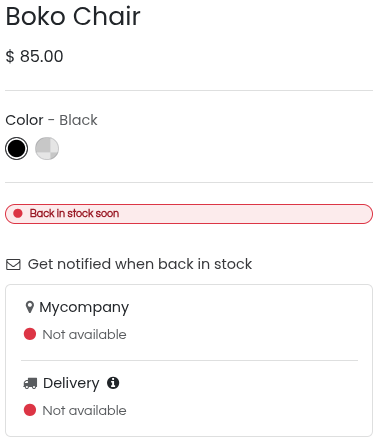
アイテムが在庫切れの場合、プロダクトページに:icon:
fa-envelope-o(封筒) :guilabel:`在庫が戻ったときに通知を受け取る`ボタンが表示されます。顧客はリンクをクリックしてメールアドレスを入力し、アイテムが再入荷したときに通知を受け取ることができます。:ref:`クリック&コレクト <ecommerce/shipping/instore-pickup>`機能が有効になっている場合、プロダクトの在庫状況は、関連する:doc:`配送方法 </applications/inventory_and_mrp/inventory/shipping_receiving/setup_configuration/new_delivery_method>`フォームで定義された倉庫の在庫に基づいてプロダクトページに表示されます。
梱包
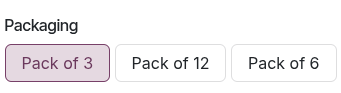
eコマースで顧客に異なるプロダクトパックサイズを提供するには、プロダクト:doc:`梱包 </applications/inventory_and_mrp/inventory/product_management/configure/packaging>`を設定します。次に、:ref:`プロダクトフォーム <ecommerce/products/product-form>`に移動し、:guilabel:`販売`タブに移動します。:guilabel:`アップセル&クロスセル`の下で、:guilabel:`梱包`フィールドに必要な数のパッケージタイプを追加します。対応可能なパッケージタイプは、eコマースの:doc:`プロダクトページ <../ecommerce_design/product_page>`に表示されます。