
ドキュメントに署名する
状況に応じて、次のいずれかに署名する必要があります:
あなたまたは別の人がOdoo Signを使用して電子署名用に準備した単一のドキュメントまたは複数のドキュメントのエンベロープ、または
送信者によって電子署名用に準備されていない1つ以上の
.pdfドキュメント
Odoo 署名を使用して準備されたドキュメントに署名する
Odoo 署名を使用して準備されたドキュメントには、署名者が入力する必要がある情報を示す一連のフィールドが含まれています。
注釈
色付きの背景を持つフィールドは必須で、点線の境界線と白い背景を持つフィールドはオプションです。自動入力され、読み取り専用に設定されたフィールドは実線の境界線と白い背景を持ち、これらのフィールドはドキュメントを開くとすぐに入力されます。
Example
以下の例では、名前フィールドと署名フィールドは必須で、役職フィールドはオプションです。メールフィールドは自動入力され、読み取り専用に設定されています。
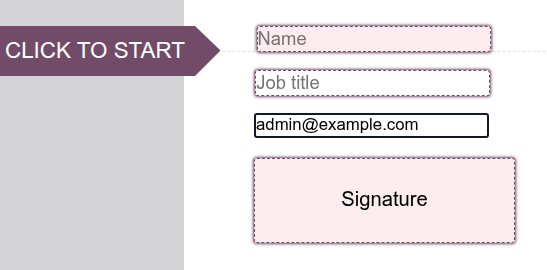
Odoo 署名を使用して準備されたドキュメントに署名するには:
各フィールドをクリックして要求された情報を入力するか、フィールドを順番にガイドしてもらうには、クリックして開始矢印をクリックし、表示されたフィールドをクリックして要求された情報を入力してから、矢印を使用してドキュメント内を進みます。
注釈
自動入力に設定されているが読み取り専用ではないフィールドは、クリック時またはナビゲーション矢印を使用してフィールドに到達したときに入力されます。これらのフィールドは編集可能です。
イニシャルまたは署名フィールドに入力する際は、イニシャル/署名の視覚的表現を定義する必要がある場合があります。
すべての必須フィールドが入力されたら、ドキュメントの下部にある確認して完了したドキュメントを送信をクリックします。
署名する複数のドキュメントがある場合は、ドキュメントの下部にある次へをクリックし、次のドキュメントおよびそれ以降のドキュメントに必要な情報を入力します。すべてのドキュメントに署名したら、確認して完了したドキュメントを送信をクリックします。
ドキュメントに署名した後:
他の署名者がまだドキュメントに署名する必要がある場合、メッセージが表示されます。次の署名者をクリックします。
あなたが唯一の署名者または最後の署名者である場合、ドキュメントを直接ダウンロードできます。
内部ユーザーの場合、あなたの署名を待っている他のドキュメントのリストが表示されます。その後、ドキュメントを署名または表示できます。
ドキュメントまたはドキュメントエンベロープが完全に署名された(すべての署名者によって署名された)後、署名されたドキュメントと完了証明書が、署名者および送信者が定義したその他の関係者にメールで送信されます。
自動入力フィールド
Odoo Signでは、特定のフィールドタイプを、送信者のOdooデータベースに保存されている署名者に関するデータ(名前やメールアドレスなど)を使用して自動入力するように設定できます。
設定に応じて、これらのフィールドは読み取り専用になるか、自動入力後も編集可能な場合があります。
署名とイニシャルの定義
あなたが以下のいずれかの場合:
内部ユーザの場合、Odoo署名で初めてイニシャルまたは署名フィールドを入力する際、イニシャルまたは署名の表示方法を定義する必要があります。以降、イニシャル/署名は今後の使用のために保存されます。
外部ユーザの場合、Odoo署名を使用して作成されたドキュメントまたはドキュメント封筒で初めてそのようなフィールドを入力する際、イニシャルまたは署名の表示方法を定義する必要があります。
ドキュメント内の関連フィールドをクリックした後、イニシャル/署名の表示方法を定義するには:
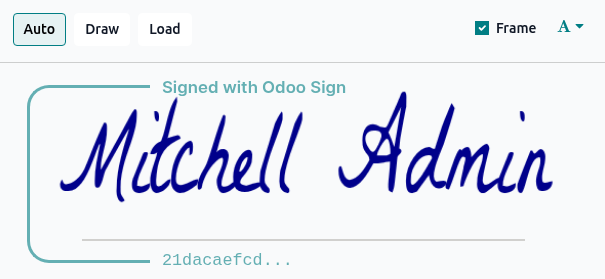
署名を採用ウィンドウで、フルネームを入力します。
次のいずれかを選択します:
自動生成されたイニシャル/署名を使用し、 (フォント)ドロップダウンから希望のフォントを選択する
描画でマウスを使用して独自のイニシャル/署名を描く、または
読み込みでイニシャル/署名の画像ファイルを読み込む。
ちなみに
内部ユーザは、フレームを維持するか無効にするかを選択できます。このフレームには署名者ハッシュの開始部分、つまり操作の一意のデジタル署名が含まれます。
すべて署名をクリックして現在のドキュメント内のすべてのインスタンスにイニシャル/署名を追加するか、署名をクリックして現在のドキュメント内の現在のインスタンスにのみイニシャル/署名を追加します。
同じドキュメント封筒内に複数の署名すべきドキュメントがある場合、定義されたイニシャル/署名は、関連フィールドをクリックすることで直接追加できます。
署名申請の拒否
注釈
署名申請を拒否できるのは、メールで送信されたリンクを通じてアクセスする場合のみです。Odooから直接ドキュメントにアクセスした場合、拒否は利用できません。
署名申請を拒否するには、右上隅の署名者名の横にある(ドロップダウン)ボタンをクリックし、署名を拒否を選択します。拒否の理由を入力してから、拒否をクリックします。
署名申請はキャンセル済みとしてマークされ、拒否は署名申請の活動ログとチャッターに記録されます。他の署名者には通知され、残りの署名者はドキュメントに署名できなくなります。
注釈
個別のドキュメントの署名を、ドキュメントエンベロープ内で拒否することはできません。署名を拒否すると、署名申請全体がキャンセルされます。
未準備の.pdfドキュメントに署名する
電子署名用に準備されていない`.pdf`ドキュメントへの署名を求められた場合、通常はドキュメントに名前、日付、署名を追加することが含まれます。ドキュメントが共有された方法に応じて、Odooで電子的にドキュメントに署名できます:
署名アプリから
レコードのチャッターから
ドキュメントアプリから
ちなみに
Documentsアプリ経由でドキュメントに署名できるようにするには、ドキュメントが保存されているフォルダーに対して署名アクションが有効になっていることを確認してください。
Odooでドキュメントに署名するには:
ドキュメントを開く:
署名アプリから:またはに移動し、PDFをアップロードをクリックして、関連する`.pdf`ドキュメントを選択し、開くをクリックします。
レコードのチャッターまたはDocumentsアプリから:
.pdf`ドキュメントをクリックして開き、右上の:guilabel:`署名をクリックします。
関連するフィールドを追加 <sign/request-signatures/add-fields>`してから、:guilabel:`今すぐ署名をクリックします。
新しい署名申請ウィンドウで、自分が署名者として選択されていることを確認します。オプションで:
各ページに完了証明書の参照を追加するには、各ページに証明書を追加を有効にします
ドキュメントが完全に署名されたときに1人以上の関係者に通知するには、CCフィールドに関連する連絡先またはメールアドレスを追加します
今すぐ署名をクリックします。
ちなみに
名前、メールなど、自動入力フィールドのみを含むドキュメントに署名する場合は、ダウンロードをクリックして、フィールドを手動で入力することなく、署名完了版を即座にダウンロードできます。
署名されたドキュメントと完了証明書は、あなた、およびCCフィールドに記載された連絡先にメールで送信されます。署名されたドキュメントをすぐにダウンロードするには、ダウンロードをクリックします。
注釈
署名後、あなたの署名を待っている他のドキュメントのリストが表示されます。その後、ドキュメントを署名または表示できます。
ドキュメントがレコードのチャッターから署名された場合、署名されたドキュメントと関連する完了証明書がチャッターに追加されます。
Documentsで署名オプションを有効にする
Documentsアプリのフォルダーまたはサブフォルダーに対して署名オプションを有効にすると、そのフォルダーに保存されているドキュメントをDocumentsアプリから離れることなく署名できるようになります。
注釈
このオプションは、特定のフォルダーに設定されたメールエイリアスによって、ドキュメントをDocumentsフォルダーに直接受信する場合に特に便利です。例えば、エイリアス`salescontracts@yourcompany.com`に送信される販売契約など。
署名オプションを有効にするには:
Documentsアプリで、関連するフォルダーまたはサブフォルダーを開いた状態で、フォルダー名の横にある(アクション)アイコンをクリックします。
をクリックします。